
Menghadapi pelbagai virus dan perisian hasad, kita harus meningkatkan kesedaran keselamatan kita. Sebagai contoh, kita harus mengawasi keselamatan e-mel kita. Artikel ini akan memberitahu anda bagaimana untuk menonaktifkan pautan dalam e-mel Outlook sekiranya berlaku virus yang dilahirkan.
Disebabkan e-mel telah menjadi vektor virus yang popular, kita harus memberi lebih perhatian kepada keselamatan e-mel bagi melindungi PC kita serta data berharga kita. Tambahan pula, hiperpautan yang terbenam dalam e-mel adalah faktor paling biasa yang mudah disamarkan sebagai perkara yang tidak berbahaya. Oleh itu, adalah disyorkan untuk melumpuhkannya. Berikut adalah dua penyelesaian yang berkaitan.
Petua 1: Lumpuhkan Hyperlink oleh Pilihan E-mel sampah
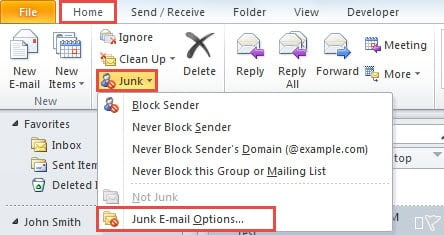
- Untuk permulaan, buka Outlook dan klik pada "Junk" dalam kumpulan "Delete" di bawah tab "Home".
- Kemudian dari senarai juntai bawahnya, pilih "Pilihan E-mel Sampah".
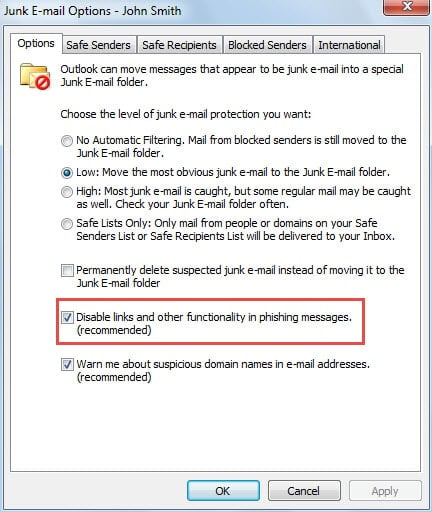
- Selanjutnya di kotak dialog baru, pastikan bahawa "Nonaktifkan pautan dan fungsi lain dalam mesej phishing" diaktifkan.
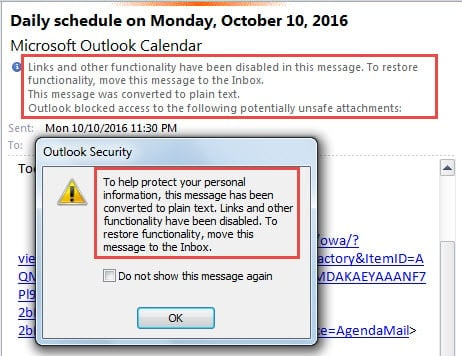
- Setelah e-mel dikenal pasti sebagai e-mel sampah oleh Outlook, pautan hipertanam akan dilumpuhkan secara automatik. Di samping itu, dengan menggunakan ciri ini, anda boleh memindahkan e-mel ke folder Junk Emails secara manual untuk mematikan pautan dalaman.

- Sekarang anda boleh mencuba. Seret & lepaskan e-mel dengan pautan hiper ke folder E-mel sampah. Dan kemudian klik pada satu pautan di dalamnya. Anda pasti akan menerima amaran Outlook, seperti tangkapan skrin berikut.
Petua 2: Lumpuhkan Hyperlink melalui Mengubah Kunci Pendaftaran
- Pada awalnya, keluar dari Outlook dengan betul.
- Cari "regedit" dalam "Menu Mula" dan tekan butang kekunci "Enter".

- Setelah itu, anda mungkin melihat kotak dialog kecil "Kawalan Akaun Pengguna", di mana tekan butang "Ya".
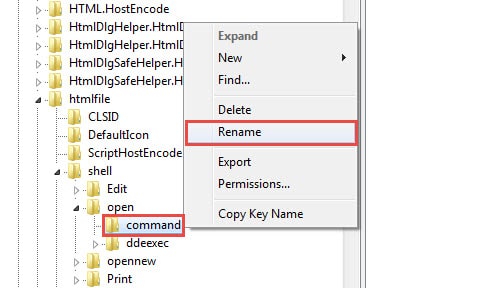
- Anda akan berjaya memasuki Editor Pendaftaran. Kemudian anda harus menyemak imbas kunci pendaftaran berikut: "HKEY_LOCAL_MACHINE"> "PERANGKAT LUNAK"> "Kelas"> "htmlfile"> "shell"> "buka"> "perintah".
- Seterusnya anda boleh memilih untuk menghapus atau mengganti nama kunci "perintah". Untuk mengelakkan kesalahan yang tidak diingini, disarankan untuk menamakannya sebagai insurans. Klik kanan pada kekunci dan pilih "Namakan semula" dari menu klik kanan.

- Namakan semula mengikut pilihan anda, seperti "command1".
- Kini anda boleh memulakan semula aplikasi Outlook dan cuba mengakses hiperpautan dalam e-mel. Tidak syak lagi, anda akan gagal dan menerima amaran Outlook, seperti tangkapan skrin di bawah:


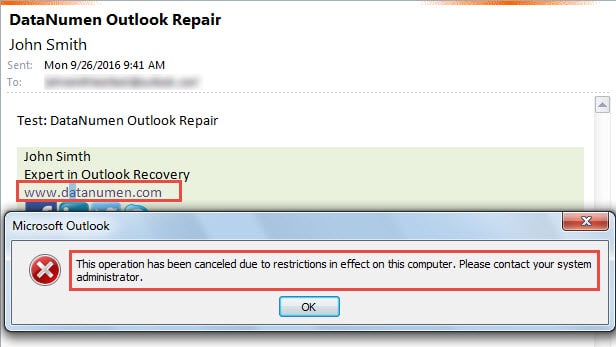
Jika anda ingin mendayakan semula hiperpautan, anda boleh menukar nama kekunci kembali kepada status asalnya, iaitu “arahan”. Dan akhir sekali, mulakan semula Outlook untuk menjalankan ujian.
Lindungi Outlook daripada Jangkitan Virus
Melumpuhkan hiperpautan hanyalah salah satu langkah berjaga-jaga yang paling biasa untuk menyekat jangkitan virus. Sebenarnya terdapat banyak langkah serupa yang lain, termasuk melumpuhkan Outlook memuat turun lampiran dan gambar luaran secara automatik. Pada hakikatnya, walaupun anda mengambil persediaan yang mencukupi untuk pelbagai isu, Outlook masih boleh ranap tanpa dijangka. Dalam kes itu, apa yang anda perlukan segera ialah Pembaikan PST alat, seperti DataNumen Outlook Repair, yang dapat memperoleh kembali data maksimum untuk anda.
Pengenalan Pengarang:
Shirley Zhang adalah pakar pemulihan data di DataNumen, Inc., yang merupakan pemimpin dunia dalam teknologi pemulihan data, termasuk pemulihan sql dan produk perisian pembaikan prospek. Untuk maklumat lebih lanjut, lawati www.datanumen.com