
Adakah anda pernah berusaha untuk meneruskan semua e-mel dalam perbualan tertentu? Akan sangat menyusahkan jika anda mencari dan meneruskannya dengan cara biasa. Di sini kami akan memperkenalkan anda 2 kaedah untuk mencari dan meneruskannya dengan cepat.
Sekiranya anda pengguna Outlook biasa, anda mesti berkomunikasi dengan orang lain melalui e-mel berulang-alik. Dalam prosesnya, banyak utas e-mel akan wujud. Juga, terdapat kes biasa yang kadang-kadang anda mungkin diminta untuk meneruskan keseluruhan utas e-mel kepada seseorang kerana beberapa sebab. Sebagai contoh, setelah anda menyelesaikan komunikasi e-mel dengan pelanggan, pemimpin anda mungkin meminta anda meneruskan semua e-mel dalam perbualan kepadanya. Dalam senario ini, jika anda menggunakan kaedah biasa, yaitu mencari dan meneruskannya satu persatu melalui butang "Teruskan", itu harus menjadi tugas yang berat. Sebagai tindak balas kepada masalah ini, berikut adalah 2 pendekatan cepat untuk meningkatkan kecekapan.
Banyakkan Meneruskan E-mel dalam Perbualan dalam Satu Mesej
Dengan ini, anda akan memasukkan semua e-mel dalam perbualan sebagai lampiran ke dalam mesej baru dan kemudian menghantarnya.
- Untuk bermula, mulakan Outlook dan kekal di bahagian Mel.
- Kemudian cari dan hantarkan e-mel tertentu dalam perbualan ini.
- Seterusnya anda harus klik kanan e-mel ini dan pilih "Cari yang Berkaitan"> "Mesej dalam perbualan ini" dari menu klik kanan.
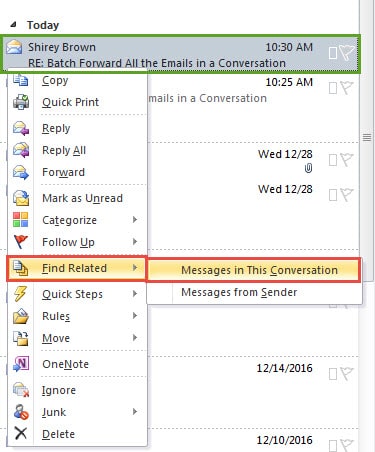
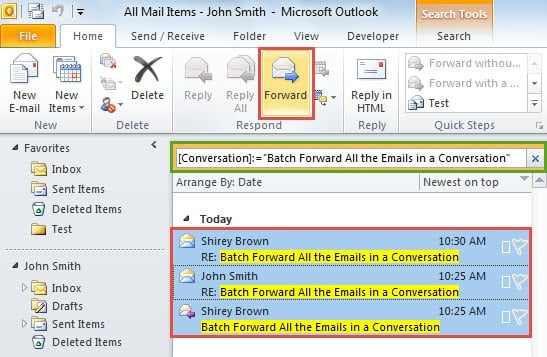
- Segera, anda akan mendapat semua e-mel dalam perbualan ini. Sekarang pilih salah satu daripadanya dan tekan butang kekunci "Ctrl + A" untuk memilih semuanya.
- Selepas itu, anda boleh mengklik butang "Teruskan" dalam kumpulan "Balas" di bawah tab "Laman Utama".

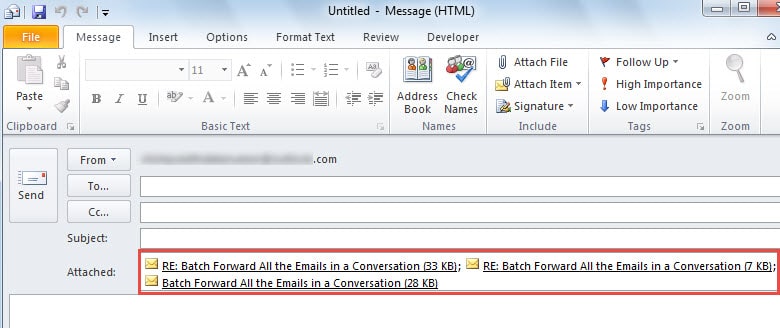
- Akhirnya semua e-mel dalam perbualan ini akan dimasukkan sebagai lampiran ke dalam mesej yang baru muncul. Pada ketika ini, anda boleh menyusun surat seperti biasa dan tekan butang "Kirim" untuk menghantarnya.

Banyakkan Meneruskan E-mel dalam Perbualan dalam Mesej Berasingan
Sekiranya anda tidak mahu meneruskan e-mel dalam perbualan bersama-sama sebagai lampiran dalam satu mesej dan anda ingin meneruskannya secara berasingan, anda harus menggunakan petua berikut.
- Pada mulanya, mulakan Outlook dan tekan butang kekunci "Alt + F11" untuk mengakses tetingkap "Microsoft Visual Basic for Applications".
- Kemudian anda perlu membuat modul baru dan menyalin kod VBA berikut ke dalamnya.
Sub BatchForwardSelectedEmailsSeparately()
    Dim olSel As Selection
    Dim obj As Object
    Dim Recip As String
    Dim olMail As MailItem
    Dim olForward As MailItem

    Set olSel = Outlook.Application.ActiveExplorer.Selection
    Recip = InputBox("Type the recipient's contact name or email address. Use " & Chr(34) & ";" & Chr(34) & " to connect more than one recipients.")

    On Error Resume Next

    For Each obj In olSel
        If TypeName(obj) = "MailItem" Then
           Set olMail = obj
        End If
        Set olForward = olMail.Forward
        With olForward
            .Recipients.Add (Recip)
            'Use ".Send" to directly forward all the selected emails
            .Display
        End With
    Next
End Sub
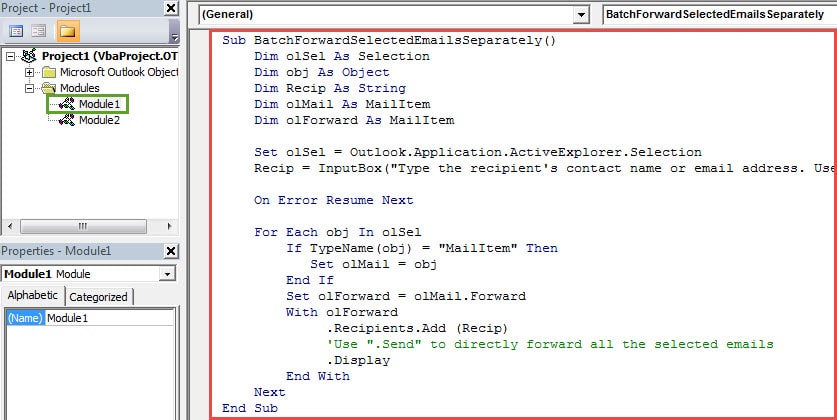
- Selanjutnya, anda dapat keluar dari tetingkap "Visual Basic" dan menambahkan makro baru Bar Alat Akses Pantas seperti biasa.
- Selepas itu, anda boleh kembali ke senarai mel. Ulangi Langkah 2 hingga 4 pada petua terakhir untuk mengetahui dan memilih semua e-mel dalam perbualan ini.
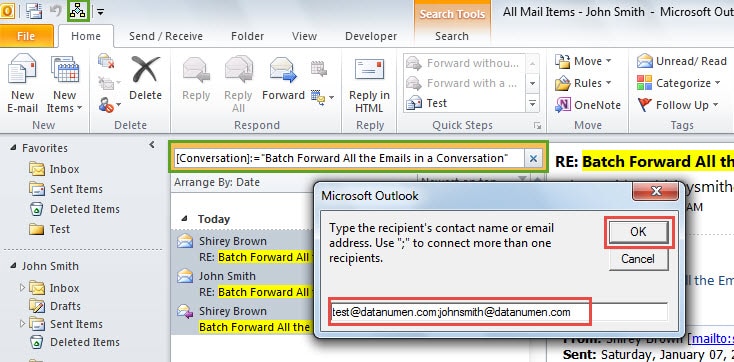
- Kemudian tekan butang makro baru di Bar Alat Akses Pantas. Kemudian anda akan melihat kotak dialog baru, yang meminta anda memasukkan nama kenalan atau alamat e-mel penerima. Isi seperti biasa dan klik "OK".

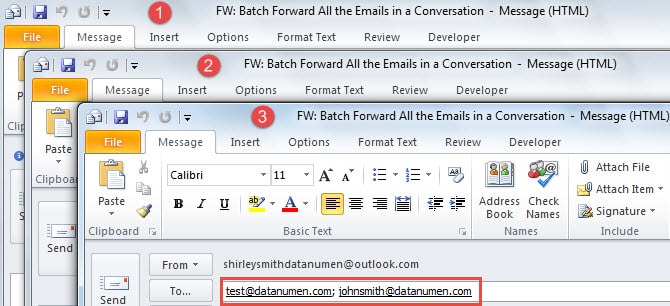
- Akhirnya, semua e-mel pemajuan akan dibuka secara berasingan seperti tangkapan skrin berikut:

Mengatasi Masalah Outlook yang Kerap
Sudah menjadi fakta yang tidak dapat dipertikaikan bahawa Outlook mudah mengalami ralat. Ramai pengguna menginginkan petua untuk menangani masalah yang kerap berlaku. Pertama, untuk melindungi data Outlook anda, sandaran yang konsisten adalah lebih daripada sekadar keperluan. Kedua, anda boleh cuba memulakan semula Outlook dalam mod selamat untuk mendiagnosis masalah tersebut. Ketiga, jika masalah tersebut melibatkan fail Outlook PST yang rosak, anda boleh menggunakan alat yang telah terbukti, seperti DataNumen Outlook Repair.
Pengenalan Pengarang:
Shirley Zhang adalah pakar pemulihan data di DataNumen, Inc., yang merupakan pemimpin dunia dalam teknologi pemulihan data, termasuk baiki masalah SQL mdf db dan produk perisian pembaikan prospek. Untuk maklumat lebih lanjut, lawati www.datanumen.com