
Secara lalai, Outlook tidak menyokong kami untuk membuat serangkaian janji temu yang mengira atau sehingga tarikh tertentu. Jadi dalam artikel ini, kami akan memperkenalkan kaedah cepat untuk membuat janji undur melalui 2 langkah mudah.
Oleh kerana Outlook tidak mempunyai sokongan asli untuk menghitung hingga tarikh tertentu, kami harus membuat janji undur satu persatu. Ia menyusahkan dan memakan masa. Sebenarnya kita boleh mencari jalan penyelesaian lain. Contohnya, buat item hitung mundur dengan alat lain dan kemudian importnya ke Outlook. Di sini kita akan menggunakan MS Excel. Teruskan membaca untuk mengetahui langkah-langkah terperinci.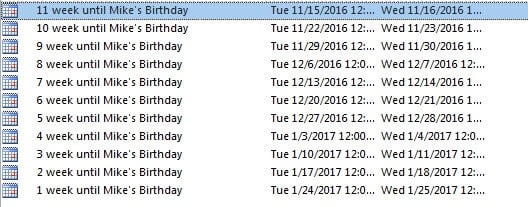
Langkah 1: Buat Janji Mundur di Excel
- Pada permulaan, lancarkan aplikasi MS Excel.
- Ketik "Nyatakan Tarikh" di Sel A1, "Subjek" di Sel B1.
- Di Sel A2, masukkan tarikh hari ini. Tekan "Ctrl" dan ";" butang kunci untuk memasukkannya dalam masa yang cepat.
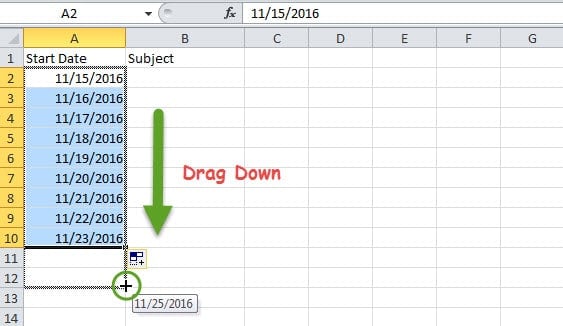
- Kemudian pilih Sel A2, dan seret ke bawah untuk mengisi lajur berikut dengan tarikh berturut-turut. Dan berhenti pada tarikh yang anda kira.
Catatan: Anda juga boleh memasukkan dua tarikh tidak berturut-turut dan seret ke bawah untuk mengisi lajur, yang akan membuat corak mingguan, bulanan atau tahunan. Sebagai contoh, anda boleh menaip “11/15/2016” di Sel A1 dan “11/22/2016” di Sel A2. Apabila anda memilihnya dan menyeret ke bawah, corak mingguan akan dibuat, ditunjukkan seperti tangkapan skrin berikut.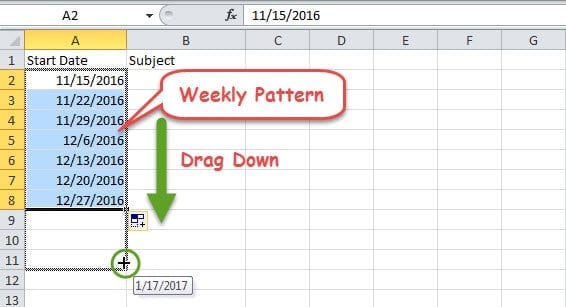
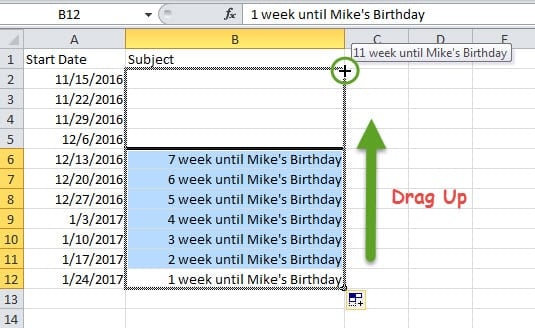
- Seterusnya anda harus memasukkan subjek yang sesuai untuk undur. Pergi ke tarikh terakhir dalam helaian dan taip baris subjek, seperti "1 minggu hingga Hari Lahir Mike". Pada tarikh penult dan ketik "2 minggu hingga Hari Lahir Mike". Selepas itu, pilih mereka dan seret ke atas. Excel akan menyelesaikan siri ini secara automatik.

- Setelah itu, pergi ke menu "File" dan pilih "Save As". Pada kotak dialog "Simpan Sebagai" berikutnya, pilih folder tujuan dan tentukan nama di baris "Nama fail". Seterusnya pilih "CSV (Dipisahkan koma)" di medan "Simpan sebagai jenis". Pada akhirnya, tekan butang "Simpan".

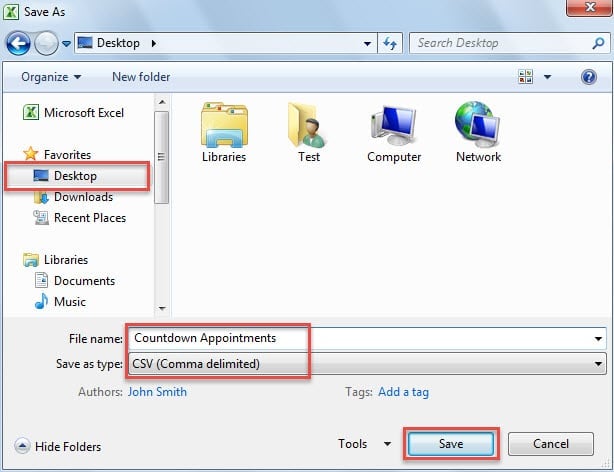
Setelah menyelesaikan langkah di atas, anda akan mendapat fail CSV. Jadi teruskan untuk mengimport data dari fail ke Outlook.
Langkah 2: Import Fail CSV ke Kalendar Outlook
- Pertama sekali, mulakan program Outlook dan pergi ke "Fail" > "Buka" > "Import".
- Dalam kotak dialog pop timbul, pilih "Import dari program atau fail lain" dan tekan "Next".
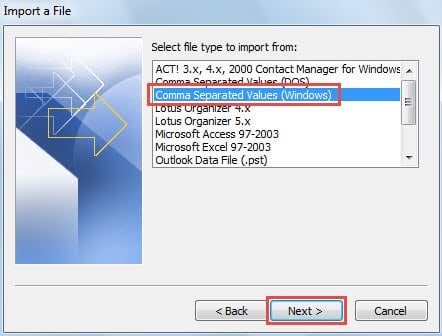
- Kemudian di layar "Import a File", pilih "Comma Separated Values (Windows)", dan klik "Next".

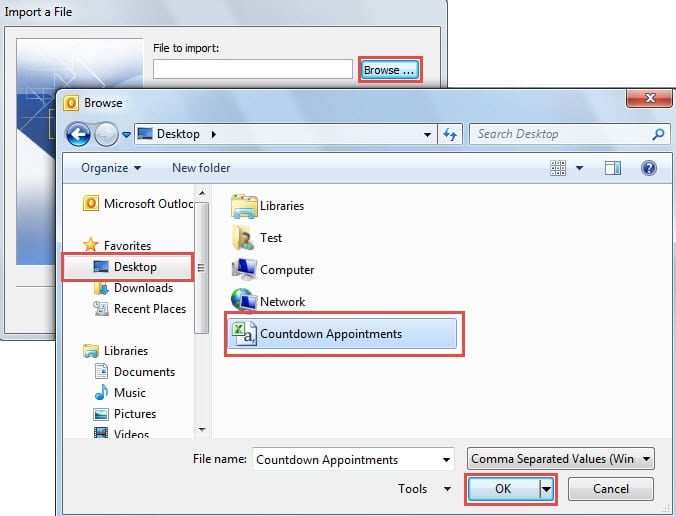
- Klik butang “Browse”. Dalam dialog berikutnya, cari ke folder pratetap, pilih fail sumber yang akan diimport, dan klik "OK".

- Setelah kembali ke "Import a File", tekan butang "Next".
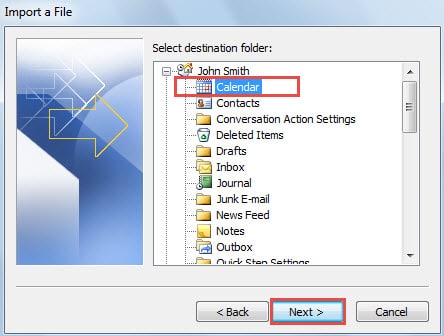
- Kemudian, pilih folder kalendar sasaran tempat anda ingin mengimport fail tersebut dan tekan "Seterusnya".

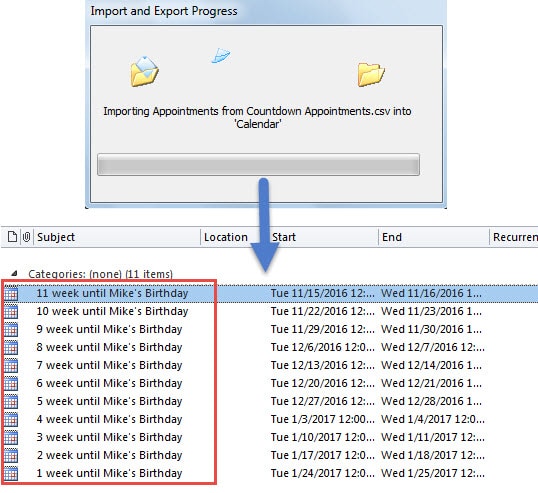
- Akhirnya setelah kemajuan import, janji undur akan ditunjukkan di folder kalendar yang dipilih.

Sekiranya Alat Pembaikan Inbox Tidak Membantu
Oleh kerana kerentanan Outlook, biasanya dilengkapi dengan alat pembaikan terpasang, iaitu ScanPST. Namun, pada hakikatnya, alat ini tidak berkesan sepanjang masa. Ia dapat memperbaiki kesalahan kecil. Oleh itu, apabila anda menghadapi kerosakan rasuah fail PST, ini akan sangat membantu. Pada ketika itu, anda boleh menggunakan alat pihak ketiga yang hebat, seperti DataNumen Outlook Repair. Ia boleh membaiki ralat fail PST seperti angin.
Pengenalan Pengarang:
Shirley Zhang adalah pakar pemulihan data di DataNumen, Inc., yang merupakan pemimpin dunia dalam teknologi pemulihan data, termasuk membaiki kerosakan data mdf dan produk perisian pembaikan prospek. Untuk maklumat lebih lanjut, lawati www.datanumen.com