
Dalam lembaran kerja Excel, jika data dimasukkan dalam sel yang tidak bersebelahan, anda mungkin mendapati agak sukar untuk memilih dan menyalin data dalam sel yang tidak kosong. Sekarang, dalam catatan ini, kami akan memperkenalkan 2 cara untuk memilih semua sel yang tidak kosong dengan cepat.
Pengguna Excel sering diminta untuk menyalin dan menampal data. Namun, kadang-kadang, mungkin ada beberapa masalah. Sebagai contoh, terdapat beberapa sel kosong yang tidak terputus dalam lembaran kerja Excel. Dalam kes ini, agak sukar untuk memilih semua sel yang mempunyai kandungan. Tapi, jangan risau. Di sini kami akan berkongsi 2 pendekatan untuk memilih semua sel yang tidak kosong dalam helaian Excel.
Kaedah 1: Pilih melalui "Pergi ke Istimewa"
- Pada awalnya, buka lembaran kerja Excel.
- Kemudian, tekan "F5" untuk mencetuskan kotak dialog "Pergi Ke".
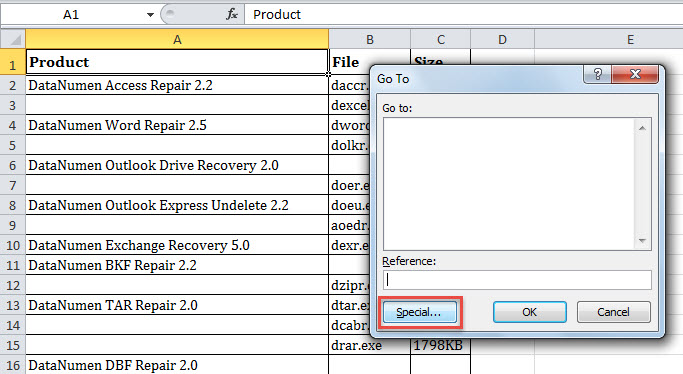
- Dalam dialog "Pergi Ke", klik butang "Khas".
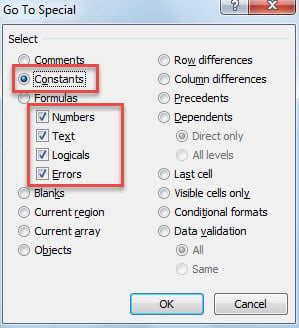
- Seterusnya, periksa pilihan "Pemalar" dan kemudian pilihan "Nombor", "Teks", "Logik" dan "Kesalahan".

- Akhirnya, klik "OK".
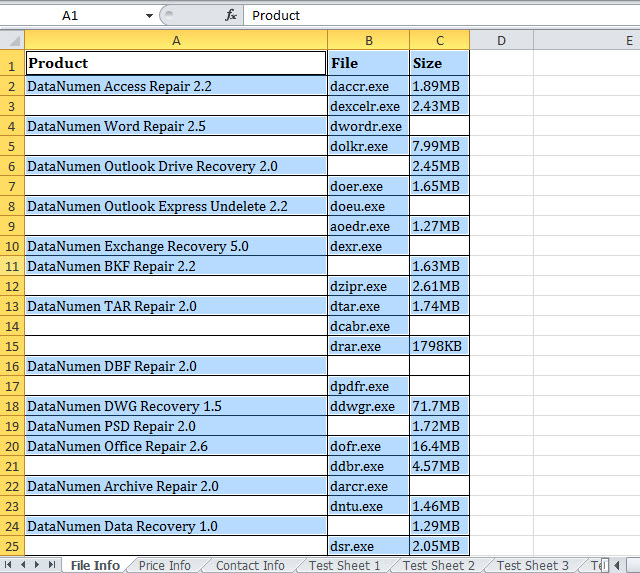
- Apabila kotak dialog ditutup, seperti yang anda lihat, semua sel yang tidak kosong telah dipilih.

Kaedah 2: Pilih dengan Excel VBA
- Pertama, dapatkan akses ke editor VBA Excel dengan merujuk kepada "Cara Menjalankan Kod VBA di Excel Anda".
- Kemudian, masukkan kod berikut ke dalam modul yang tidak digunakan.
Sub SelectAllNonBlankCells()
    Dim objUsedRange As Range
    Dim objRange As Range
    Dim objNonblankRange As Range

    Set objUsedRange = Application.ActiveSheet.UsedRange

    For Each objRange In objUsedRange
        If Not (objRange.Value = "") Then
           If objNonblankRange Is Nothing Then
              Set objNonblankRange = objRange
           Else
              Set objNonblankRange = Application.Union(objNonblankRange, objRange)
           End If
        End If
    Next

    If Not (objNonblankRange Is Nothing) Then
       objNonblankRange.Select
    End If
End Sub
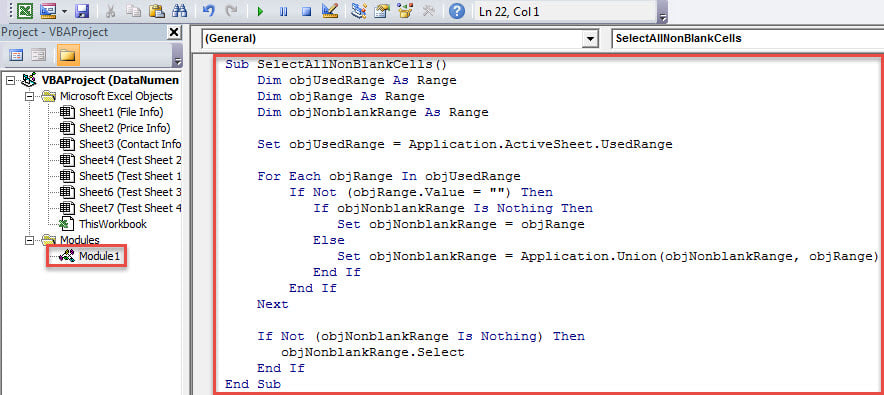
- Selepas itu, keluar dari editor VBA dan tambahkan makro ini ke Quick Access Toolbar.
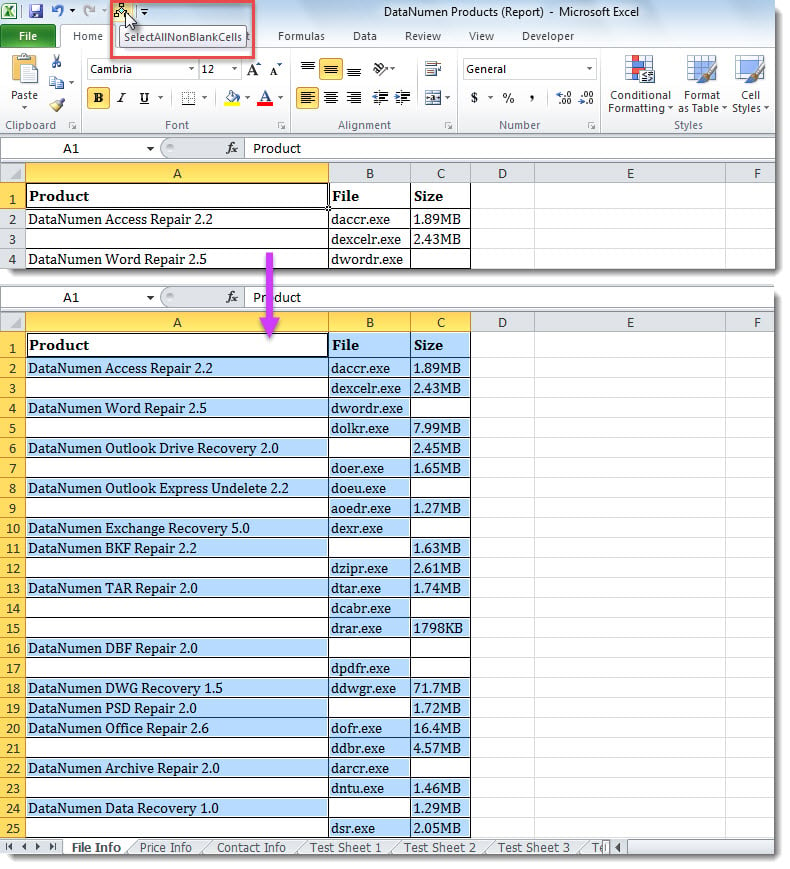
- Sekarang, buka lembaran kerja yang anda mahukan dan klik butang makro.
- Sekaligus, semua sel yang tidak kosong akan dipilih, seperti yang ditunjukkan pada gambar berikut.

perbandingan
| kelebihan | Kekurangan | |
| Kaedah 1 | Mudah dikendalikan | Pengguna harus membuka kotak dialog "Pergi Ke" secara manual dan memeriksa pilihan setiap kali mereka perlu memilih sel yang tidak kosong |
| Kaedah 2 | Mudah dan senang digunakan semula | Muncullah bahaya makro jahat luaran |
Membaiki Masalah Excel yang Mengganggu
Fail Excel terdedah kepada kesilapan dan kerosakan. Contohnya, jika MS Excel sering ditutup dengan tidak betul, failnya akan mudah rosak. Oleh itu, pengguna harus membuat beberapa langkah berjaga-jaga, termasuk membuat sandaran fail secara berkala. Di samping itu, mahir, mantap dan boleh dipercayai xlsx betulkan alat, seperti DataNumen Excel Repair, adalah perkara keperluan.
Pengenalan Pengarang:
Shirley Zhang adalah pakar pemulihan data di DataNumen, Inc., yang merupakan pemimpin dunia dalam teknologi pemulihan data, termasuk SQL Server pemulihan dan produk perisian pembaikan prospek. Untuk maklumat lebih lanjut, lawati www.datanumen.com