
VBA adalah alat yang sangat baik dalam suite Microsoft Office, termasuk aplikasi MS Excel. Ini dapat membantu anda menyelesaikan banyak tugas yang tidak disokong oleh ciri asli di Excel. Sekarang, dalam artikel ini, kami akan mengajar anda untuk menjalankan kod VBA di Excel langkah demi langkah.
Sekiranya anda berhasrat untuk menulis beberapa kod VBA untuk mencapai beberapa keperluan anda, anda harus terlebih dahulu mengetahui cara menjalankan kod VBA di Excel anda. Sekarang, selepas itu, kami akan menggunakan MS Excel 2010 sebagai contoh untuk menunjukkan langkah-langkah terperinci, termasuk cara mengaktifkan makro, memicu editor VBA dan beberapa cara untuk menjalankan makro, dll.
Langkah 1: Tunjukkan Pita "Pembangun"
- Pertama, lancarkan aplikasi Excel.
- Kemudian, pergi ke menu "Fail" dan klik "Pilihan".
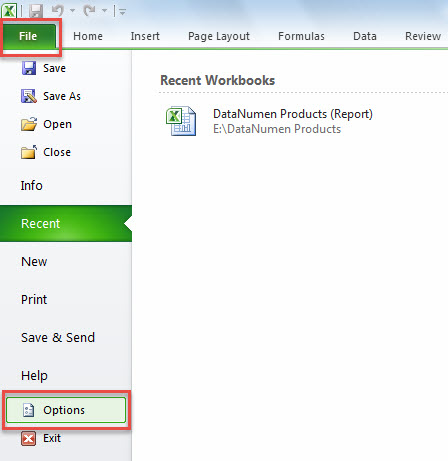
- Di tetingkap "Pilihan Excel" pop timbul, beralih ke tab "Sesuaikan Pita".
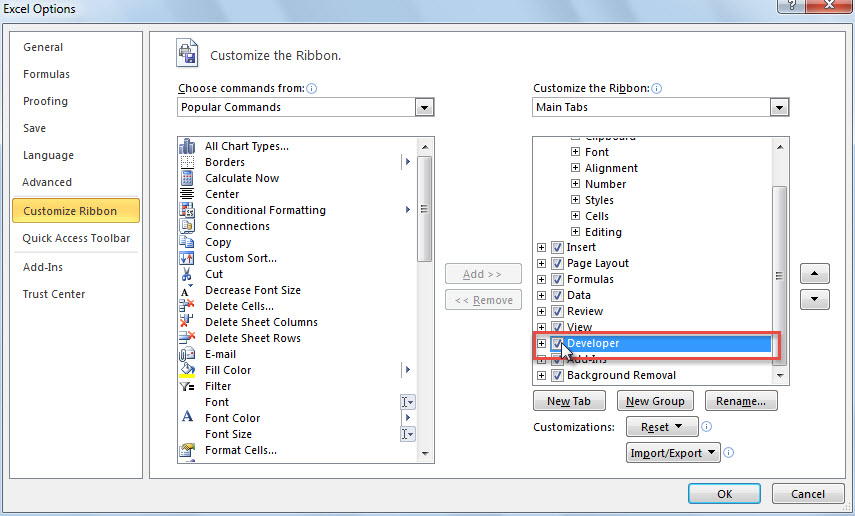
- Selanjutnya, di sebelah kanan, cari dan periksa pilihan "Pembangun".

- Akhirnya, klik "OK" untuk mengaktifkan pengubahsuaian.
Langkah 2: Tukar Tetapan Keselamatan Makro
Oleh kerana Excel dilengkapi dengan makro automatik yang dilumpuhkan dalam tetapan keselamatan, anda perlu terlebih dahulu mengubah tetapan dengan mengikuti langkah-langkah di bawah:
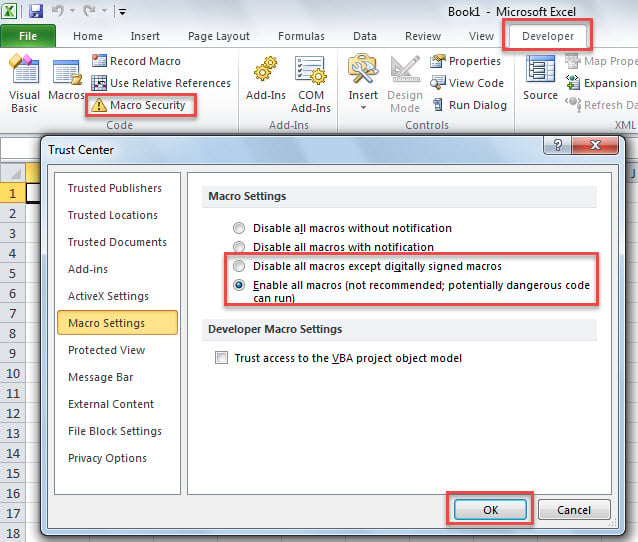
- Pada mulanya, di tetingkap utama Excel, beralih ke pita "Pembangun".
- Kemudian, klik butang "Keselamatan Makro" dalam kumpulan "Kod".
- Seterusnya, di tetingkap baru, pilih "Nonaktifkan semua makro kecuali makro bertanda digital" atau "Aktifkan semua makro" sesuai dengan keinginan anda.

- Terakhir, klik "OK" untuk menyimpan perubahan.
Langkah 3: Mencetuskan Editor VBA Excel
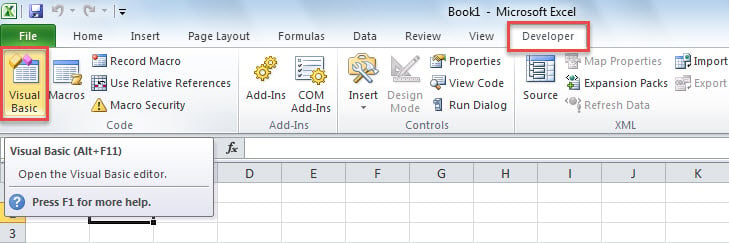
Editor VBA Excel adalah tempat di mana anda meletakkan kod. Anda boleh mendapatkannya dengan 2 kaedah.
- Pada tab "Pembangun", klik butang "Visual Basic" dalam kumpulan "Kod".

- Tekan secara langsung pintasan kekunci "Alt + F11" untuk memunculkan tetingkap "Microsoft Visual Basic for Applications".
Langkah 4: Tambahkan Kod VBA
Setelah memasuki editor Excel VBA, anda perlu menambahkan kod anda ke dalam projek atau modul.
1. Masukkan Kod ke dalam Projek Sedia Ada
Seperti yang anda lihat, di bawah folder "Objek Microsoft Excel" yang diperluas, anda dapat melihat projek yang ada, termasuk projek untuk setiap lembaran kerja dan satu untuk buku kerja semasa yang disebut "ThisWorkbook".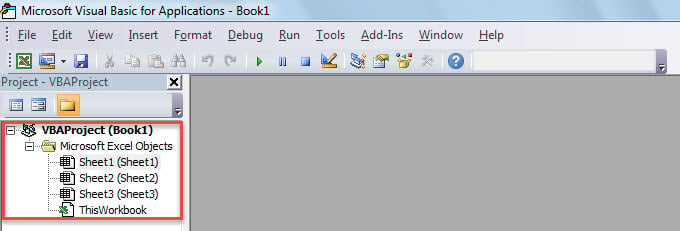
- Sebagai permulaan, klik dua kali pada projek untuk membuka tetingkapnya.
- Kemudian, masukkan kod ke dalamnya.

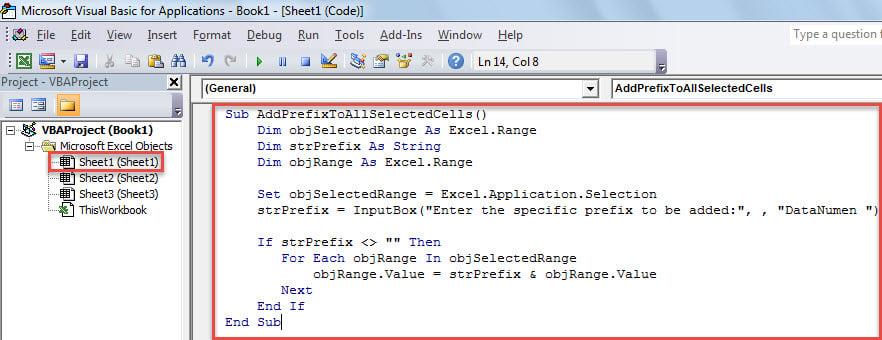
2. Masukkan Kod ke dalam Modul
Selain itu, anda boleh menambahkan kod ke modul dengan langkah-langkah berikut.
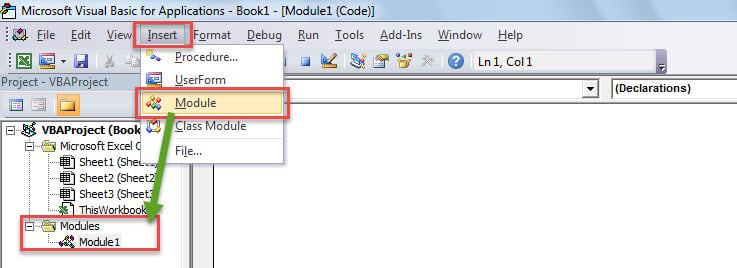
- Di tempat pertama, klik butang "Masukkan" di bar alat.
- Dari senarai juntai bawah, pilih "Modul".

- Kemudian, dalam modul baru, anda boleh memasukkan kod anda.
Langkah 5: Jalankan Kod VBA
1. Jalankan Makro di Editor VBA
Untuk menjalankan VBA di tetingkap "Microsoft Visual Basic for Applications", Anda cukup menekan butang "F5" atau klik ikon "Jalankan" di bar alat.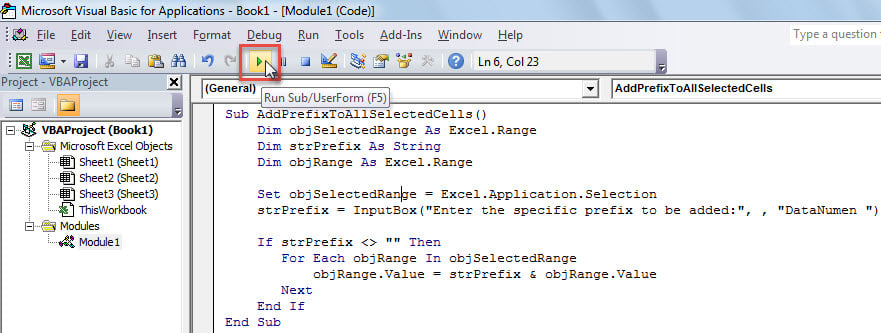
2. Jalankan Makro melalui Bar Alat Akses Pantas (QAT)
Selain itu, anda boleh menambahkan makro ke Toolbar Akses Pantas dan jalankannya melalui QAT dengan langkah-langkah di bawah.
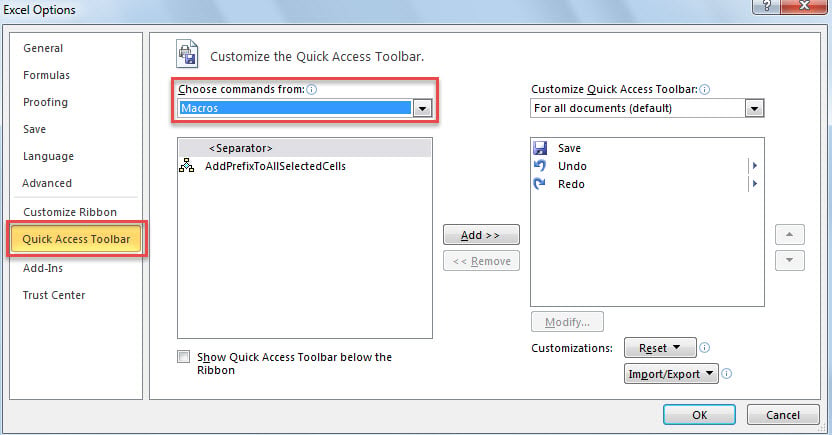
- Pada awalnya, pergi ke "Fail"> "Pilihan".
- Di tetingkap pop timbul, akses tab "Quick Access Toolbar".
- Kemudian, pilih "Makro" dari senarai "Pilih perintah dari".

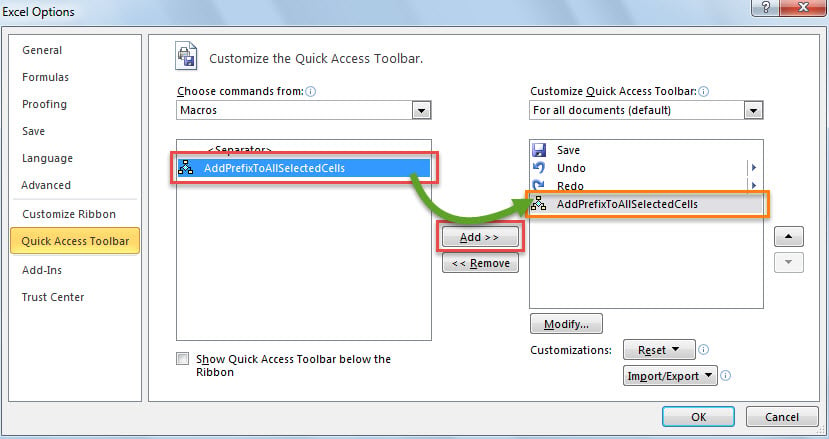
- Seterusnya, pilih makro di sebelah kiri.
- Kemudian, klik butang "Tambah" di tengah.

- Selepas itu, klik "OK" untuk menyimpan perubahan pada Toolbar Akses Pantas.
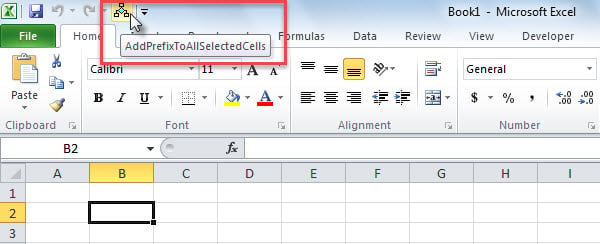
- Akhirnya, di tetingkap Excel utama, untuk menjalankan makro ini, anda boleh mengklik butang makro di Bar Alat Akses Pantas, seperti yang ditunjukkan dalam tangkapan skrin berikut.

3. Jalankan Makro melalui Ribbon
Di samping itu, seperti Bar Alat Akses Pantas, anda boleh menambah dan menjalankan makro dalam pita.
- Untuk permulaan, akses menu "Fail" dan tekan "Pilihan".
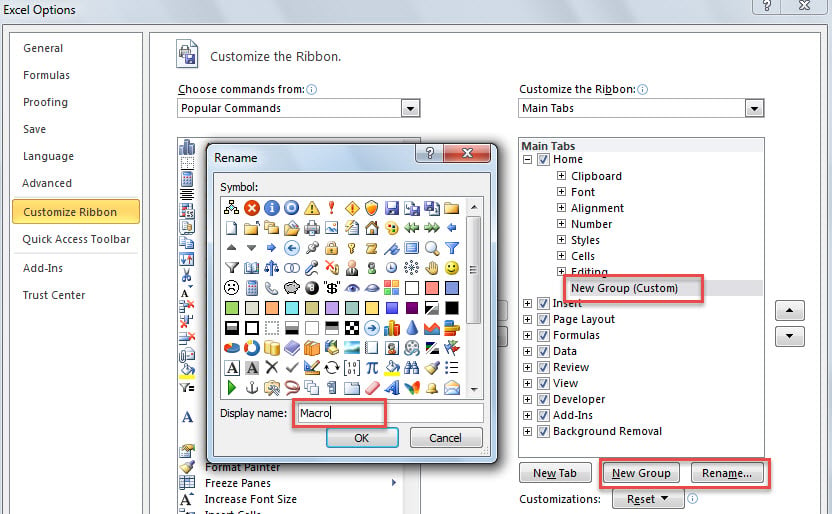
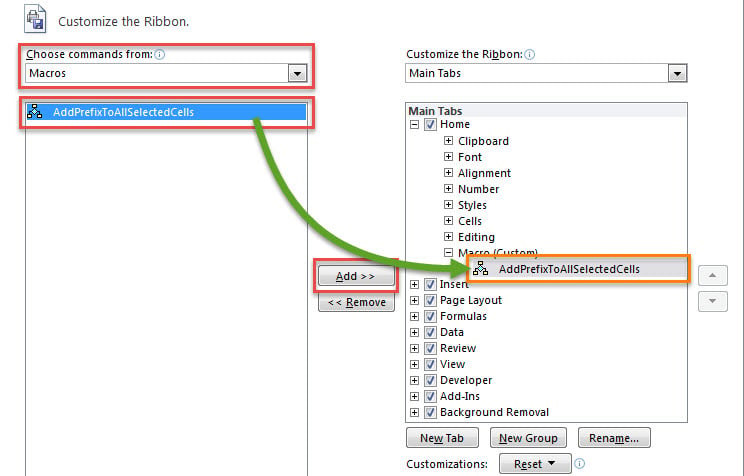
- Dalam "Pilihan Excel", pergi ke "Customize Ribbon".
- Kemudian, buat kumpulan baru di tab "Laman Utama" oleh "Kumpulan Baru".
- Secara pilihan, anda boleh menamakan semula kumpulan ini dengan butang "Namakan semula ...".

- Selepas itu, pilih "Makro" dalam senarai "Pilih perintah dari".
- Selepas itu, pasangkan makro yang dikehendaki di sebelah kiri.
- Seterusnya, klik butang "Tambah" untuk menambahkan makro ini ke kumpulan baru.

- Akhirnya, klik "OK" untuk menyimpan pilihan.
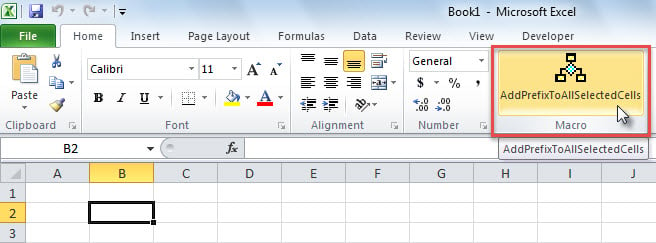
- Sejak itu, untuk menjalankan makro ini, anda boleh mengklik butang makro yang baru ditambahkan pada pita.

Pengenalan Pengarang:
Shirley Zhang adalah pakar pemulihan data di DataNumen, Inc., yang merupakan pemimpin dunia dalam teknologi pemulihan data, termasuk pemulihan mdf dan produk perisian pembaikan prospek. Untuk maklumat lebih lanjut, lawati www.datanumen.com