
Secara lalai, apabila anda memadam folder, Outlook akan sentiasa memindahkannya ke folder "Item Dipadam". Namun, kebanyakan masa, anda sentiasa ingin memadam folder kosong secara kekal tanpa perlu melepasi folder "Item Dipadam". Kini, artikel ini akan membantu anda mendapatkannya.
Apabila anda mengklik kanan pada folder dan memilih "Delete Folder", anda akan dapati folder ini hanya dipindahkan ke folder "Dihapus Item". Namun, dalam banyak keadaan, ketika anda menghapus folder kosong, Anda benar-benar ingin menghapusnya secara kekal tanpa melewati folder "Dihapus Item". Sekiranya anda berharap bahawa Outlook dapat mengenal pasti secara automatik sama ada folder itu kosong dan melakukan penghapusan secara bijak, anda boleh terus membaca. Di sini kami akan mengajar anda bagaimana merealisasikan fungsi ini.
Kaedah 1: Hapus Folder secara kekal melalui "Shift + Delete"
- Pada mulanya, anda perlu mengklik dua kali pada folder yang ingin anda padamkan.
Catatan: Di Outlook 2010, anda harus memastikan folder yang dipilih berwarna biru, tidak kelabu, seperti gambar berikut.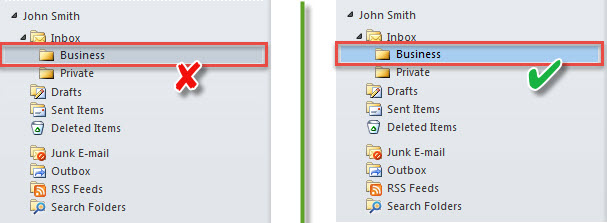
- Kemudian, tekan butang kekunci "Shift + Delete".
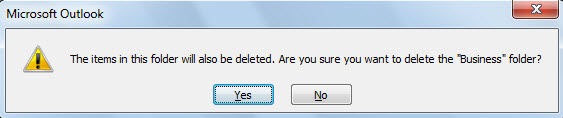
- Seterusnya, anda akan mendapat amaran, seperti gambar di bawah.

- Selepas itu, klik butang "Ya".
- Kemudian, folder ini akan dipadamkan secara kekal. Anda tidak akan melihatnya dalam folder "Item yang Dihapus".
Namun, banyak pengguna tidak terbiasa menggunakan jalan pintas "Shift + Delete". Sebagai gantinya, mereka berharap Outlook dapat menghapus folder kosong secara automatik walaupun mereka memadam dengan cara standard. Sebagai tindak balas kepada keperluan ini, di sini kami akan memperkenalkan cara lain.
Kaedah 2: Padam Auto Folder Kosong secara Kekal dengan Bantuan VBA
- Untuk permulaan, ketuk "Alt + F11" untuk mengakses editor VBA.
- Kemudian, salin kod VBA berikut ke dalam projek "ThisOutlookSession".
Public WithEvents objDeletedItemsFolder As Outlook.Folder
Public WithEvents objDeletedFolders As Outlook.Folders

Public Sub Application_Startup()
    'Get the "Deleted Items" folder in your default Outlook file
    Set objDeletedItemsFolder = Application.Session.GetDefaultFolder(olFolderDeletedItems)
    Set objDeletedFolders = objDeletedItemsFolder.Folders
End Sub

'When a new folder being added to "Deleted Items" folder
Private Sub objDeletedFolders_FolderAdd(ByVal objFolder As Outlook.Folder)
    'If the folder is empty
    If objFolder.Items.Count = 0 Then
       'Delete it permanently
       objFolder.Delete
    End If
End Sub
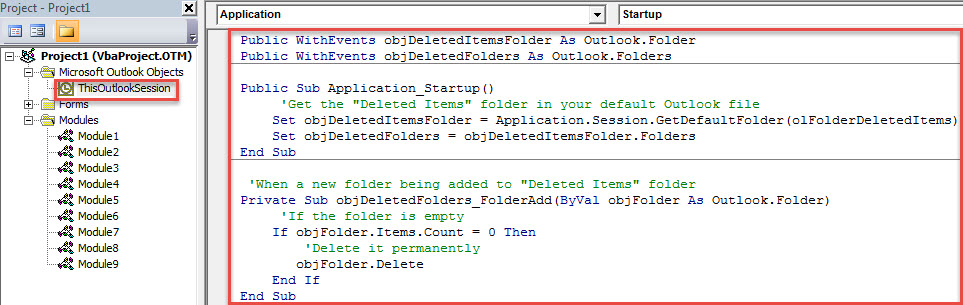
- Selepas itu, mulakan semula Outlook untuk mengaktifkan makro ini.
- Sejak itu, setiap kali anda menghapus folder, jika folder itu kosong, folder tersebut akan sentiasa dihapus secara kekal.
Tangani Kesalahan Outlook yang Kerap
Sekiranya anda sudah lama menggunakan Outlook, anda mungkin menghadapi banyak masalah Outlook yang membimbangkan. Ini adalah fakta yang tidak dapat diragukan bahawa Outlook terdedah kepada kesalahan dan rasuah. Inilah sebabnya mengapa Outlook dilengkapi dengan alat pembaikan terpasang - scanpst. Ini bertujuan untuk membantu pengguna menyelesaikan sebahagian besar masalah kecil. Tetapi, jika menghadapi masalah yang sangat serius, lebih baik anda menggunakan utiliti yang lebih hebat, seperti DataNumen Outlook Repair.
Pengenalan Pengarang:
Shirley Zhang adalah pakar pemulihan data di DataNumen, Inc., yang merupakan pemimpin dunia dalam teknologi pemulihan data, termasuk pulih mdf dan produk perisian pembaikan prospek. Untuk maklumat lebih lanjut, lawati www.datanumen.com