
Dalam artikel ini, kami ingin memperkenalkan 2 cara cepat untuk mencari semua kata dengan huruf awal atau semua huruf besar dalam dokumen Word Anda.
Huruf besar sering dilihat dalam dokumen kami. Sebagai contoh, sebilangan orang lebih suka menggunakan huruf besar untuk memberi penekanan pada perkara penting. Selain itu, jika anda melihat dokumen pemerintah, anda mungkin akan melihat banyak nama organisasi dalam akronim. Sebab-sebab untuk mencari perkataan dengan huruf awal atau semua huruf besar adalah seperti berikut:
- Anda mungkin perlu menukar huruf besar menjadi huruf lain, seperti huruf kecil.
- Kadang kala, tidak perlu menggunakan huruf besar sepanjang masa walaupun sebagai kaedah penekanan.
- Dalam cadangan kerajaan, adalah sangat penting untuk menyemak semula ejaan dan penjelasan yang betul bagi akronim yang selalunya menggunakan huruf besar.
Oleh itu, pilih kaedah yang akan kami tunjukkan kepada anda untuk menyelesaikan tugas.
Kaedah 1: Gunakan Ciri "Cari Lanjutan"
Kali ini kami menggunakan kad liar untuk membantu kami mencari semua perkataan sama ada dengan huruf besar atau huruf besar.
- Pertama, klik butang anak panah di sebelah perintah "Cari" di bawah tab "Rumah".
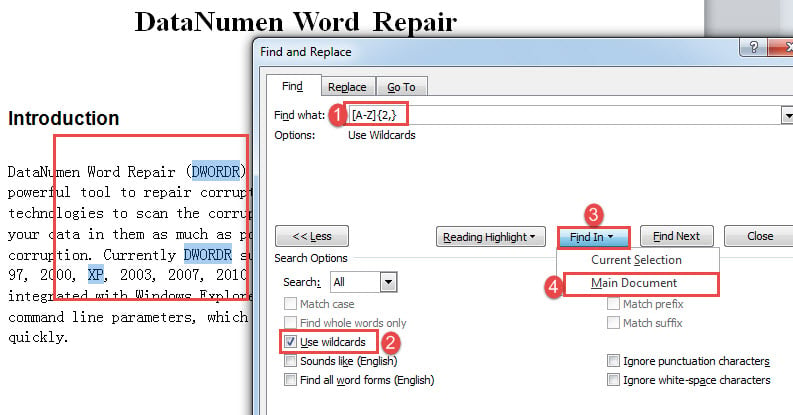
- Kemudian klik "Cari Lanjutan" untuk membuka kotak "Cari dan Ganti".

- Kursor tempat seterusnya di kotak teks "Cari apa". Masukkan "[AZ] {2,}"Untuk mencari semua perkataan dengan huruf besar. Dan masukkan "[AZ] {1,}"Untuk mencari semua perkataan dengan huruf besar awal.
- Klik "Lagi" untuk mengeluarkan lebih banyak pilihan.
- Tandakan seterusnya "Gunakan kad liar".
- Kemudian klik butang "Cari Dalam" dan pilih "Dokumen Utama". Anda akan melihat perkataan dalam pilihan sekarang.


Catatan:
Seperti yang anda perhatikan bahawa ketika menggunakan "[AZ] {1,}"Untuk mencari semua perkataan dengan huruf besar awal, hanya huruf besar yang dipilih, seperti di bawah: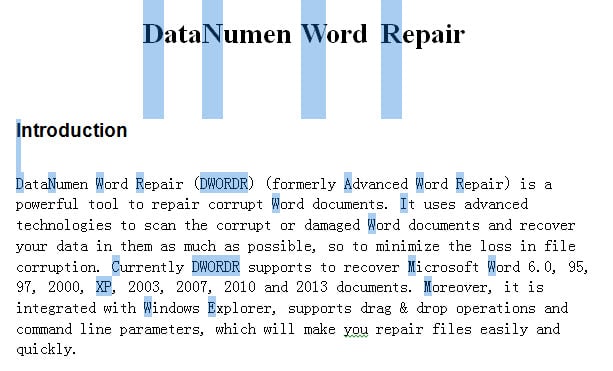
Pilihan alternatif adalah menggantikan wildcard dengan “[AZ] [az] {1,}"Untuk mencari semua perkataan dengan huruf besar awal. Tetapi kemundurannya adalah bahawa ia hanya menemui kata-kata lebih dari satu huruf. Contohnya, huruf "A" tidak akan dikenali.
Kaedah 2: Jalankan Makro Word
Selain kaedah 1, anda juga boleh menjalankan makro untuk menyerlahkan semua perkataan sasaran bagi memeriksa penggunaan yang betul.
- Untuk bermula, tekan "Ctrl+ Home" untuk pergi ke permulaan dokumen.
- Kemudian tekan "Alt + F11" untuk mencetuskan editor VBA.
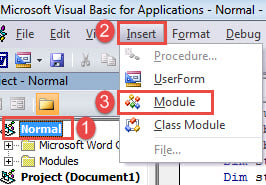
- Seterusnya pergi ke projek "Normal" dengan mengklik padanya.
- Klik tab "Insert" dan pilih "Module".

- Kemudian klik dua kali modul untuk menyediakan kawasan penyuntingan di sebelah kanan.
- Sekarang tampal kod berikut di sana:
Sub FindAndHighlightAllCaps()
  Dim objRange As Range

  With Selection
    .HomeKey Unit:=wdStory

    With Selection.Find
      .ClearFormatting
      .Text = "[A-Z]{2,}"
      .Replacement.Text = ""
      .Forward = True
      .Wrap = wdFindContinue
      .Format = False
      .MatchWildcards = True
      .Execute
    End With
    Do While .Find.Found
      Set objRange = Selection.Range
      objRange.HighlightColorIndex = wdPink
      .Collapse wdCollapseEnd
      .Find.Execute
    Loop
  End With
End Sub
- Terakhir, klik "Jalankan".

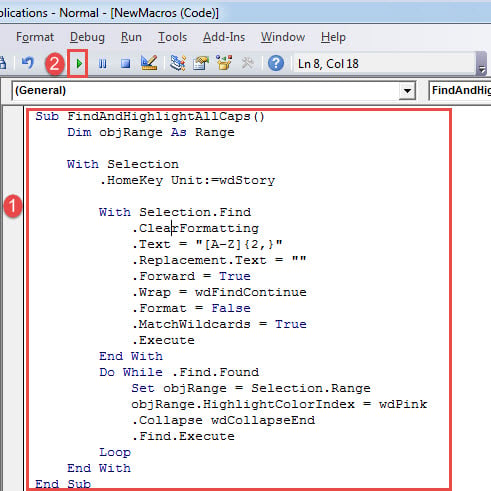
Makro ini akan menonjolkan kata-kata dengan huruf besar berwarna merah jambu.
Untuk menonjolkan semua perkataan dengan huruf besar awal, gunakan makro ini sebagai gantinya:
Sub FindandHighlightCapitalizedWords()
  Dim objRange As Range

  With Selection
    .HomeKey Unit:=wdStory

    With Selection.Find
      .ClearFormatting
      .Text = "[A-Z]{1,}"
      .Replacement.Text = ""
      .Forward = True
      .Wrap = wdFindContinue
      .Format = False
      .MatchWildcards = True
      .Execute
    End With
    Do While .Find.Found
      Set objRange = Selection.Range
      objRange.HighlightColorIndex = wdBrightGreen
      .Collapse wdCollapseEnd
      .Find.Execute
    Loop
  End With
End Sub
Untuk menghilangkan warna sorotan, tekan "Ctrl + A" untuk memilih keseluruhan dokumen. Anda boleh mengklik tab "Rumah" terlebih dahulu kemudian klik "Warna Sorotan Teks". Seterusnya pilih "Tanpa Warna".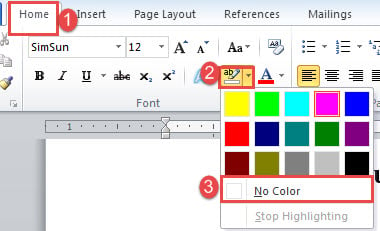
Tangani Kesalahan Kata
Sangat memalukan bahawa Word boleh mengalami kesilapan sesekali. Oleh itu, sangat mustahak untuk mengetahui cara yang betul untuk betulkan Kata isu. Salah satu pilihan yang berguna adalah memperoleh alat pembaikan untuk memulihkan fail yang rosak.
Pengenalan Pengarang:
Vera Chen adalah pakar pemulihan data di DataNumen, Inc., yang merupakan pemimpin dunia dalam teknologi pemulihan data, termasuk xlsx rosak dan pdf membaiki produk perisian. Untuk maklumat lebih lanjut, lawati www.datanumen.com