
Dalam catatan hari ini, kami gembira untuk berkongsi dengan anda 2 cara cepat untuk mencetak berbilang dokumen Word secara berkumpulan sekaligus.
Semasa dokumen berjalan, sukar untuk tidak membicarakan percetakan. Biasanya, kami akan membuka dokumen dan mencetaknya secara berasingan satu persatu. Perkara ini dapat diterima apabila hanya terdapat beberapa fail. Walau bagaimanapun, mengenai sebilangan besar dokumen, kita harus mencari penyelesaian yang lebih cepat dan bukannya membuka dan mencetaknya secara manual.
Berikut adalah 2 kaedah yang tersedia untuk anda mencetak banyak dokumen Word secara berkumpulan.
Kaedah 1: Cetak melalui Menu Kontekstual
- Sebagai permulaan, jika anda tidak gemar memilih dokumen semasa mencetak, anda boleh mengatur semuanya di bawah direktori yang sama.
- Kemudian lawati lokasi tempat anda menyimpan dokumen sasaran.
- Tekan "Ctrl + A" untuk memilih semua dokumen.
- Klik kanan dan pilih "Cetak".

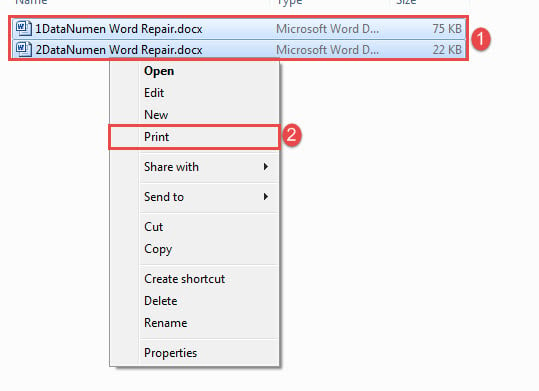
By the way, anda boleh mencetak maksimum 15 dokumen setiap kali dengan kaedah ini.
Kaedah 2: Dokumen Cetak Batch melalui VBA
Oleh kerana kaedah 1 mempunyai had nombor hingga 15, anda boleh memilih cara makro untuk melewati sekatan tersebut.
- Pertama sekali, susun semua fail sasaran dalam folder yang sama.
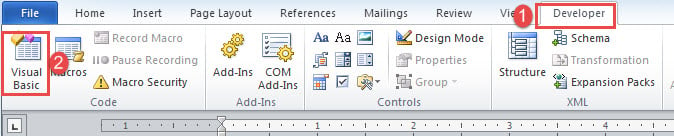
- Kemudian klik tab "Pembangun" dan "Visual Basic" seterusnya. Sekiranya tab "Pembangun" belum ada di Pita, tekan "Alt + F11" untuk memanggil editor VBA.

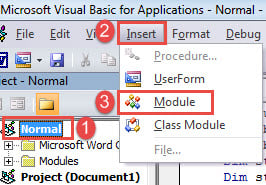
- Selanjutnya klik tab "Normal" dan "Insert".
- Dan pilih "Module" untuk membuat yang baru.

- Klik dua kali pada modul untuk menyediakan ruang pengekodan di sebelah kanan.
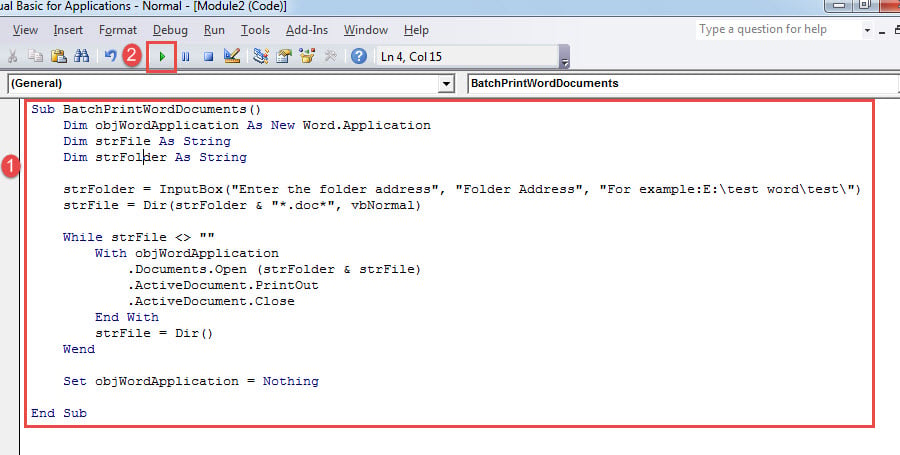
- Tampal kod di sana:
Sub BatchPrintWordDocuments()
  Dim objWordApplication As New Word.Application
  Dim strFile As String
  Dim strFolder As String

  strFolder = InputBox("Enter the folder address", "Folder Address", "For example:E:\test word\test\")
  strFile = Dir(strFolder & "*.doc*", vbNormal)

  While strFile <> ""
    With objWordApplication
      .Documents.Open (strFolder & strFile)
      .ActiveDocument.PrintOut
      .ActiveDocument.Close
    End With
    strFile = Dir()
  Wend

  Set objWordApplication = Nothing

End Sub
- Akhir sekali, klik butang "Jalankan" atau tekan "F5".

Sekarang akan ada kotak yang muncul. Cukup masukkan jalan di mana anda menyimpan dokumen dan kemudian klik "OK" untuk menunggu pencetakan.
Sudah tentu, anda boleh menetapkan butang ke makro untuk menggunakannya pada masa akan datang. Untuk maklumat lebih lanjut, anda boleh mengikuti pautan ini: Cara Menghapus Pemformatan Teks Tampal dengan Makro dan VBA di Word Anda
Jaga Dokumen Word Anda
Oleh kerana kita tahu Word rentan terhadap kesalahan dan kesalahan, dokumen kita selalu berisiko. Oleh itu, sudah waktunya untuk mengambil langkah-langkah untuk mendapatkan data berharga. Sebagai contoh, untuk mengelakkan daripada berakhir dengan a doc rosak, adalah kebiasaan yang baik untuk mengambil sandaran setiap hari.
Pengenalan Pengarang:
Vera Chen adalah pakar pemulihan data di DataNumen, Inc., yang merupakan pemimpin dunia dalam teknologi pemulihan data, termasuk Pembaikan Excel dan pdf membaiki produk perisian. Untuk maklumat lebih lanjut, lawati www.datanumen.com