
Artikel ini dipotong untuk memberi Anda 2 cara cepat dan mudah dikendalikan untuk menyesuaikan tabel secara otomatis ke isi atau Halaman dalam dokumen Word Anda.
Memasukkan jadual untuk menahan data kini tidak dapat dielakkan dalam penggunaan Word. Lebih kerap daripada tidak, kita tidak berhenti hanya memiliki meja tetapi cuba membuatnya kelihatan hebat dalam bentuk dokumen. Ini bermaksud kita perlu menyesuaikan ukuran meja dengan betul.
Sekarang, mari kita perhatikan keadaan ketika kita mesti menukar ukuran jadual:
- Cukup kerap memasukkan halaman baru dalam orientasi landskap. Oleh itu, jadual anda yang awalnya sempurna mungkin terlalu kecil dalam penyediaan halaman baru.
- Ukuran sel jadual bermaksud berubah mengikut nombor perkataan. Ini benar-benar akan merosakkan tinjauan dokumen.
Lihat contoh di bawah: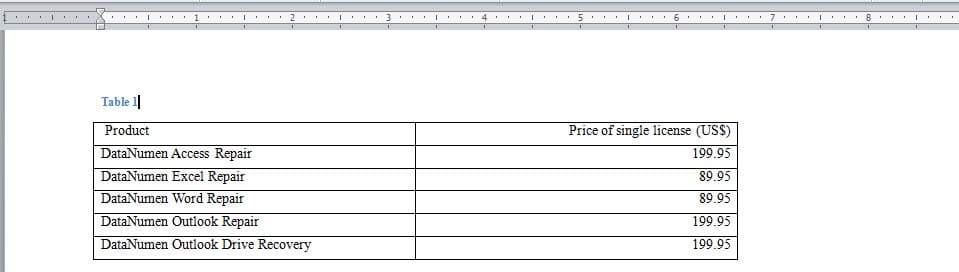
Seterusnya, mari masuk ke perniagaan kami hari ini untuk memperkenalkan 2 penyelesaian di sini.
Kaedah 1: Ubah Secara Manual
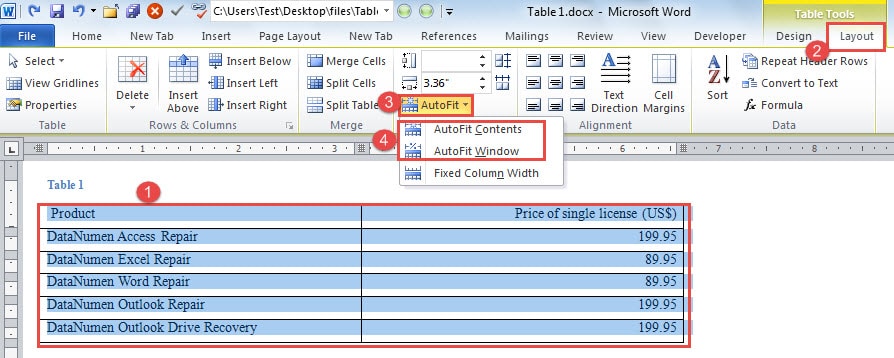
- Pertama sekali, klik untuk memilih keseluruhan jadual.
- Kemudian, klik tab “Layout” di bawah “Table Tools”.
- Seterusnya, pergi ke kumpulan "Cell Size" untuk mengklik "AutoFit".
- Dan pada menu drop-down, pilih yang anda perlukan, seperti "Isi AutoFit" atau "Window AutoFit". Yang pertama bermaksud untuk mengubah ukuran meja sesuai dengan ukuran isi, sementara yang kedua merujuk pada perubahan ukuran meja karena penyediaan halaman.

Inilah yang mungkin anda dapat: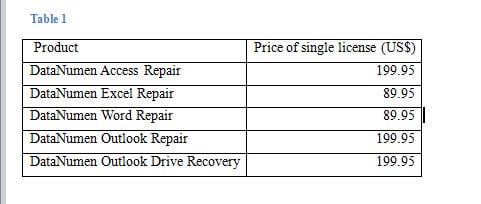
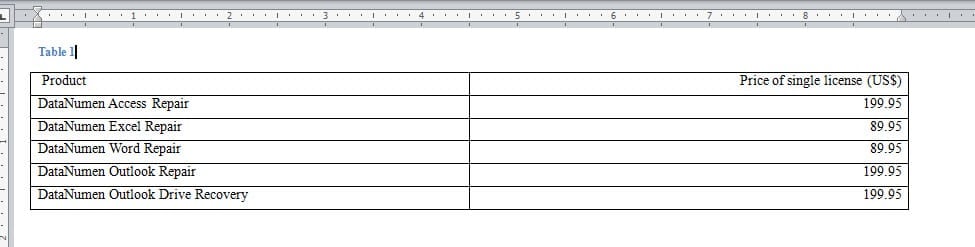
Seperti yang anda lihat, kaedah ini paling berkesan apabila hanya ada beberapa jadual untuk diuruskan. Walau bagaimanapun, apabila sebilangan besar jadual terlibat, mari kita jalan yang lebih pintar dan cepat.
Kaedah 2: Gunakan Kod VBA untuk Melakukannya dalam Kumpulan
- Sebagai permulaan, pastikan tab "Pembangun" anda tersedia di Pita dan klik. Sekiranya tidak, klik di sini dan lompat ke artikel ini: Cara Memasukkan Muzik Latar Belakang ke dalam Dokumen Word Anda
- Kemudian, klik "Visual Basic" dalam kumpulan "Code" untuk membuka editor VBA.
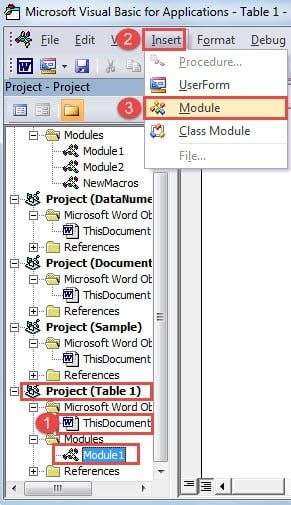
- Di bahagian kiri "Projek", cari projek dengan nama dokumen selepasnya. Dan klik "ThisDocument".
- Seterusnya, klik "Masukkan" pada bar alat.
- Dan pilih "Modul" dalam senarai.

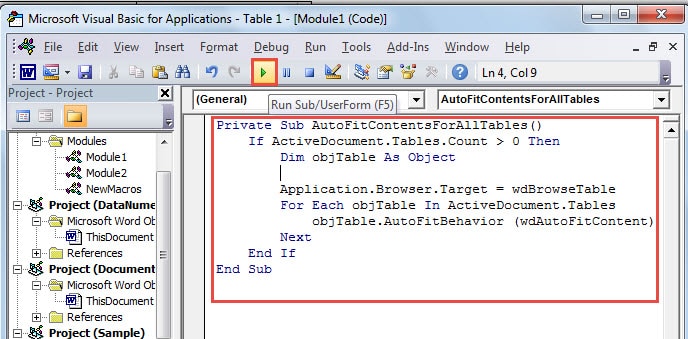
- Sekarang kawasan penyuntingan akan berkembang di sebelah kanan. Sekiranya anda mahu AutoFit jadual mengikut kandungan, anda harus menempelkan kod berikut di sana:
Private Sub AutoFitContentsForAllTables()
  If ActiveDocument.Tables.Count > 0 Then
    Dim objTable As Object

    Application.Browser.Target = wdBrowseTable
    For Each objTable In ActiveDocument.Tables
      objTable.AutoFitBehavior (wdAutoFitContent)
    Next
  End If
End Sub
- Atau jika anda perlu AutoFit jadual mengikut lebar tetingkap, kod berikut membantu:
Private Sub AutoFitWindowForAllTables()
  If ActiveDocument.Tables.Count > 0 Then
    Dim objTable As Object

    Application.Browser.Target = wdBrowseTable
    For Each objTable In ActiveDocument.Tables
      objTable.AutoFitBehavior (wdAutoFitWindow)
    Next
  End If
End Sub
- Sebaik sahaja anda selesai di sana, klik "Jalankan".

Jaga Maklumat Anda
Secara amnya, terdapat ratusan ribu maklumat yang tidak boleh digantikan yang disimpan pada peranti digital anda. Sejujurnya, agak meletihkan untuk menguruskan setiap bahagiannya dengan betul. Salah satu cara yang boleh kita lakukan tanpa banyak kos adalah dengan membuat sandaran. Ia membantu memastikan fail-fail ini kekal selamat dan kukuh. Walau bagaimanapun, tiada jaminan yang boleh dibuat. Contohnya, Word yang kita gunakan hampir setiap hari boleh berhenti berfungsi secara tiba-tiba. Pada masa itu, anda memerlukan alat untuk memulihkan perkataan yang rosak.
Pengenalan Pengarang:
Vera Chen adalah pakar pemulihan data di DataNumen, Inc., yang merupakan pemimpin dunia dalam teknologi pemulihan data, termasuk alat memperbaiki Excel yang rosak dan pdf membaiki produk perisian. Untuk maklumat lebih lanjut, lawati www.datanumen.com