
Ramai pengguna ingin menjadualkan menghantar jemputan mesyuarat pada waktu tertentu dan bukannya sekarang. Tetapi Outlook tidak mempunyai ciri langsung. Dalam artikel ini, kami akan memperkenalkan 2 kaedah untuk membantu anda mencapainya.
Seperti yang anda ketahui, Outlook mempunyai ciri "Delay Delivery" untuk e-mel. Seperti yang ditunjukkan dalam tangkapan skrin berikut, ini memungkinkan anda menjadualkan pengiriman e-mel pada waktu yang anda inginkan dan bukannya sekarang.
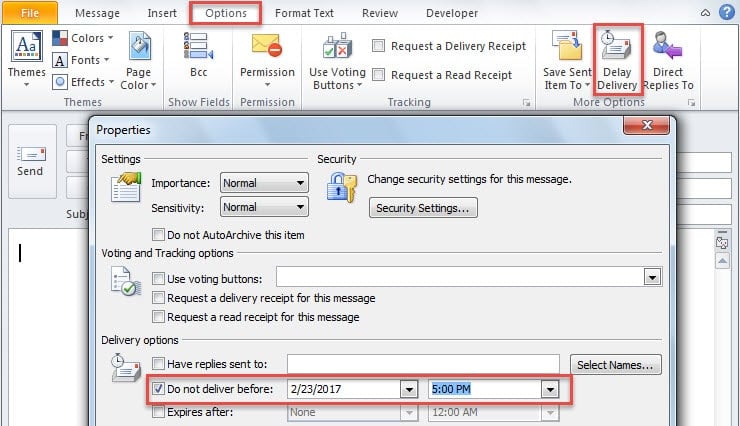
Dalam keadaan ini, banyak pengguna berharap dapat menangguhkan penghantaran jemputan mesyuarat. Namun, sayangnya, Outlook tidak mempunyai ciri langsung untuk menyokongnya. Sekiranya anda ingin menjadualkan pengiriman permintaan mesyuarat nanti, anda harus melakukan usaha tambahan. Berikut adalah 2 jalan penyelesaian untuk mendapatkannya.
Kaedah 1: Kelewatan Menghantar E-mel dengan Mesyuarat Dilampirkan
- Pertama, lancarkan aplikasi Outlook.
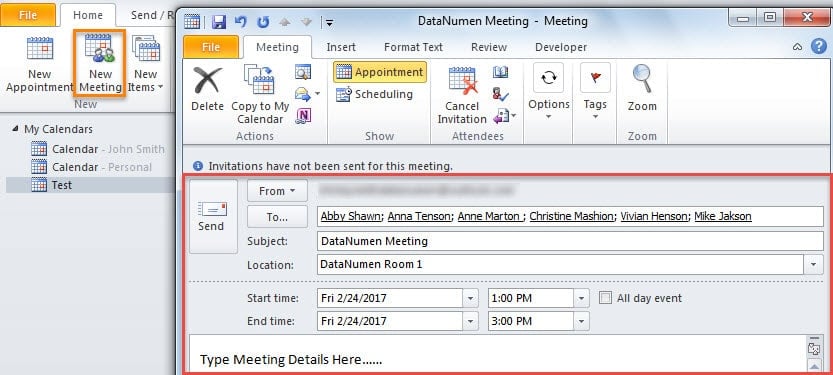
- Kemudian beralih ke panel "Kalendar" dan klik butang "Mesyuarat Baru".
- Selanjutnya di tetingkap "Mesyuarat Baru" yang dibuka, anda dapat menyusun pertemuan sesuai dengan keperluan anda, seperti gambar di bawah.

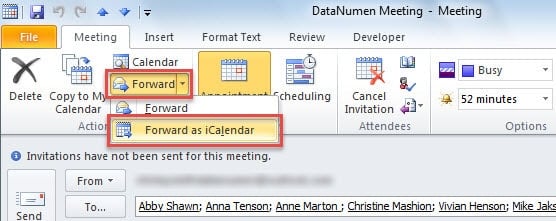
- Selepas itu, anda harus menekan butang "Teruskan" di pita dan pilih "Teruskan sebagai iCalendar" dari senarai drop down.

- Sekali gus, e-mel baru akan muncul dan item mesyuarat telah dimasukkan sebagai lampiran. Sekarang anda boleh menulis e-mel.
- Akhirnya anda boleh beralih ke tab "Pilihan" dan klik butang "Penghantaran Kelewatan" untuk menetapkan waktu tertentu untuk menghantar e-mel.

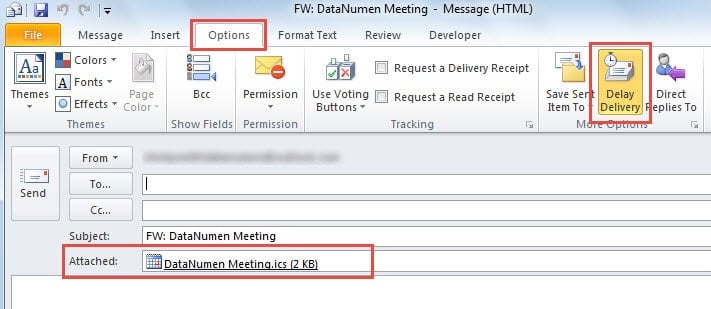
Apabila e-mel ini dihantar pada waktu yang dijadualkan, penerima boleh mengklik dua kali pada item mesyuarat yang dilampirkan untuk membuat respons, seperti tangkapan skrin berikut.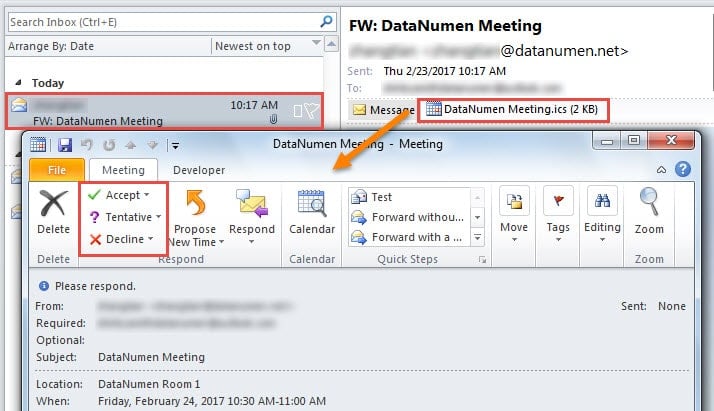
Kaedah 2: Kelewatan Menghantar Jemputan Mesyuarat dengan Outlook VBA
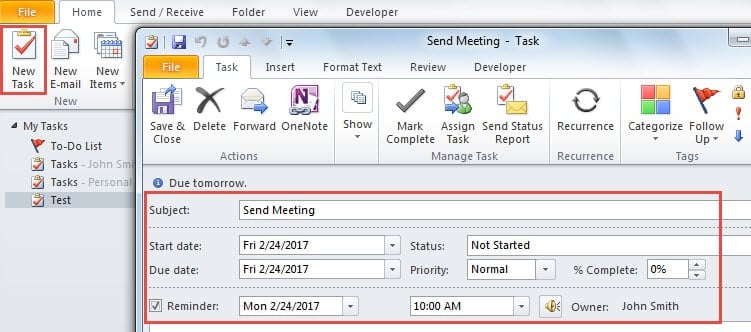
- Di tempat pertama, pergi ke panel "Tugas" di Outlook.
- Kemudian klik butang "Tugas Baru".
- Seterusnya anda dapat menyusun item tugas mengikut keperluan anda. Tetapi perhatikan bahawa waktu peringatan akan sesuai dengan waktu untuk menghantar jemputan mesyuarat. Anda harus menetapkannya dengan teliti.

- Setelah menyimpannya, anda harus menekan "Alt + F11" untuk membuka editor VBA.
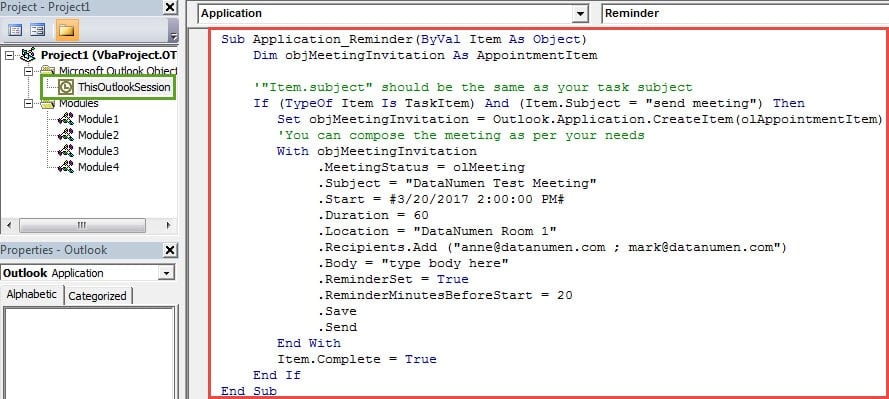
- Selepas itu, buka projek "ThisOutlookSession" dan salin kod berikut ke dalamnya.
Sub Application_Reminder(ByVal Item As Object)
    Dim objMeetingInvitation As AppointmentItem

    '"Item.subject" should be the same as your task subject
    If (TypeOf Item Is TaskItem) And (Item.Subject = "send meeting") Then
       Set objMeetingInvitation = Outlook.Application.CreateItem(olAppointmentItem)
       'You can compose the meeting as per your needs
       With objMeetingInvitation
            .MeetingStatus = olMeeting
            .Subject = "DataNumen Test Meeting"
            .Start = #3/20/2017 2:00:00 PM#
            .Duration = 60
            .Location = "DataNumen Room 1"
            .Recipients.Add ("anne@datanumen.com ; mark@datanumen.com")
            .Body = "type body here"
            .ReminderSet = True
            .ReminderMinutesBeforeStart = 20
            .Save
            .Send
       End With
       Item.Complete = True
    End If
End Sub
- Akhirnya, anda harus menandatangani kod ini dan menukar tetapan makro Outlook anda menjadi rendah.
Setelah 6 langkah di atas, kali berikutnya ketika peringatan item tugas muncul, Outlook akan menghantar jemputan mesyuarat secara automatik yang telah anda tentukan dalam kod. Tetapi anda harus mengabaikan peringatan dan menandakan tugas sebagai selesai secara manual.
Tangani Masalah Anda di Outlook
Telah diketahui bahawa Outlook terdedah kepada ralat. Oleh itu, anda harus berusaha sedaya upaya untuk melindungi data PST anda Rasuah Outlook. Salah satu kaedah terbaik adalah membuat sandaran data PST anda secara berkala. Juga, anda sebaiknya menggunakan alat pembaikan PST yang kuat, seperti DataNumen Outlook Repair, yang dapat mengurangkan kerosakan data PST anda.
Pengenalan Pengarang:
Shirley Zhang adalah pakar pemulihan data di DataNumen, Inc., yang merupakan pemimpin dunia dalam teknologi pemulihan data, termasuk pulih SQL Server dan produk perisian pembaikan prospek. Untuk maklumat lebih lanjut, lawati www.datanumen.com