
Anda mesti pernah menerima e-mel yang mengandungi banyak gambar dalam badan mesej. Artikel ini akan memperkenalkan 2 pendekatan pantas untuk mengekstrak dan menyimpan gambar daripada e-mel.
Seperti yang kita sedia maklum, Outlook membenarkan pengguna memasukkan gambar sama ada ke dalam badan mesej atau sebagai lampiran. Seperti yang ditunjukkan dalam tangkapan skrin berikut, untuk menambah gambar ke dalam badan, kita boleh menekan butang "Gambar" terus. Dan untuk menambah sebagai lampiran, kita harus memilih "Lampirkan Fail".
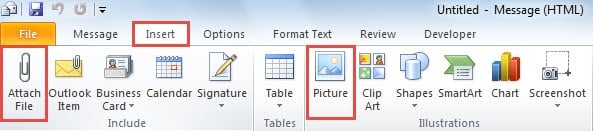
Adalah dipercayai bahawa pengguna biasa mesti tahu cara menyimpan lampiran. Jadi bagaimana dengan gambar sebaris? Fokus pada isu ini, kami akan menawarkan dua alternatif berdasarkan jumlah gambar yang anda ingin ekstrak dan simpan. Baca terus untuk mendapatkannya secara terperinci.
Simpan Satu Gambar Dibenamkan dalam E-mel
Dengan syarat anda hanya ingin menyimpan satu gambar yang dibenamkan dalam e-mel, kaedah ini akan menjadi pilihan yang lebih baik.
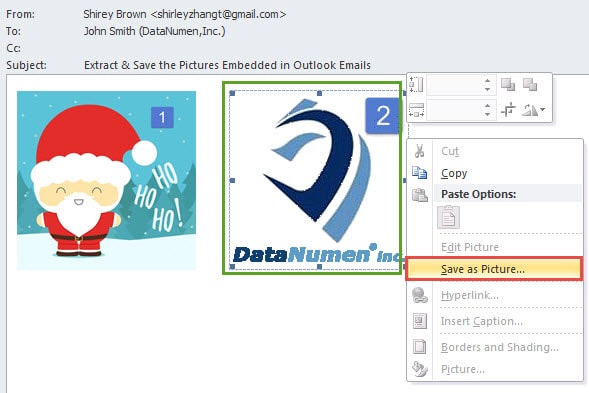
- Pada mulanya, buka e-mel dalam tetingkap Mesejnya sendiri atau pratonton dalam anak tetingkap bacaan.
- Kemudian pasang pada gambar sumber dan klik kanan padanya.
- Seterusnya daripada menu klik kanannya, pilih pilihan "Simpan sebagai Gambar".
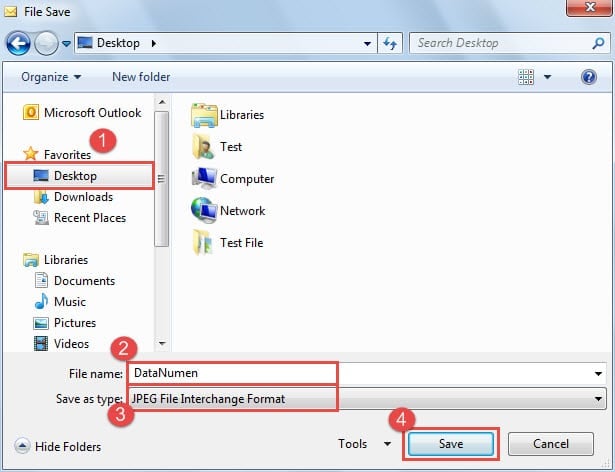
- Akhir sekali dalam tetingkap "Simpan Fail" baharu, pilih folder destinasi menyimpan dan nyatakan nama untuk gambar, tukar "Simpan sebagai jenis" kepada "JPEG" dan tekan butang "Simpan".

Cepat Simpan Semua Gambar yang Dibenamkan dalam E-mel
Andaikata anda ingin menyimpan berbilang gambar atau malah kesemuanya daripada e-mel, kaedah pertama akan menyusahkan. Jadi helah berikut adalah penyelesaian yang lebih baik untuk kes ini.
- Untuk bermula, pilih e-mel sumber.
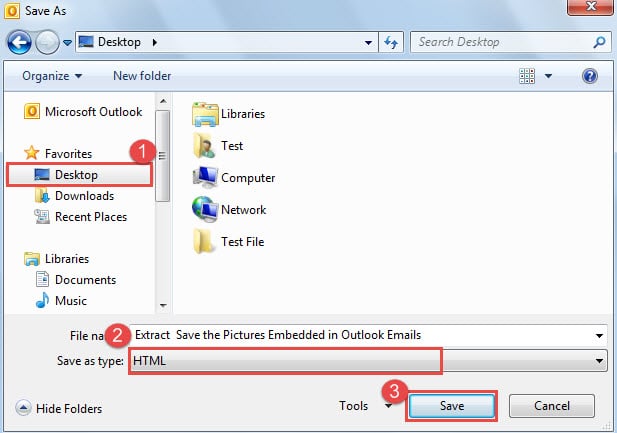
- Kemudian pergi ke menu "File" dan pilih pilihan "Save As".
- Seterusnya dalam dialog "Simpan Sebagai" pop timbul, anda perlu memilih destinasi untuk menyimpan fail, dan pilih "HTML" daripada senarai juntai bawah "Simpan sebagai jenis", dan akhir sekali tekan butang "Simpan".

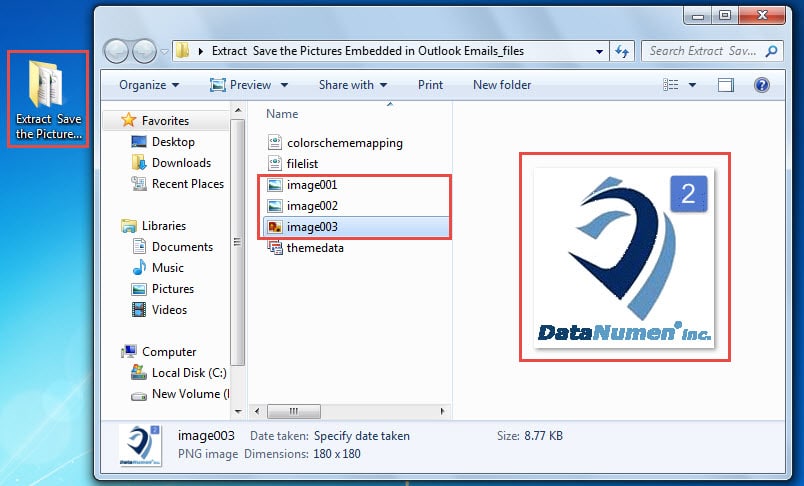
- Akhirnya anda boleh keluar dari Outlook dan pergi ke folder destinasi. Anda akan melihat folder baharu yang namanya sama sekali dengan subjek e-mel. Folder ini mengandungi semua gambar dalam e-mel.

Mengatasi Kelemahan Outlook
Walaupun Outlook kaya dengan ciri, ia juga merupakan ralat yang terdedah. Oleh itu, pelbagai masalah, seperti tidak dijangka rasuah e-mel Outlook, ranap mendadak, dan mesej ralat Outlook yang kerap dan sebagainya, telah membelenggu pengguna untuk masa yang lama. Nasib baik, terdapat banyak helah universal untuk membuangnya, seperti mencipta profil mel baharu, melumpuhkan tambahan pihak ketiga, mengimbas fail PST untuk ralat melalui Scanpst.exe, dsb.
Pengenalan Pengarang:
Shirley Zhang adalah pakar pemulihan data di DataNumen, Inc., yang merupakan pemimpin dunia dalam teknologi pemulihan data, termasuk membaiki mdf yang rosak dan produk perisian pembaikan prospek. Untuk maklumat lebih lanjut, lawati www.datanumen.com