
Dalam format buku kerja Excel yang lebih lama, anda tidak boleh menggunakan beberapa ciri baru. Oleh itu, di sini kami menyediakan dua kaedah yang berkesan untuk menukar format fail.
Sekiranya format fail adalah versi yang lebih lama, anda tidak dapat menggunakan fitur baru dalam versi aplikasi Excel yang lebih baru. Walau bagaimanapun, ciri baru dapat menjimatkan banyak masa dan tenaga. Oleh itu, untuk menggunakan ciri yang lebih baru, anda perlu menukar format fail. Dan di bawah ini terdapat dua kaedah yang berbeza untuk menyimpan buku kerja Excel sebagai format fail yang lebih baru.
Kaedah 1: Gunakan Convert Feature
Sekiranya fail semasa yang anda edit adalah versi yang lebih lama, Anda akan melihat "Mod Keserasian" di tajuk dekat nama fail. Dan di bawah ini adalah langkah kaedah pertama.
- Klik tab "Fail" di pita.
- Dan kemudian anda akan melihat butang "Convert" di belakang pentas Excel. Sekarang klik butang ini.
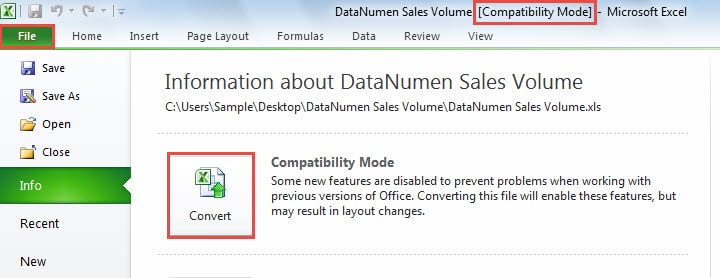
- Seterusnya anda akan melihat maklumat ini seperti tangkapan skrin di bawah:


Apabila anda menukar buku kerja ini, buku kerja asal akan dipadamkan dari komputer. Oleh itu, jika anda ingin menyimpan buku kerja yang asli, di sini anda harus mengklik butang "Batal". Dan kemudian anda perlu membuat sandaran fail ini. Seterusnya anda boleh meneruskan proses penukaran.
- Sekarang di tetingkap, periksa pilihan "Jangan tanya saya lagi tentang menukar buku kerja" mengikut keperluan anda.
- Sekiranya anda ingin mengetahui lebih banyak maklumat mengenai proses ini, anda boleh mengklik butang "Tell Me More" dalam dialog ini. Dan kemudian anda akan melihat tetingkap "Bantuan Excel".

- Seterusnya, klik butang "OK".
- Dan kemudian anda akan melihat sebilangan maklumat baru. Ini menunjukkan bahawa anda berjaya menukar format fail. Dan sekarang klik butang "Ya" di tetingkap ini.

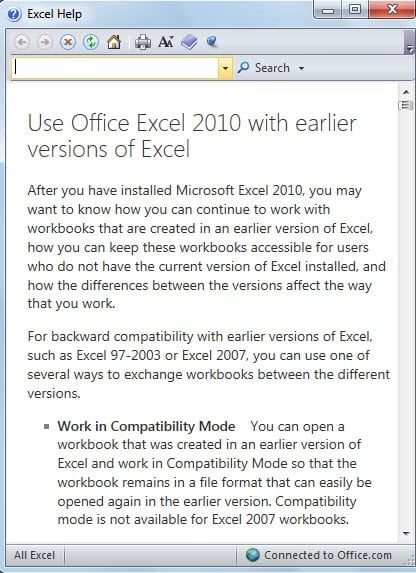

Buku kerja Excel akan dibuka semula dengan segera. Dan sekarang, tidak akan ada "Mod Keserasian" di tajuk. Ini bermaksud bahawa fail semasa adalah format fail baru di Excel.
Kaedah 2: Simpan Sebagai Format Baru
Di sini kita akan memperkenalkan kaedah kedua.
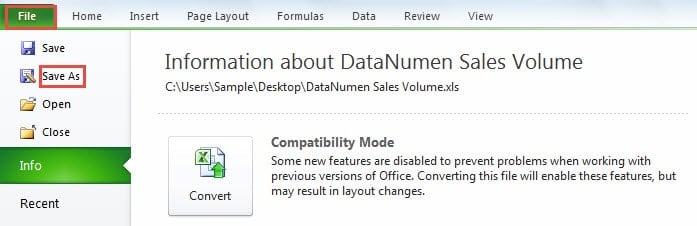
- Klik tab "Fail" di pita.
- Dan kemudian klik pilihan "Simpan Sebagai".

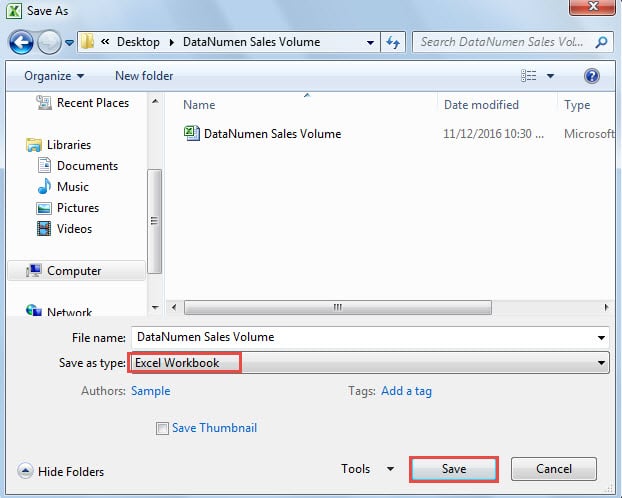
- Di tetingkap "Simpan Sebagai", pilih jalan dan tetapkan nama fail jika anda memerlukan.
- Dan kemudian pilih format "Buku Kerja Excel" untuk "Simpan sebagai jenis".

- Selepas itu, klik butang "Simpan". Oleh itu, fail dengan format baru akan disimpan di jalan yang ditentukan. Dan di sini buku kerja asal masih akan ditinggalkan di komputer anda.
Perbandingan antara Dua Kaedah
|
perbandingan |
Gunakan Ciri Tukar |
Simpan Sebagai Format Baru |
|
Kelebihan |
Excel secara automatik akan memilih format fail untuk anda melalui ciri ini. | Fail asal akan tetap berada di komputer anda. Dan anda tidak perlu membuat sandaran. |
|
Kelemahan |
Ciri ini akan menghapus fail asal anda. Oleh itu, anda perlu membuat sandaran untuk buku kerja asal anda. | Anda perlu memilih format fail secara manual semasa menyimpan fail. |
Oleh itu, lain kali jika anda perlu menukar format fail lama ke format fail baru, anda boleh memilih salah satu kaedah mengikut keperluan anda.
Bencana Data Pasti Berlaku
Di mana terdapat data, di situlah bencana data berlaku. Oleh itu, hampir semua orang pernah mengalami bencana data. Dan jangan panik jika anda menghadapi bencana data. Terdapat banyak kaedah yang boleh anda lakukan untuk mengelakkan kehilangan dalam bencana data. Antara semua kaedah, penggunaan alat pemulihan adalah cara yang paling berkesan. Alat ini boleh membaiki data Excel dengan mudah. Anda boleh mendapatkan data dan maklumat anda yang hilang dalam masa yang cepat.
Pengenalan Pengarang:
Anna Ma adalah pakar pemulihan data di DataNumen, Inc., yang merupakan pemimpin dunia dalam teknologi pemulihan data, termasuk membaiki kerosakan dokumen docx dan produk perisian pembaikan prospek. Untuk maklumat lebih lanjut, lawati www.datanumen.com