
Dalam lembaran kerja Excel, jika anda mempunyai banyak data dan maklumat, antara muka akan menjadi kacau. Oleh itu, anda boleh menambahkan kumpulan untuk mengklasifikasikan data dan maklumat anda.
Di Excel, anda juga boleh menambahkan kumpulan ke maklumat anda. Dan dengan kumpulan, anda boleh menguruskan Excel dengan lebih baik. Dalam gambar di bawah ini, terdapat jumlah penjualan produk setiap bulan dan jumlah keseluruhan setiap musim.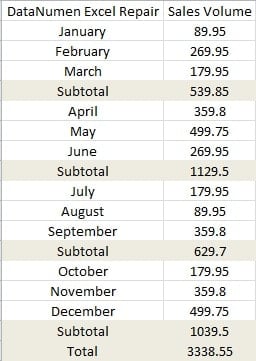
Untuk lembaran kerja seperti itu, anda boleh menambahkan kumpulan ke dalam lembaran kerja.
Tambah Kumpulan
Ciri kumpulan sangat pintar di Excel. Sekiranya maklumat tersebut mempunyai atribut yang serupa, anda dapat menambahkan kumpulan dengan cepat.
- Klik tab "Data" di pita.
- Dan kemudian klik anak panah kecil di bawah butang "Kumpulan".

- Di menu drop-down, pilih pilihan "Garis Otomatis".

Dan kemudian anda akan dapati bahawa garis besar akan muncul di lembaran kerja. Oleh itu, anda boleh mengklik butang di sebelah kiri untuk menyembunyikan atau menunjukkan perinciannya.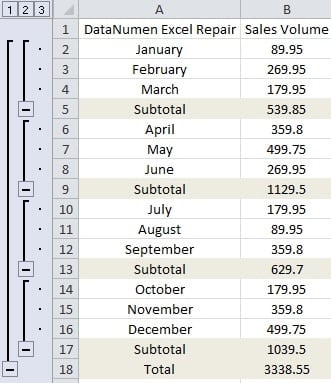
Sebaliknya, anda juga boleh menambahkan kumpulan secara manual.
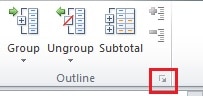
- Klik anak panah kecil untuk membuka tetapan garis besar.

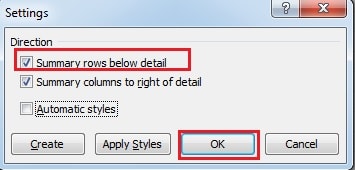
- Di tetingkap "Tetapan", periksa pilihan "Ringkasan baris di bawah perincian". Selain itu, jika garis subtotal berada di atas perinciannya, anda perlu mencabut pilihan ini. Dan dalam contoh ini, kami menyemak pilihannya.

- Dan kemudian klik "OK".
- Pilih kawasan yang ingin anda tambah kumpulan. Dan di sini kami memilih tiga bulan pertama dan jumlah jualan yang sepadan.
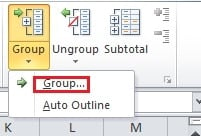
- Klik anak panah di bawah butang "Kumpulan".

- Kemudian pilih pilihan "Kumpulan ..." di menu.
- Dan kemudian di tetingkap pop timbul, pilih pilihan "Baris".
- Klik seterusnya "OK".
Oleh itu, anda telah menambahkan kumpulan untuk satu musim.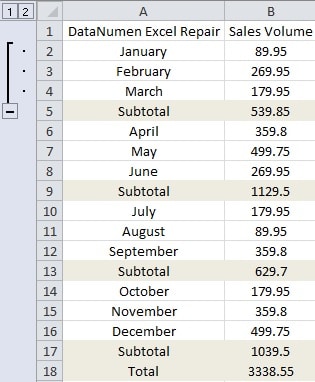
Anda boleh mengulangi langkah 4-8 dan membuat kumpulan untuk musim lain.
Padamkan Kumpulan
Sangat mudah untuk menghapus kumpulan dalam Excel.
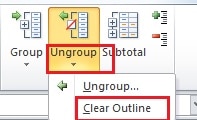
- Klik anak panah kecil di bawah butang "Ungroup" di tab "Data".

- Di menu, klik pilihan "Hapus Garis Besar". Dan kemudian semua kumpulan akan dihapuskan sekaligus.
- Dan jika anda mahu membersihkan kumpulan, anda boleh memilih tardapatkan kawasan.
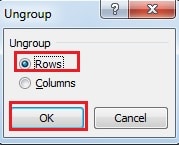
- Kemudian klik butang "Ungroup".
- Di tetingkap "Ungroup", pilih "Baris".

- Kemudian klik "OK". Oleh itu, kumpulan yang dipilih akan hilang.
Sembunyikan Simbol Garis Besar
Sekiranya sekarang anda perlu menyembunyikan simbol garis besar di sebelah kiri, anda boleh menggunakan cara berikut.
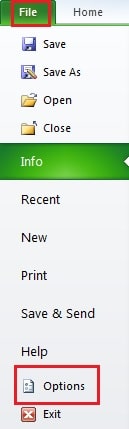
- Klik "Fail" di pita.
- Kemudian klik "Pilihan".

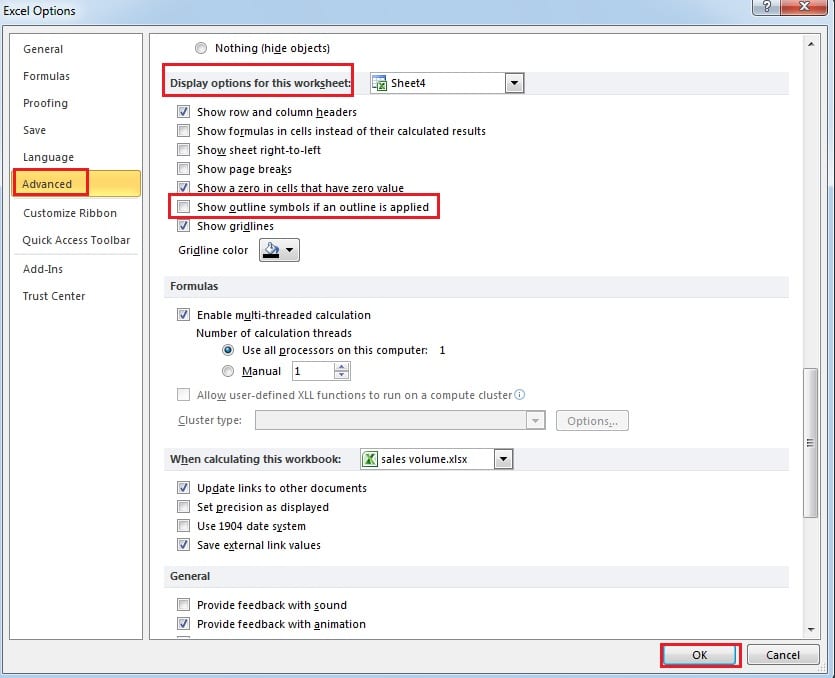
- Di tetingkap baru, klik "Lanjutan".
- Kemudian seret bar tatal dan sampai ke bahagian "Pilihan paparan untuk lembaran kerja ini".

- Hapus centang "Tunjukkan simbol garis besar jika garis besar diterapkan".
- Klik seterusnya "OK". Dan kemudian anda akan mendapati bahawa simbol akan tersembunyi.
Di samping itu, anda juga dapat menggunakan kekunci pintasan "Ctrl +8" untuk menyembunyikan atau menunjukkan simbol. Dan ini lebih senang.
Virus boleh Mempengaruhi Kumpulan yang Anda Buat
Sekiranya anda menderita virus atau perisian hasad, kemungkinan kumpulan di Excel akan rosak. Oleh itu, Pembaikan Excel perisian adalah pilihan terbaik anda dalam keadaan sedemikian. Dengan itu, anda boleh mendapatkan semula almost semua maklumat dalam Excel.
Pengenalan Pengarang:
Anna Ma adalah pakar pemulihan data di DataNumen, Inc., yang merupakan pemimpin dunia dalam teknologi pemulihan data, termasuk pemulihan kata dan produk perisian pembaikan prospek. Untuk maklumat lebih lanjut, lawati www.datanumen.com