
Apabila anda memasukkan gambar ke dalam tandatangan dalam Outlook tetapi mendapati ia terlalu besar, anda akan ingin mengubah saiznya. Malangnya, Outlook tidak membenarkan anda menukar saiznya dalam editor tandatangan. Berikut ialah 2 penyelesaian yang tersedia untuk mencapainya.
Untuk menjadikan tandatangan saya lebih menarik, saya berhasrat untuk menyelitkan beberapa gambar yang menarik. Walau bagaimanapun, selepas menambah gambar dalam editor tandatangan, saya mendapati bahawa saiznya tidak bersatu. Sebahagian daripada mereka terlalu kecil, manakala yang lain terlalu besar. Oleh itu saya ingin mengubah saiznya. Walau bagaimanapun, walaupun saya telah memilih gambar, saya tidak boleh menukar saiznya. Saya tidak mempunyai cara selain menggunakan beberapa penyelesaian berguna yang lain.
Kaedah 1: Ubah saiz dalam Badan Mesej E-mel
- Pada permulaan, buat e-mel baru.
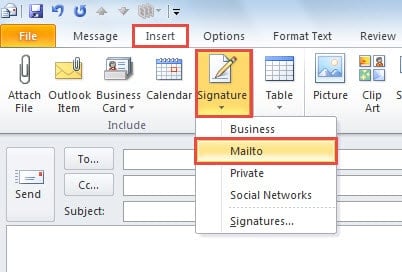
- Dalam tetingkap Mesej Baharu, tukar ke tab "Sisipkan" dan klik pada butang "Tandatangan". Daripada senarai juntai bawahnya, pilih tandatangan yang gambar dalamannya ingin anda ubah saiznya.
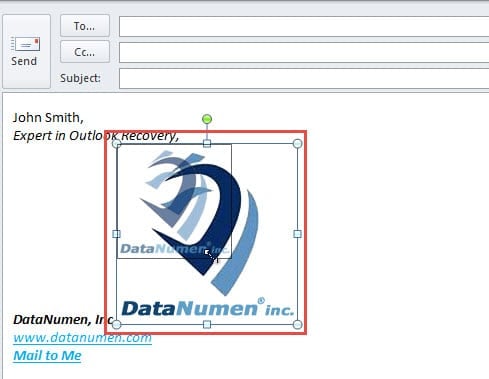
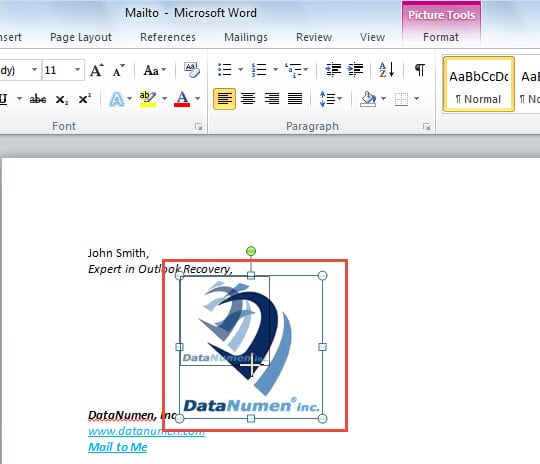
- Selepas tandatangan dimasukkan ke dalam badan mesej e-mel, anda perlu meletakkan pada gambar. Dan seret terus tepi gambar untuk menukar saiznya.

- Selepas mengubah saiz gambar kepada saiz yang anda inginkan, anda perlu menyalin tandatangan yang telah diubah. Tekan "Ctrl + A" untuk memilih semua dan "Ctrl + C" untuk menyalinnya.
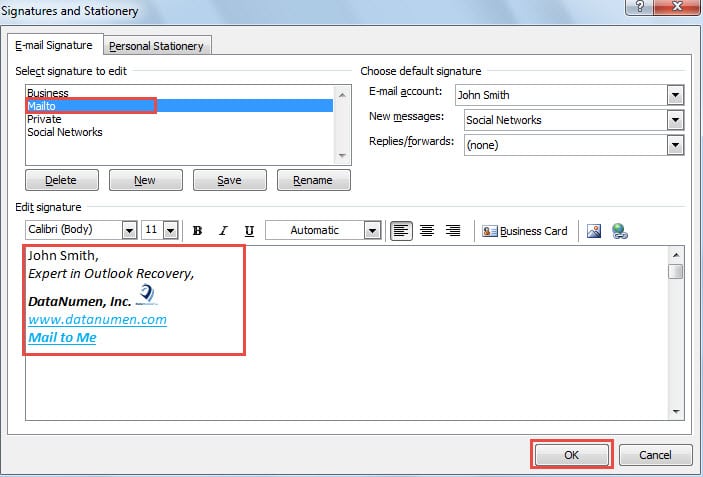
- Kemudian pergi ke "Sisipkan" > "Tandatangan" > "Tandatangan". Dalam dialog "Tandatangan dan Alat Tulis", anda harus memilih tandatangan sumber.
- Dan kemudian dalam bahagian "Edit tandatangan", alih keluar tandatangan asal dan tampal tandatangan yang disalin.
- Akhir sekali, klik "OK" untuk menyimpan tandatangan.

Kaedah 2: Ubah saiz dengan Mengubah Suai Fail HTML Tandatangan
- Untuk sebagaitart, pergi ke menu "Fail" dan klik "Pilihan".
- Kemudian dalam tetingkap baharu 'Pilihan Outlook", tukar ke tab "Mel".
- Selepas itu, anda harus mencari butang "Tandatangan" di anak tetingkap kanan. Tekan butang kekunci "Ctrl" dan sementara itu klik padanya.
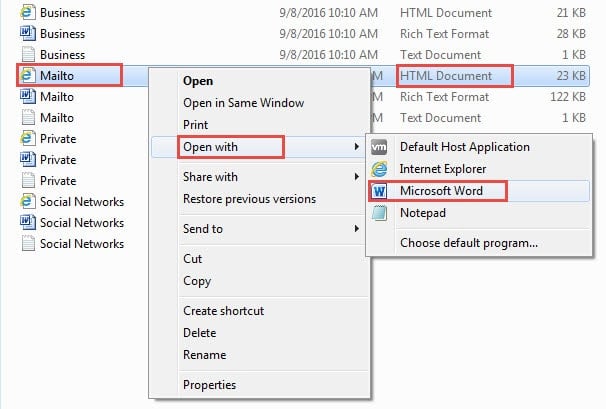
- Dalam tetingkap pop timbul baharu, anda boleh melihat semua fail tandatangan. Setiap fail tandatangan mempunyai tiga jenis format, termasuk Teks, Teks Kaya dan HTML. Anda perlu mencari tandatangan sumber dan klik kanan fail HTMLnya. Daripada menu klik kanannya, pilih "Buka Dengan" > "Microsoft Word".

- Seterusnya fail akan dibuka dalam MS Word. Anda boleh memilih gambar dan seret tepinya untuk menukar saiznya mengikut suka anda.

- Kemudian simpan perubahan dengan menekan butang papan kekunci "Ctrl + S".
- Akhirnya anda boleh menutup fail. Kini anda boleh membuka semula Outlook dan melihat tandatangan. Anda akan mendapati bahawa gambar dalam tandatangan telah ditukar kepada saiz set anda.
Bawa kembali Data Berharga daripada Fail PST yang Rosak
Pengguna biasa telah mendapati bahawa fail Outlook terdedah kepada rasuah. Sekiranya berlaku rasuah Outlook yang teruk, ramai orang mungkin berfikir bahawa mereka mempunyai lost data yang dihargai. Walau bagaimanapun, sebenarnya lebih kerap daripada tidak, ia boleh dipulihkan. Anda boleh menggunakan liga besar Pemulihan PST alat, seperti DataNumen Outlook Repair, yang mampu mengekstrak data maksimum tidak kira betapa teruk kerosakannya.
Pengenalan Pengarang:
Shirley Zhang adalah pakar pemulihan data di DataNumen, Inc., yang merupakan pemimpin dunia dalam teknologi pemulihan data, termasuk pemulihan sql dan produk perisian pembaikan prospek. Untuk maklumat lebih lanjut, lawati www.datanumen.com