
Dalam artikel hari ini, kita akan melihat bagaimana menyelesaikan masalah dokumen Word yang dipaparkan hanya di satu sisi.
Kadang-kadang, apabila anda membuka dokumen Word dan hendak diedit, anda mungkin menghadapi situasi di mana kandungan dokumen hanya ditunjukkan di satu sisi halaman, sehingga anda tidak dapat beroperasi di sisi lain, seperti yang ada di bawah: 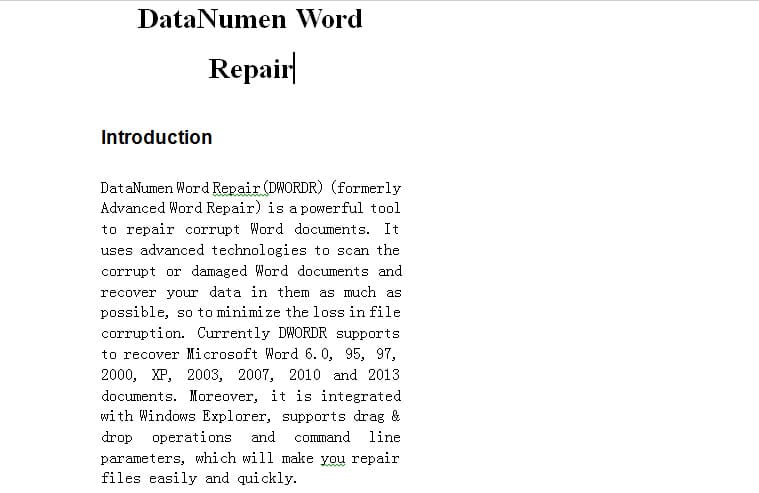
Untuk mengatasi masalah ini, artikel berikut memberi anda dua sebab dan penyelesaiannya. Teruskan membaca untuk mengetahui lebih lanjut.
Sebab 1: Set Dokumen Word dalam Lajur
Sekiranya dokumen Word anda disusun dalam lajur, anda akan dapat mengedit kandungan di setiap lajur dan bukannya beroperasi di seluruh halaman.
Penyelesaian: Keluarkan susun atur Lajur
Nasib baik, bukan sains roket untuk membuang susun atur lajur. Berikut adalah langkah-langkah terperinci:
- Perkara pertama, klik "Layout Halaman" pada "Bar Menu".
- Kemudian klik pilihan "Lajur" dalam kumpulan "Penyediaan Halaman".
- Pilih "Satu" pada menu drop-down "Lajur".
Sekarang, anda berjaya membuang susun atur lajur dan dokumen Word anda akan kembali normal.
Sebab 2: Tetapkan "Margin" dengan Salah
Ini boleh berlaku apabila anda secara tidak sengaja menyesuaikan pembaris mendatar tanpa menyedarinya. Oleh itu, terdapat dua penyelesaian untuk mengatasi masalah ini.
Penyelesaian 1: Pilih satu Margin Piawai
- Sekali lagi, klik "Layout Halaman" pada "Bar Menu".
- Hanya kali ini anda memilih pilihan "Margins" dalam kumpulan "Penyediaan Halaman".
- Pada menu lungsur turun, terdapat beberapa templat: Sempit, Sederhana, Lebar, Biasa, dan sebagainya. Pilih sahaja dari mereka.
- Sudah tentu, anda juga boleh membuat margin tersendiri dengan mengklik "Custom Margins" pada menu drop-down.
Penyelesaian 2: Laraskan Pembaris Mendatar
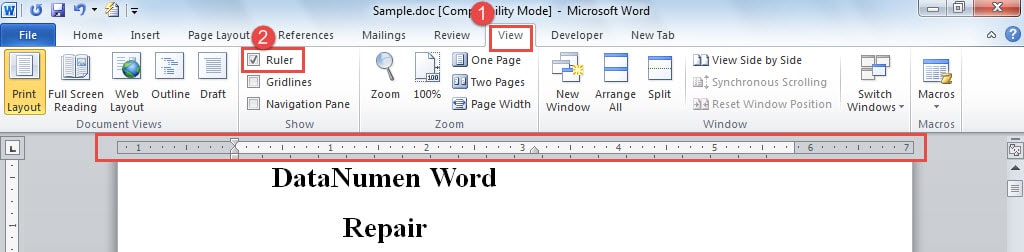
- Klik "Lihat" pada "Menu Bar".
- Tandai kotak "Pembaris" dalam kumpulan "Tunjukkan". Sekarang pembaris mendatar akan ditunjukkan di bahagian atas halaman dokumen.

- Selain itu, ada cara lain untuk membiarkan penguasa menunjukkan. Cukup klik butang "Pembaris" di atas bar tatal.

- Laraskan pembaris mendatar ke kiri atau kanan untuk menetapkan margin dokumen anda ke kanan.



Membentuk Kebiasaan Mengambil Sandaran
Seperti yang anda ketahui, kerosakan fail boleh berlaku pada bila-bila masa dan di mana sahaja. Oleh itu, ini menjadikan kita benar-benar sukar untuk meramalkan tragedi tersebut. Sementara itu, ini juga mengingatkan kita tentang pentingnya mengambil sandaran dari m kitaost dokumen penting. Sudah tentu, anda kini mempunyai banyak pilihan pembaikan doc. Walau bagaimanapun, tidak kira seberapa kuat alat pemulihan, alat ini tidak dapat menjamin anda mengembalikan setiap maklumat anda sepanjang masa. Sebagai tambahan, luangkan beberapa minit untuk membuat sandaran dan anda akan mendapat banyak faedah daripadanya.
Pengenalan Pengarang:
Vera Chen adalah pakar pemulihan data di DataNumen, Inc., yang merupakan pemimpin dunia dalam teknologi pemulihan data, termasuk pemulihan yang cemerlang dan pdf membaiki produk perisian. Untuk maklumat lebih lanjut, lawati www.datanumen.com