
Dalam artikel ini, kami akan menunjukkan kepada anda cara untuk menggunakan aplikasi dari MS Word dengan menjalankan makro.
Semasa anda membuat dokumen Word, anda mungkin harus beralih dari tetingkap Word ke yang lain untuk menjalankan aplikasi lain. Sebilangan daripada anda mungkin merasa tidak senang. Kemudian, kami akan menunjukkan kepada anda cara cepat iaitu menggunakan makro di Word.
Berikut penjelasan terperinci:
Buat Perintah Makro
Untuk menjalankan perintah makro di Word, anda mesti membuatnya terlebih dahulu.
- Pertama dan utamaost, buka dokumen Word.
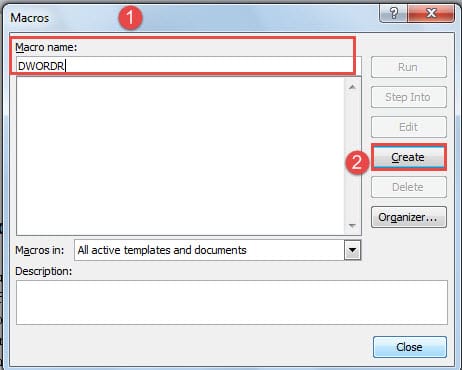
- Kemudian tekan "Alt + F8" untuk membuka tetingkap "Makro".
- Seterusnya, namakan makro baru.
- Klik "Buat" di sebelah kanan. Dan tetingkap "Microsoft Visual Basic for Applications" akan muncul.
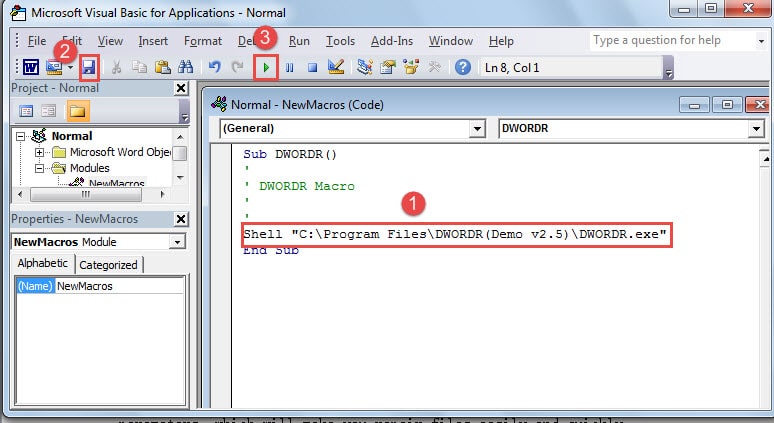
- Sekarang, di kawasan di atas "End Sub" masukkan kod yang berisi lokasi yang tepat serta nama program yang ingin anda panggil.
- Kemudian klik pilihan "Simpan".
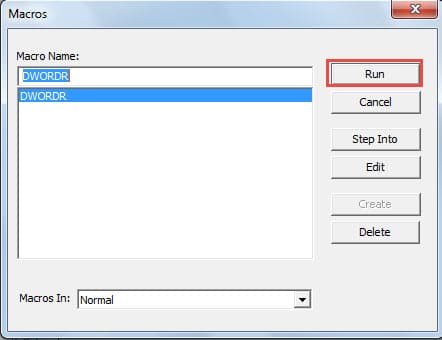
- Klik "Jalankan Sub" dan anda akan disambut dengan tetingkap "Makro".

- Klik butang "Jalankan" di lajur sebelah kanan. Maka anda telah menjalankan program.

Simpan Perintah Makro untuk "Customize Ribbon"
Sudah tentu, menyimpan perintah makro ke "Customize Ribbon" dapat mencegah dari banyak masalah pada saat anda ingin memanggil program yang sama di Word.
Berikut adalah langkah-langkah khusus untuk anda ikuti:
- Di tetingkap Word anda, klik "Fail".
- Kemudian klik "Pilihan" di lajur kiri untuk membuka tetingkap "Pilihan Kata".
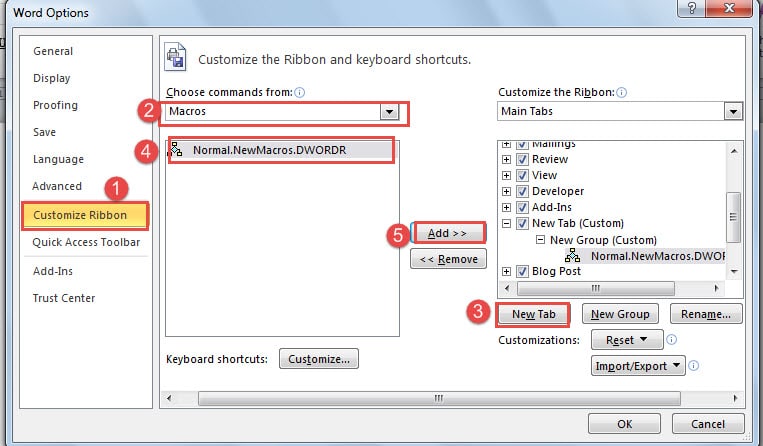
- Klik "Customize Ribbon".
- Seterusnya, pilih "Makro" dalam kotak senarai "Pilih perintah dari". Sekarang arahan makro yang baru dibuat akan ditunjukkan pada kotak di bawah.
- Pilih lokasi di kotak kumpulan di bawah "Sesuaikan Pita" untuk arahan makro baru anda.
- Kemudian klik butang "Tab Baru" atau "Kumpulan Baru".
- Klik arahan makro baru di kotak kiri.
- Dan terus klik butang "Tambah" di tengah untuk memindahkan makro ke lokasi baru.

- Di lokasi baru, klik kanan arahan makro.
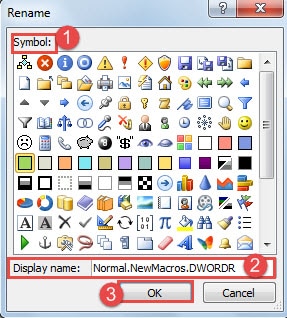
- Klik "Namakan semula" pada menu.
- Di tetingkap "Ganti nama", pilih simbol untuk perintah makro anda.
- Kemudian taipkan nama makro di kotak teks "Nama paparan".
- Klik "OK".

- Sekarang kembali ke tetingkap Word, anda dapat melihat pilihan "Tab Baru" di "Bar Alat". Klik butang makro dan anda bolehtarprogram.


Betulkan Dokumen Word yang rosak
Memohon program di Word boleh membawa risiko tinggi untuk merosakkan dokumen Word. Sebaik sahaja anda mempunyai fail yang rosak, anda mungkin mahu memperbaikinya dengan segera. Nasib baik, terdapat banyak pilihan pemulihan untuk anda sekarang. Anda boleh menggunakan fungsi terbina dalam Word atau beberapa alat pembaikan pihak ketiga untuk anda pemulihan kata.
Pengenalan Pengarang:
Vera Chen adalah pakar pemulihan data di DataNumen, Inc., yang merupakan pemimpin dunia dalam teknologi pemulihan data, termasuk pemulihan yang cemerlang dan pdf membaiki produk perisian. Untuk maklumat lebih lanjut, lawati www.datanumen.com