
Syarikat besar menggunakan costPerisian untuk mengimbas resume menggunakan senarai kata kunci yang dibina khas untuk mencari calon semua jawatan terbuka di syarikat mereka. Sekiranya anda adalah syarikat perunding kecil dan jika anda masih mengimbas resume anda secara manual, jangan risau. Kini anda boleh membina alat pengimbasan resume anda sendiri.
Muat Turun Sekarang
Sekiranya anda mahu starUntuk menggunakan perisian secepat mungkin, maka anda dapat:
Muat turun Templat Resume Sekarang
Jika tidak, jika anda mahu DIY, anda boleh membaca kandungannya di bawah.
Mari sediakan GUI
Seperti yang ditunjukkan dalam gambar, buat dua lembar dan beri nama yang pertama sebagai "Menu" dan helaian terakhir sebagai "Resume". Seperti namanya, lembar "Menu" akan menjadi GUI untuk alat kami dan lembaran "Resume" akan menyimpan info dari file Resume yang telah dibaca melalui alat kami.
Pada helaian "Menu" buat medan untuk menahan jalan lengkap Resume terpilih. Harap maklum bahawa resume harus dalam format doc atau docx. Tambah dua butang. Kami kemudian akan menambahkan makro ke butang ini untuk menjadikannya berfungsi. Mari kita beri nama butang di sebelah kanan lapangan sebagai "Browse". Biarkan butang di bahagian bawah bidang dinamakan sebagai "Baca Resume". Untuk menjadikan alat ini baik secara visual, anda dapat menambahkan ikon kerana saya telah menambahkan ikon Word doc. 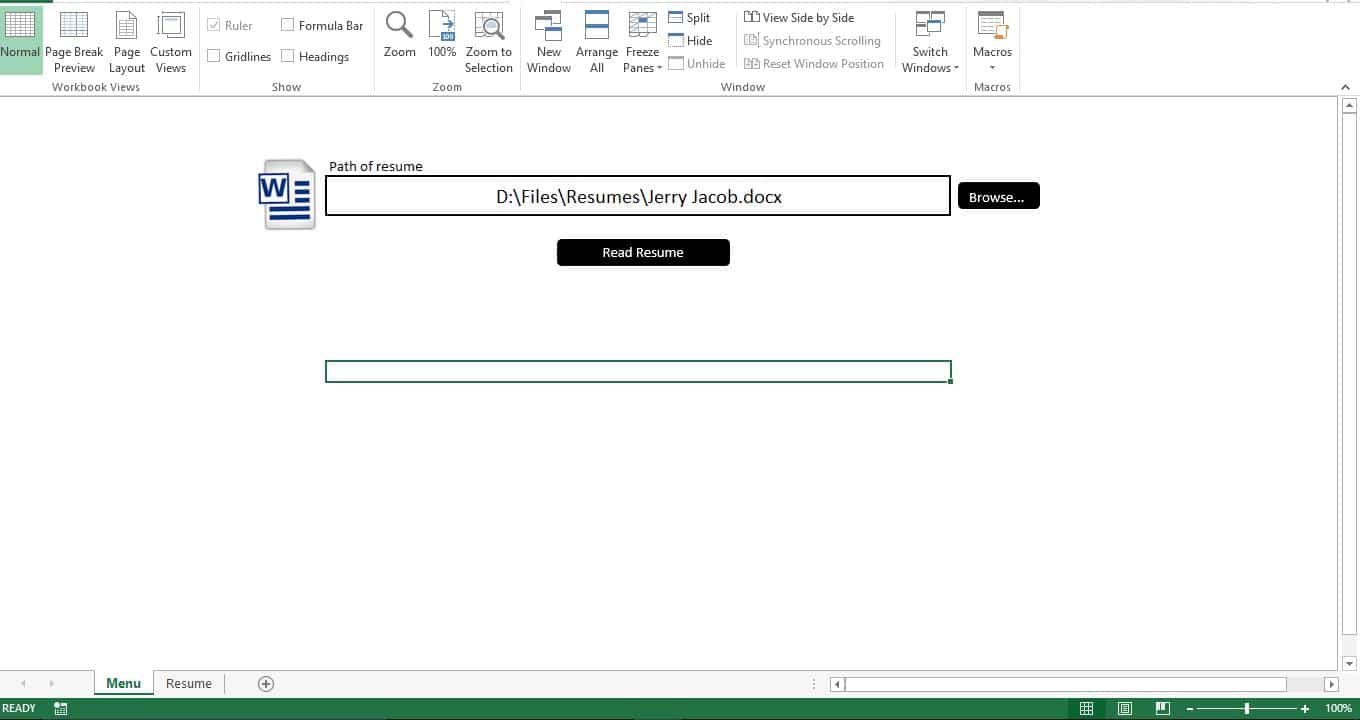
Mari sediakan pangkalan data
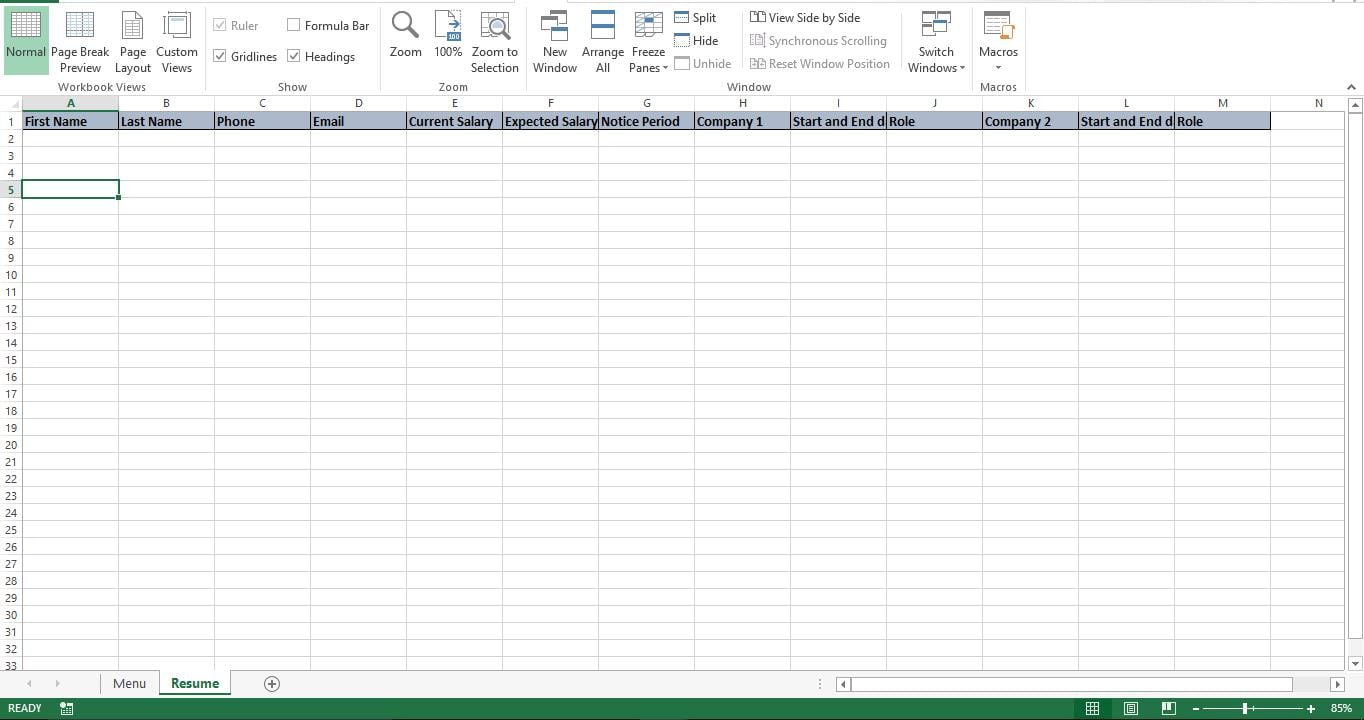
Telah menjadi sangat umum bahawa semua syarikat mempunyai templat resume di laman web mereka dan pencari kerja diminta untuk menggunakan templat ini. Oleh itu, penyediaan pangkalan data adalah mudah. Cukup tambahkan tajuk lajur yang sesuai dengan bidang dalam templat resume syarikat anda. Seperti yang ditunjukkan dalam gambar di bawah, saya membuat contoh templat Resume dan menambahkan tajuk yang sesuai dalam helaian "Resume"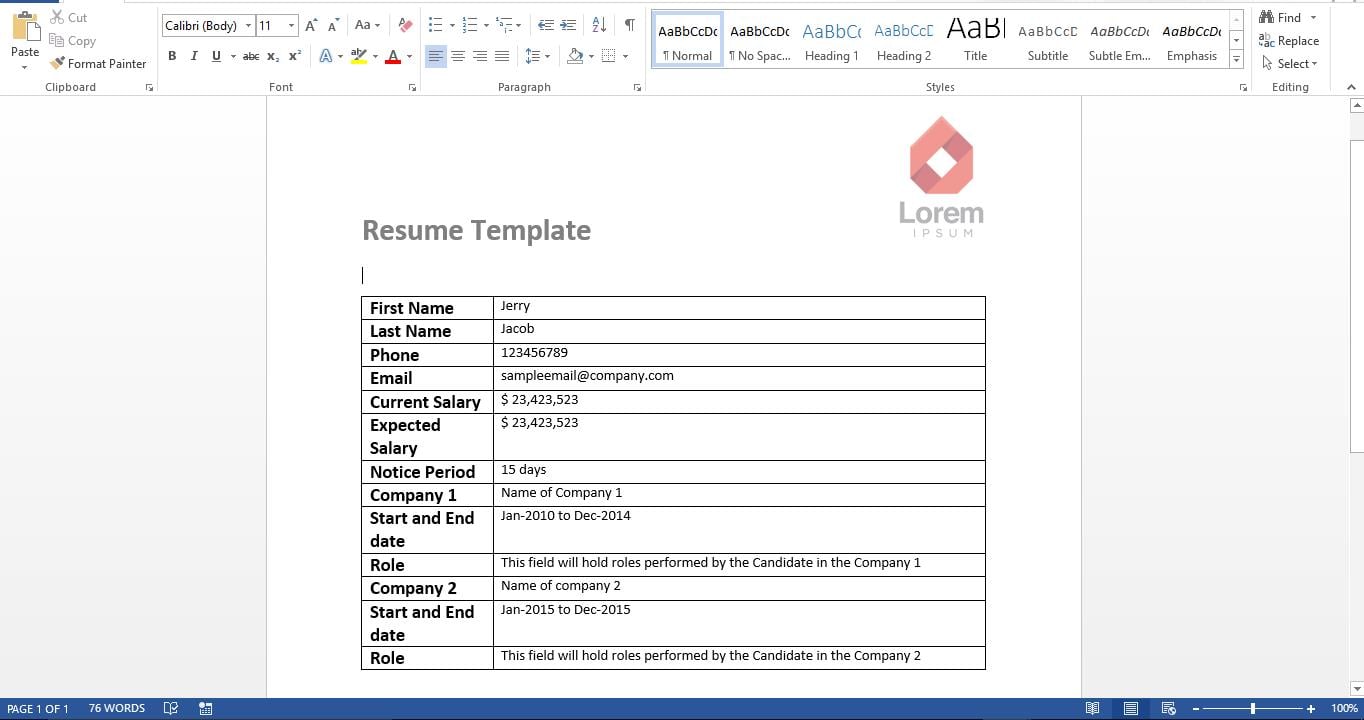
Mari jadikan ia berfungsi
Salin skrip dan tampal di Modul baru. Skrip mempunyai dua kapal selam. Sub pertama adalah untuk membolehkan pengguna menyemak imbas dan memilih fail resume. Sub kedua adalah membaca dan mengimport data dari resume terpilih. Sekarang teruskan dan tambahkan makro ini ke butang yang sesuai pada helaian "Menu"
Mari mengujinya
Dari helaian "Menu" tekan butang cari dan pilih fail. Sekarang anda dapat melihat jalan lengkap Resume yang terpilih muncul di lapangan. Klik butang "Baca Resume" dan alat tersebut akan langsung membaca data dari Resume dan meletakkannya di lembar "Resume"
Bagaimana ia berfungsi?
Skrip memperlakukan resume sebagai jadual dengan baris dan lajur. Setiap baris dan lajur dihuraikan dan data diteruskan dari kata ke Excel.
Ubah suai
Alat yang baru anda buat membaca satu resume. Anda boleh mengubahnya dengan mudah untuk membaca banyak resume dari folder. Ubah suai sub pertama untuk membolehkan pengguna memilih folder dan ubah sub kedua untuk membaca dan meneruskan setiap fail perkataan dari folder yang dipilih.
skrip
Sub pick_word()
'Allowing the user to pick the resume
    Dim wd As Office.FileDialog
    Set wd = Application.FileDialog(msoFileDialogFilePicker)
    With wd
        .AllowMultiSelect = False
        .Title = "Please select the Resume"
        .Filters.Clear
        .Filters.Add "Resume", "*.doc*"
        If .Show = True Then
            Sheets("Menu").Range("G5").Value = .SelectedItems(1) 'show the picked file on the Menu sheet
        End If
    End With
End Sub

Sub ImportWordTable()
'Read the resume
    Dim obj1 As Object
    Dim file1 As Variant
    Dim t1 As Integer
    Dim ir As Long
    Dim ic As Integer
    Set obj1 = GetObject(Sheets("Menu").Range("G5").Value)
    Sheets("Resume").Rows("2:1000").Clear
    Dim c As Long
    c = 0
    With obj1
        With .tables(1)
            For ir = 1 To .Rows.Count
                c = c + 1
                For ic = 2 To .Columns.Count
                    Sheets("Resume").Cells(2, c).Value = WorksheetFunction.Clean(.cell(ir, ic).Range.Text)
                    Next ic
                    Next ir
                End With
            End With
            Set obj1 = Nothing
        End Sub
Sekiranya anda mempunyai fail Excel xlsx yang rosak fail dan anda tidak menyedarinya sebelumnya, kini saatnya untuk memperbaikinya menggunakan alat pemulihan seperti DataNumen Excel Repair.
Pengenalan Pengarang:
Nick Vipond adalah pakar pemulihan data di DataNumen, Inc., yang merupakan pemimpin dunia dalam teknologi pemulihan data, termasuk baiki rasuah doc dan produk perisian pemulihan prospek. Untuk maklumat lebih lanjut, lawati www.datanumen.com