
Гэмтсэн Word баримт бичигтэй харьцах нь урам хугарах болно, гэхдээ most files-г амжилттай засах боломжтой. Энэхүү цогц гарын авлагад Word баримт бичгийн файлуудыг засах, агуулгыг сэргээх олон аргыг хамарсан бөгөөд үнэгүй суурилуулсан функцуудаас эхлээд дэвшилтэт техник, мэргэжлийн засварлах хэрэгслүүд хүртэл багтсан болно.
1. Оршил
1.1 Word баримт бичгийн авлига гэж юу вэ?
Word баримт бичгийн эвдрэл нь файлын өгөгдөл эсвэл бүтэц гэмтсэн үед үүсдэг бөгөөд энэ нь Microsoft Word-д агуулгыг уншихад хэцүү болгодог. Word баримт бичиг эвдрэлд орсон нь таны агуулга бүрмөсөн алдагдсан гэсэн үг биш юм - Word файлын эвдрэлийн ихэнх асуудлыг суурилуулсан функцууд эсвэл өөр сэргээх аргуудыг ашиглан шийдэж болно.
1.2 Авлигын нийтлэг шалтгаанууд
Гэмтсэн Word файлуудын шалтгааныг ойлгох нь одоо байгаа асуудлуудыг засах, ирээдүйд гарах асуудлаас урьдчилан сэргийлэхэд тусална. Нийтлэг шалтгаанууд нь:
- Цахилгааны тасалдал, зохисгүй унтрах – Word програмыг баримт бичгийг хадгалж байх үед таны компьютер гэнэт унтарвал процессын дундуур файл эвдэрч болзошгүй.
- Хадгалах төхөөрөмжийн алдаа – Хатуу дискний алдаа болон USB дискний асуудал нь физик хадгалах хэрэгсэлд асуудал үүсэх үед Word баримтыг эвдэхэд хүргэдэг
- Програм хангамжийн зөрчил, эвдрэл – Баримт бичиг дээр ажиллаж байх үед Microsoft Word гацах эсвэл бусад программ хангамж Word-ын файлын үйл ажиллагаанд саад учруулах тохиолдолд эвдрэл үүсч болзошгүй.
- Файл дамжуулах алдаа – Татаж авах тасалдал, цахим шуудангийн хавсралтын асуудал, сүлжээний асуудал, файл хуулах явцад USB драйвыг салгах зэрэг нь Word файлыг гэмтээж, зөв нээгдэхгүй болно.
1.3 Word баримтын эвдрэлийн нийтлэг шинж тэмдэг
Word баримтын эвдэрсэн шинж тэмдгийг эрт таних нь асуудал улам дордохоос өмнө зохих арга хэмжээ авахад тусална. Нийтлэг шинж тэмдгүүд нь:
- Файл нээгдэхгүй - Үзүүлж байна нийтлэг алдааны мессежүүд зэрэг "Унших боломжгүй контент олдсон үг", файлыг нээхэд унжсан эсвэл хариу өгөхгүй байна.
- "Файл хөрвүүлэх" харилцах цонх файл нээх үед гарч ирнэ. Аливаа кодчилолыг сонгох нь унших боломжгүй контентыг гаргах болно.
- Эвдэрсэн эсвэл задалсан текст – Ердийн текстийг хачин тэмдэгтүүд эсвэл утгагүй агуулгаар сольсон
- Формат дутуу байна – Баримт бичиг форматаа алдсан эсвэл хоосон хэсгүүдтэй буруу харагдана
- Формат эсвэл байршлыг өөрчлөх боломжгүй
- Дутуу зургууд – Баримт бичгийн зарим зургийг харуулах боломжгүй эсвэл байхгүй байна.
- Дахин давтагдсан гэмтэл – Тодорхой баримт бичгийг нээхийг оролдох үед Word дахин дахин гацдаг
- Файлын хэмжээ гэнэтийн өөрчлөлт – Файлын хэмжээ ямар ч тайлбаргүйгээр эрс өөрчлөгдсөн
1.4 Word баримт бичгийн эвдрэлийн нийтлэг алдааны мессежүүд
Гэмтсэн Word баримтыг нээхэд гарах нийтлэг алдааны мэдэгдлүүдийг доор харуулав.
The file xxx.docx cannot be opened because there are problems with the contents.

(Details: The file is corrupted and cannot be opened.)
We're sorry. We can't open xxx.docx because we found a problem with its contents.
Word found unreadable content in xxx.docx. Do you want to recover the contents of this document? If you trust the source of this document, click Yes.
Details: Microsoft Office cannot open this file because some parts are missing or invalid.
Word experienced an error trying to open the file.

Try these suggestions.
*Check the file permissions for the document or drive.
*Make sure there is sufficient free memory and disk space.
*Open the file with the Text Recovery converter.
This error message can appear for several reasons.

The document may be corrupt or damaged. Use either the Recover Text converter or the Open and Repair feature.
Word cannot open the document: user does not have access privileges
Unspecified error
2. Үнэгүй баригдсан аргууд
2.1 Файлын нэрийг өөрчлөх
Та Word баримт дээр давхар товшсон ч юу ч болоогүй, эсвэл Word нээгдсэн ч баримт бичиг нээгдээгүй үед файлын нэр нь асуудлын шалтгаан байж болно. Файлын нэрэнд байгаа тусгай тэмдэгтүүд эсвэл хэт урт замууд нь Word програмыг файл нээхээс сэргийлж болзошгүй. Файлын нэрийг зөвхөн стандарт үсэг-тоон тэмдэгтүүд агуулсан богино, энгийн нэрээр өөрчилнө үү - жишээлбэл, тест.docx — тэгээд дахин нээж үзээрэй. Энэ нь Word файлыг илүү төвөгтэй засварлахаас өмнө зам эсвэл файлын нэрийн тэмдэгтийн асуудлыг арилгана.
Windows дээр:
- Файлын хайгч дээр файлыг хулганы баруун товчийг дараад сонгоно уу Нэрийг нь өөрчил.
- Шинэ нэр бичээд, товчийг дарна уу оруулна уу.

macOS дээр:
- Finder дээр файлыг сонгохын тулд нэг удаа товшоод, дарна уу буцах.
- Шинэ нэр бичээд, товчийг дарна уу буцах дахин баталгаажуулах
2.2 Файлыг өөр газар хуулах
Үүнтэй төстэй файлын нэрийн асуудал, заримдаа асуудал нь файлын өөрөө биш харин урт файлын зам, хадгалах байршил, сүлжээний холболт эсвэл зөвшөөрөлтэй холбоотой байдаг. Файлыг өөр байршил руу хуулж, тэндээс нь нээж үзээрэй. Байршлын нийтлэг өөрчлөлтүүдэд дараахь зүйлс орно.
- Файлыг гадаад дискнээс локал хатуу диск рүү хуулах
- Файлыг сүлжээний дискнээс локал хатуу диск рүү хуулах
- Файлыг C: дискнээс D: эсвэл E: гэх мэт өөр локал диск рүү хуулах.
- Файлыг ижил диск дээрх E:\Test\ гэх мэт хамаагүй богино замтай шинэ хавтас руу хуулж ав.
- Файлыг локал хатуу дискнээс гадаад диск рүү хуулах
Хэрэв та файлыг хуулж чадахгүй эсвэл хуулбарлах явцад алдаа гарсан бол хатуу диск дээр алдаа гарсан байж магадгүй. Та оролдож үзэж болно дискний алдааг шалгаж, засахХэрэв та файлыг хуулж чадвал шинэ байршлаас амжилттай нээгдэж чадвал анхны хадгалах зам эсвэл төхөөрөмж нь асуудлын эх үүсвэр байх магадлалтай бөгөөд та оронд нь хуулбарыг ашиглаж болно.
2.3 Баримт бичгийг сэргээх сануулга
Word нь файлыг нээх үед эвдрэлийг илрүүлэх үед баримтыг засах автоматаар сэргээх хүсэлтийг ихэвчлэн харуулдаг. Эдгээр сануулгад хэрхэн хариу өгөхийг ойлгох нь амжилттай эдгэрэх боломжийг мэдэгдэхүйц нэмэгдүүлэх болно.
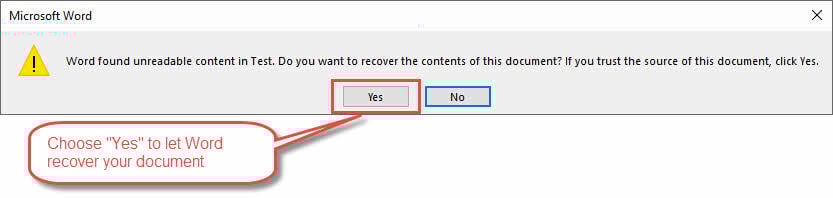
Сэргээх сануулгатай тулгарах алхамууд:
- Мэдээллийн төрлийг тодорхойлох: " гэх мэт сонголтуудыг хайхТийм"Сэргээх оролдлого", "Үгүй” цуцлах, эсвэл “Нөхөн сэргээх” нэмэлт сонголттой
- Үргэлж сэргээхийг сонгоно уу: Сонгох "Тийм" эсвэл "Нөхөн сэргээх” Хэрэв танд мэдэгдэж байгаа сайн нөөц байхгүй бол
- Тэвчээртэй байгаарай: Автомат сэргээх үйл явцыг дуусгахыг зөвшөөрнө үү (файлын хэмжээнээс хамаарч цаг хугацаа авч магадгүй)
- Битгий тасалд: Сэргээх явцад Word програмыг цуцлах, хаахаас зайлсхий
- Сэргээгдсэн контентыг шалгах: Баримт бичиг зөв нээгдэж, харагдаж байгаа эсэхийг шалгана уу
- Шууд хадгалах: Хэрэв сэргээх амжилттай бол баримтыг шинэ файлын нэрээр даруй хадгална уу
- Хэсэгчилсэн нөхөн сэргээхийг зөвшөөрөх: Хэрэв Word баримт бичгийн зөвхөн хэсгийг сэргээх боломжтой бол үнэ цэнэтэй контент агуулж болзошгүй тул үүнийг хүлээн авна уу
Чухал тэмдэглэл: Сэргээгдсэн баримт бичигт зарим формат эсвэл жижиг элементүүд дутуу байж болох ч үндсэн агуулгыг хадгалах хэрэгтэй. Сэргээх сонголтуудыг ойлгох нь бүх зүйлээ алдахаас илүүтэйгээр хэсэгчилсэн нөхөн сэргээх хугацааг хэзээ хүлээн зөвшөөрөхийг мэддэг гэсэн үг юм.
Гэмтсэн Word файлуудыг сэргээх энэ арга нь Word автоматаар асуудлыг илрүүлэх үед баримтыг сэргээх хамгийн хялбар арга замыг өгдөг.
2.4 Нээх, засах онцлог
Нээх, засах функц нь Word файлын эвдрэлийг засах Microsoft Word-ын үндсэн хэрэгсэл юм. Энэ арга нь авлигын нийтлэг асуудлуудыг автоматаар шийдвэрлэхээр тусгайлан зохион бүтээгдсэн тул эвдэрсэн баримт бичигтэй харьцах анхны оролдлого байх ёстой.
Нээлт ба засварыг ашиглах алхамууд:
- Microsoft Word програмыг нээх (гэмтсэн баримтаа шууд нээх гэж бүү оролдоорой)
- рүү очих Файл> Нээх асуудалтай файлыг агуулсан хавтас руу очно уу
- Гэмтсэн баримтаа сонго, гэхдээ " дээр дарж болохгүй.Нээлттэй” шууд
- ""-ын хажууд байрлах жижиг унадаг сумыг товшино уу.НээлттэйТовчийг дарна уу
- Сонгох "Нээлттэй ба Засвар” унадаг цэснээс
- Word програмыг бүрэн засварлах процессыг эхлүүлэхийг хүлээнэ үү (хэдэн минут болно)
- Хэрэв засвар амжилттай бол Word нь баримтыг нээх бөгөөд засварын мессежийг харуулах болно
- Зассан хувилбарыг хадгалахын тулд баримтыг нэн даруй шинэ файлын нэрээр хадгална уу

Word баримтыг засах энэ арга нь файлын төгсгөлд эвдрэл гарсан тохиолдолд голчлон ажилладаг. Гэхдээ файлын толгой эсвэл дунд хэсэгт эвдрэл гарсан тохиолдолд энэ нь ажиллахгүй.
2.5 Аливаа файлаас текстийг сэргээх
Засварын стандарт аргууд амжилтгүй болбол "Аливаа файлаас текстийг сэргээх" хөрвүүлэгч нь ноцтой гэмтсэн баримтаас унших боломжтой контентыг гаргаж авах боломжтой. Энэ арга нь баримт бичгийн бүтэц ихээхэн гэмтсэн ч гэсэн үндсэн текстийн агуулгыг хадгалахад чиглэгддэг.
Гэмтсэн файлуудаас текстийг сэргээх алхамууд:
- Microsoft Word програмыг нээнэ үү
- рүү очих Файл> Нээх эвдэрсэн баримт руугаа очно уу
- Нээхээсээ өмнө файлын төрлийг унадаг цэснээс "Бүх Word баримтууд"Хүртэл"Аливаа файлаас текстийг сэргээх (*.*)"
- Гэмтсэн баримтаа сонгоод товшино уу Нээлттэй
- Word файлыг боловсруулж, сэргээгдсэн текстийг шинэ баримт бичигт харуулахыг хүлээнэ үү
- Сэргээгдсэн текстийг шалгана уу (форматлах код эсвэл хачин тэмдэгтүүдийг агуулж болно)
- Гадны тэмдэгтүүдийг гараар цэвэрлэ
- Шаардлагатай бол баримт бичгийг дахин форматлана уу
- Сэргээгдсэн агуулгыг шинэ файлын нэрээр хадгална уу

Word файлуудыг засах энэхүү үнэгүй арга нь форматлах болон суулгагдсан объектуудыг золиослох боловч хамгийн чухал бичигдсэн агуулгыг амжилттай сэргээдэг.
2.6 Асуудлын өгөгдлийг арилгахын тулд Баримт бичгийн шалгагчийг ашиглах
Word/Office 2016 оноос хойш шинэ бөгөөд хүчирхэг хэрэгсэл Баримт бичгийн байцаагч Асуудалтай мета өгөгдөл, далд контент эсвэл суулгагдсан объектуудаас үүдэлтэй авлигыг арилгах зорилгоор нэвтрүүлсэн. Энэ арга нь баримт бичгийг буруу ажиллуулахад хүргэж болзошгүй эвдэрсэн өгөгдлийг олж, устгах замаар ажилладаг.
Тайлбар: Энэ арга нь зөвхөн нээлттэй баримт бичигт ажилладаг боловч үйл ажиллагааны явцад эвдрэх эсвэл форматын гажиг харуулах зэрэг хачирхалтай үйлдэл үзүүлдэг.
Баримт бичгийн шалгагчийг ашиглах алхамууд:
- Асуудалтай баримтаа нээнэ үү (хэрэв энэ нь хэвийн нээгдэхгүй бол оролдоно уу Аюулгүй загвар эхний)
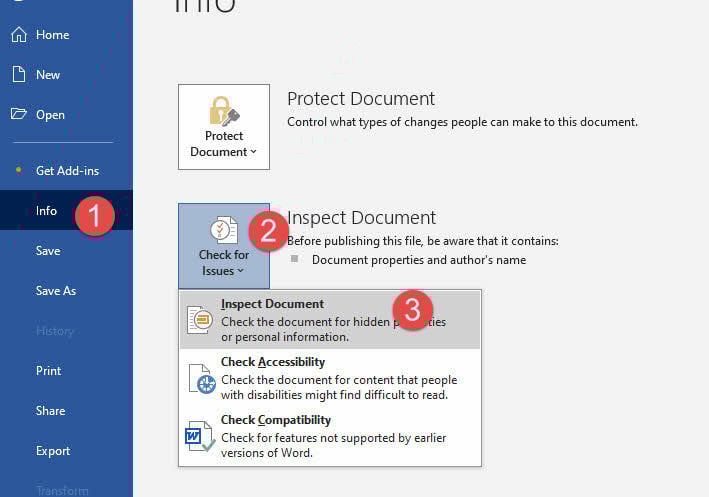
- рүү очих Файл > Мэдээлэл > Асуудлыг шалгах > Баримт бичгийг шалгах
- Сканнердахаар танилцуулсан ангиллыг шалгана уу:
- Сэтгэгдэл, засвар
- Баримт бичгийн өмч, хувийн мэдээлэл
- Тусгай XML өгөгдөл
- Толгой ба хөл
- Нуусан текст
- Авлигатай тэмцэхдээ бүх ангиллыг сонгоно уу (санал болгож байна)
- "Шалгах” баримт бичигт дүн шинжилгээ хийх
- Асуудал үүсгэж болзошгүй контентыг харуулсан үр дүнг хянана уу
- "Бүгдийг устгах” гэмтсэн өгөгдөл агуулж болзошгүй ангилалд зориулагдсан
- Авлигын асуудал шийдэгдсэн эсэхийг шалгахын тулд цэвэр файлыг туршиж үзээрэй
- Баримт бичгийг шинэ файлын нэрээр хадгална уу
3. Сэргээх өөр эх үүсвэрүүд
3.1 Файлуудыг автоматаар сэргээх, нөөцлөх
Word нь таны үндсэн баримт бичиг гэмтсэн үед аврах үүрэг бүхий нөөц файлууд болон автоматаар сэргээх баримт бичгүүдийг автоматаар үүсгэдэг. Эдгээр далд хамгаалалтын тор нь ихэвчлэн авлигын шалтгаанаас үл хамааран таны ажлын сүүлийн үеийн хувилбаруудыг агуулдаг.
Автомат сэргээх файлуудыг олох, ашиглах алхамууд:
Тайлбар: Автомат сэргээх нь анхдагчаар идэвхжсэн байна.
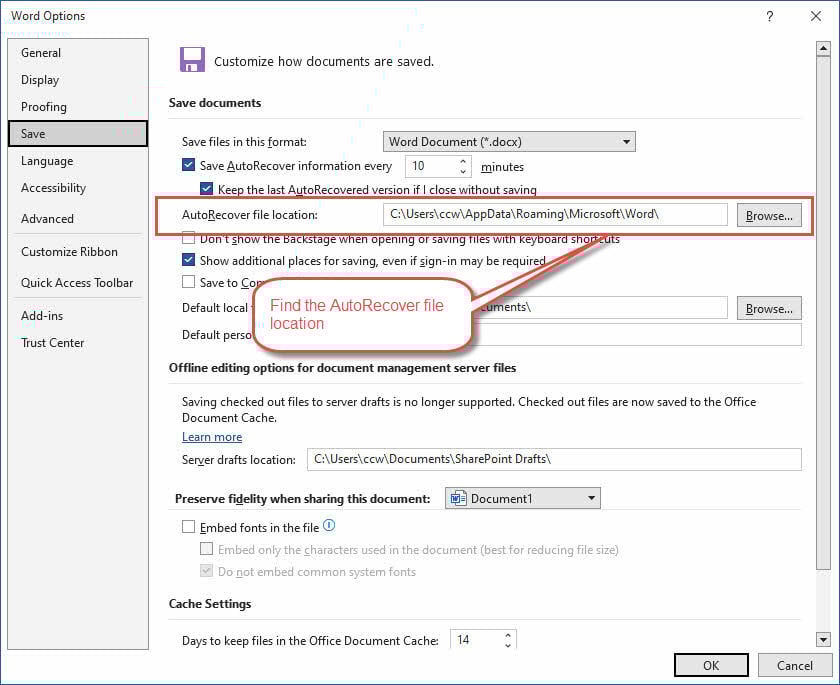
- рүү очих Файл > Сонголт > Хадгалах мөн автоматаар сэргээх файлын байршлыг тэмдэглэ
- Windows File Explorer-г нээгээд Autorecover хавтас руу очно уу
- Баримт бичгийн нэр болон .asd өргөтгөлтэй файлуудыг хайж олоорой
- Word програмыг ажиллуулаад дараах руу очно уу Файл> Нээх
- Унждаг файлын төрлийг " гэж өөрчилнө үү.Бүх файлууд (*.*)” .asd файлуудыг харах боломжтой
- Autorecover файлыг сонгоод нээхийг оролдоно уу
- Хэрэв Word үүнийг нээж чадахгүй бол оролдоно уу өөр хэрэгсэл үүнийг засах.
Автомат нөөцлөх файлуудыг олох алхамууд:
Тайлбар: Автомат нөөцлөлт биш анхдагчаар идэвхжүүлсэн.
- Таны эх баримт бичиг хадгалагдсан хавтас руу очно уу
- .wbk өргөтгөлтэй файлуудыг хайх (нөөц Word баримтууд)
- Word-г нээгээд хаяг руу очно уу Файл> Нээх
- Файлын төрлийг "Бүх файлууд (*.*)” .wbk файлуудыг харах боломжтой
- Нөөц файлыг сонгоод нээнэ үү
- Хэрэв Word үүнийг нээж чадахгүй бол оролдоно уу өөр хэрэгсэл эхлээд засах.
Автомат сэргээх илүү сайн сонголтуудыг тохируулах:
- рүү очих Файл > Сонголт > Хадгалах
- Автомат сэргээх идэвхжсэн эсэхийг шалгана уу
- Хамгаалахын тулд богино интервал (5 минут тутамд) тохируулна уу
- Автомат сэргээх файлын байршилд хандах боломжтой эсэхийг шалгана уу
3.2 Хувилбарын түүх ба Cloud сэргээх
OneDrive, SharePoint, Google Drive зэрэг үүлэн хадгалах үйлчилгээ нь таны баримт бичгийн хувилбарын түүхийг автоматаар хөтөлж, авлига гарсан үед сэргээх маш сайн сонголтуудыг өгдөг.
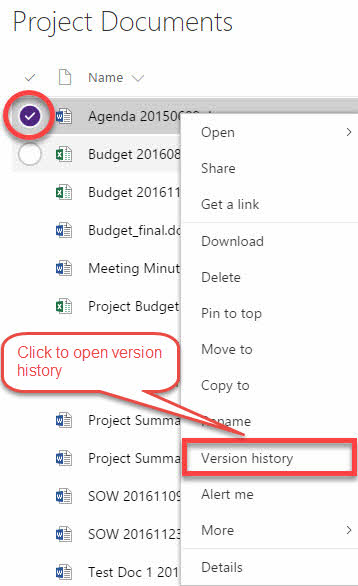
OneDrive Word сэргээх алхамууд:
- Өөрийн OneDrive хавтас руу шилжих (онлайн эсвэл ширээний програм)
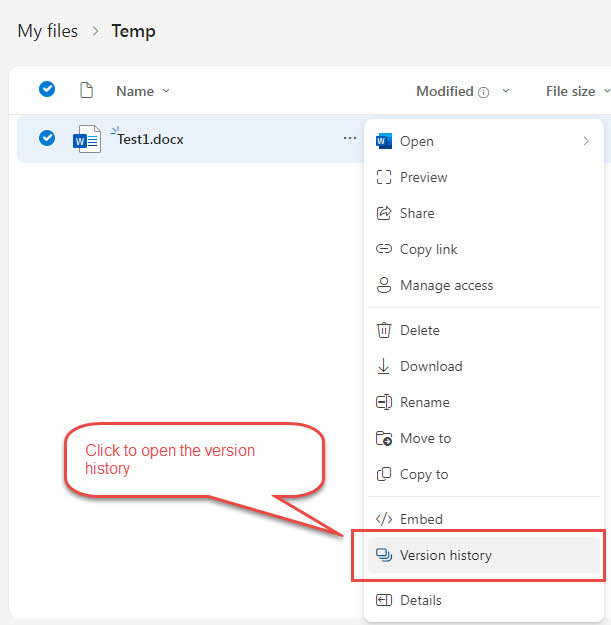
- Гэмтсэн баримтынхаа "..." дээр хулганы баруун товчийг дарна уу
- Сонгох "Хувилбарын түүх” контекст цэснээс
- Хугацааны тэмдэг бүхий өмнөх хувилбаруудын жагсаалтыг шалгана уу
- Ажиллаж буй хуулбарыг олохын тулд өөр хувилбаруудыг урьдчилан үзээрэй
- "Сэргээх” гэж та сэргээхийг хүссэн хувилбар дээрээ бичнэ үү
- SharePoint баримт бичгийн сан руугаа очих
- Гэмтсэн файл дээр хулганы баруун товчийг дарна уу
- Сонгох "Хувилбарын түүх”Цэснээс
- Боломжтой хувилбаруудыг үзэх
- Авлига гарахаас өмнөх хувилбарыг сонгоод сэргээнэ үү
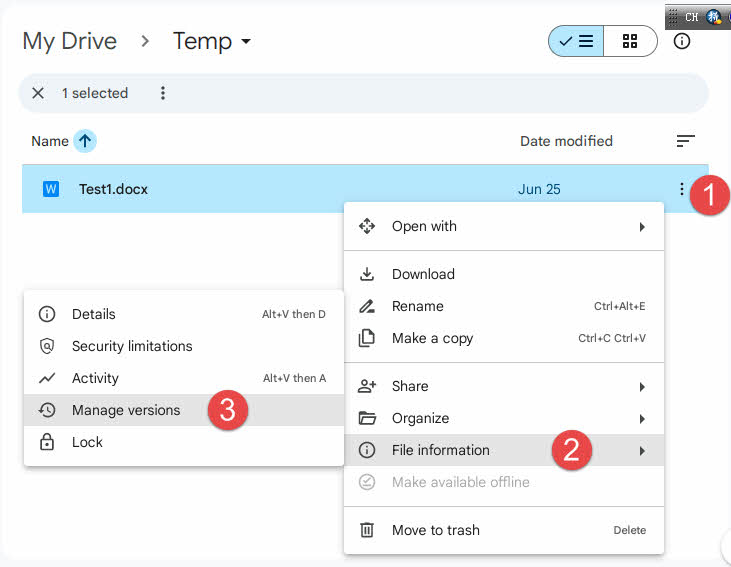
Google Драйвын хувилбарыг сэргээх алхамууд:
- drive.google.com руу орж документээ олоорой
- Гэмтсэн файлын гурван цэг дээр хулганы баруун товчийг дарна уу
- сонгоно уу "Файлын мэдээлэл", дараа нь "Хувилбаруудыг удирдах”Цэснээс
- Боломжтой хувилбарууд болон цагийн тэмдэглэгээг шалгана уу
- Танд хэрэгтэй хувилбараа татаж авах эсвэл сэргээ
Үүлэн санах ойн автомат нөөцлөлтийн давуу талууд:
- Орон нутгийн компьютер болон Word суулгацаас хамааралгүй
- Дотоод файлууд гэмтсэн ч үүлэн хувилбарууд нь ихэвчлэн хэвээр үлддэг
- Олон хувилбарын цэгүүд нь сэргээх сонголтуудын уян хатан байдлыг хангадаг
3.3 Түр зуурын файлууд болон сүүлийн үеийн баримт бичгүүд
Windows болон Word үүсгэх түр файлууд баримт бичгийг засварлах явцад заримдаа үндсэн файл эвдэрсний дараа ч сэргээгдэж болдог. Эдгээр түр зуурын файлууд нь ихэвчлэн орхигддог боловч үнэ цэнэтэй контент агуулж болно.
Түр зуурын файлуудаас Word сэргээх алхамууд:
- Windows File Explorer-г нээнэ үү
- Системийнхээ түр хавтас руу очно уу: C:\Users\[Хэрэглэгчийн нэр]\AppData\Local\Temp
- Файлуудыг "-ээр эрэмбэлэхӨөрчлөгдсөн огнооСүүлийн үеийн файлуудыг олохын тулд ”
- "~" үсгээр эхэлсэн эсвэл санамсаргүй тэмдэгт агуулсан нэртэй файлуудыг хайж олоорой
- Баримт бичиг дээрээ ажиллаж байх үеийн файлын цагийн тэмдгийг шалгана уу
- Түр зуурын файлуудын хувьд эхлээд тэдгээрийг .docx эсвэл .doc өргөтгөлөөр нэрлэнэ үү (жишээ нь, “~temp123”-г “temp123.docx” болгон өөрчилнө үү).
- Word дээр нэр нь өөрчлөгдсөн түр зуурын файлуудыг нээж үзээрэй
- Хэрэв амжилттай бол сэргээсэн контентыг шинэ файлын нэрээр хадгална уу
- Хэрэв амжилтгүй болбол оролдоно уу дэвшилтэт Word сэргээх хэрэгсэл түр файлыг засах.
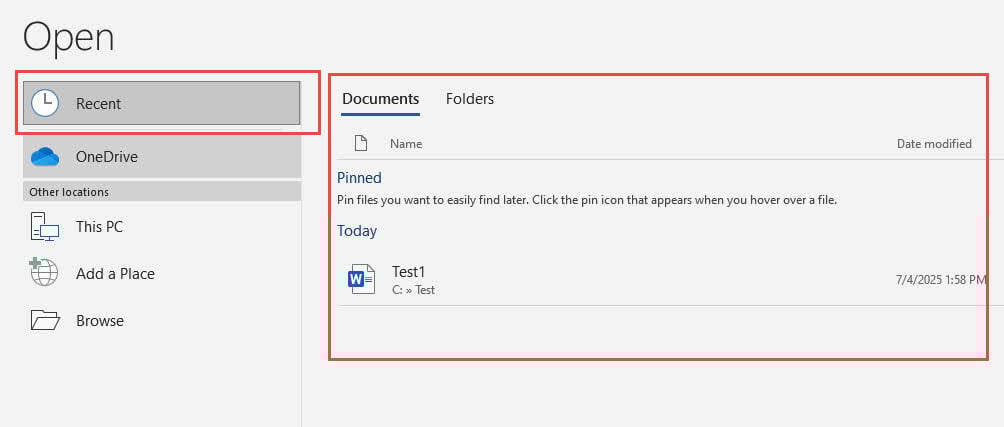
Сүүлийн үеийн баримт бичгүүдийг шалгах алхамууд:
- Microsoft Word програмыг нээнэ үү
- рүү очих Файл > Сүүлийн
- Сүүлийн үеийн баримт бичгийн жагсаалтыг харна уу:
- Таны гэмтсэн файлын өмнөх хувилбарууд
- Ижил нэртэй автоматаар хадгалсан хуулбарууд
- Авлига гарахаас өмнөх цагийн тэмдэгтэй файлууд
- Нээхийг оролдохын тулд ирээдүйтэй оруулгууд дээр дарна уу
- Амжилттай нээсэн хувилбаруудыг даруй хадгална уу
Системийг сэргээхэд анхаарах зүйлс:
- Press Windows + R "гэж бичээрэйrstrui.exe” гэж дарж системийг сэргээнэ үү
- Авлига гарахаас өмнөх сэргээх цэгийг сонгоно уу
- Анхааруулга: Энэ нь зөвхөн Word баримт бичигт бус таны бүх системд нөлөөлнө
- Хэрэв авлига олон файлд нөлөөлж эсвэл системийн хэмжээнд гарч байвал энэ сонголтыг анхаарч үзээрэй
- Системийг сэргээхийн өмнө одоогийн системийн нөөцлөлтийг үүсгэ

4. Сэргээх дэвшилтэт техникүүд
4.1 Гуравдагч талын үг боловсруулагч ашиглах
Заримдаа гэмтсэн Word баримтыг файлын форматыг өөр өөрөөр зохицуулдаг өөр текст боловсруулагч дээр амжилттай нээж болно. Word файлыг засах Google Docs арга нь ихэвчлэн ажилладаг тул өөр өөр програмууд файлын бүтцийг өвөрмөц байдлаар тайлбарладаг.
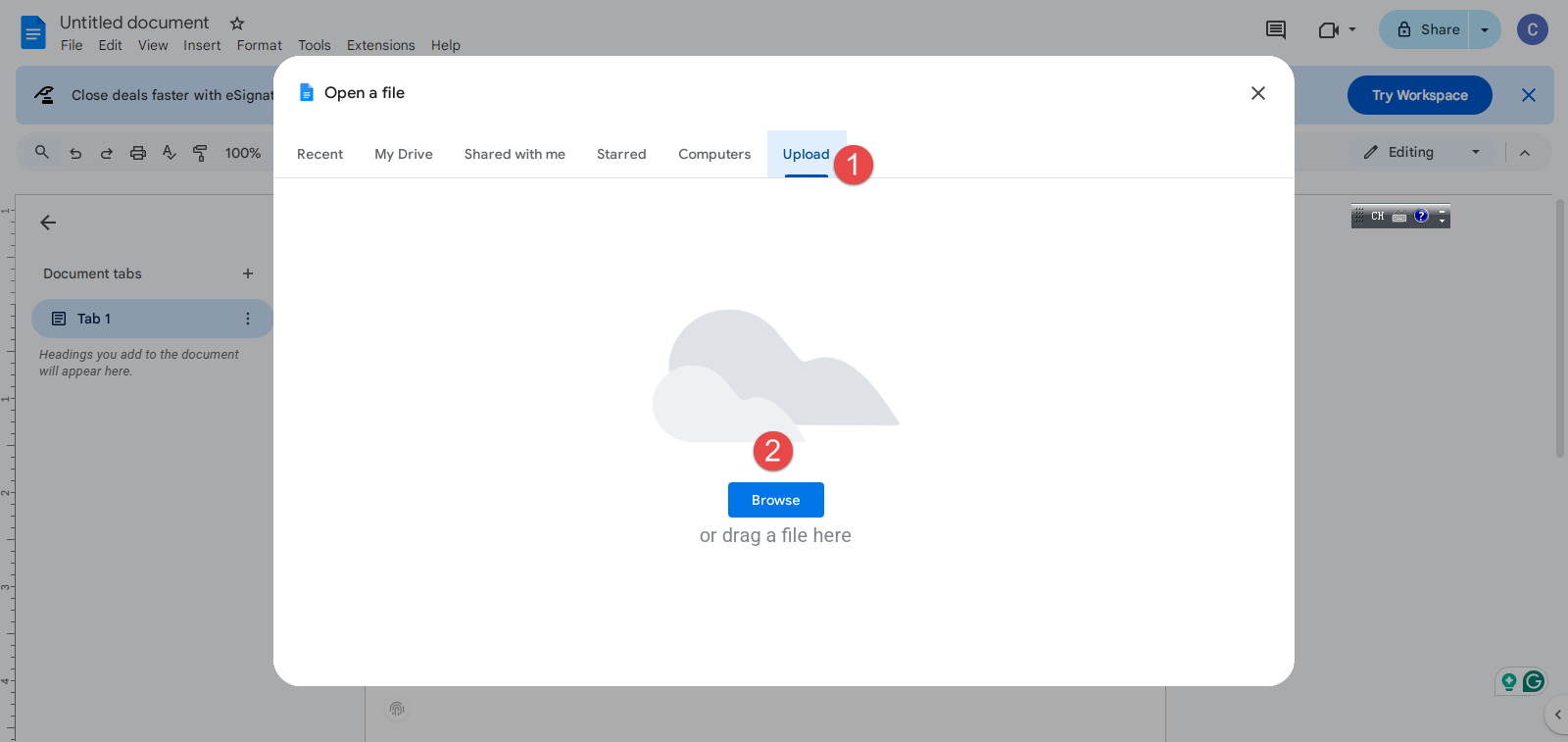
Google Docs-г засварлахад ашиглах алхамууд:
- drive.google.com руу ороод Google бүртгэлдээ нэвтэрнэ үү
- Дарах + шинэ хоосон баримт бичиг үүсгэх
- Дарах Файл> Нээх
- Гэмтсэн Word файлаа сонгоод байршуулна уу
- Google Docs файлыг боловсруулж хөрвүүлэхийг хүлээнэ үү
- Хэрэв амжилттай бол Google Docs нээж агуулгыг харуулах болно
- Сэргээгдсэн текст болон үндсэн форматыг шалгана уу
- рүү очих Файл > Татаж авах > Microsoft Word (.docx) засварласан хувилбарыг хадгалах
- Татаж авсан файлаа Microsoft Word дээр нээж үзээрэй
Хэрэв Google Docs амжилтгүй болвол та онлайнаар ажиллахын оронд локал компьютер дээрээ суулгах хэрэгтэйг эс тооцвол та дараах програмуудыг ижил төстэй байдлаар ашиглаж болно.
- OpenOffice
- LibreOffice
- AbiWord
4.2 Нээлттэй XML SDK хэрэгслийг ашиглах
Нээлттэй XML SDK хэрэгсэл нь XML түвшинд эвдэрсэн Word баримтыг баталгаажуулах, засах боломжтой хөгжүүлэгчдэд зориулагдсан Microsoft-ын хэрэгсэл юм. Энэ advanced Word repair Нээлттэй XML SDK ашиглах арга нь илүү техникийн шинж чанартай боловч зарим төрлийн авлигад өндөр үр дүнтэй байж болно.
Нээлттэй XML SDK хэрэгслийг ашиглах алхамууд:
Тайлбар: Энэ хэрэгсэл нь зөвхөн алдааг тодорхойлж чадна, гэхдээ чадахгүй юм тэдгээрийг засах.
- Татаж авах болон суулгах XML SDK-г нээх, энэ нь дараагийн алхамд шаардлагатай.
- Татаж авах болон суулгах Microsoft Office-д зориулсан XML SDK бүтээмжийн хэрэгслийг нээнэ үү.
- нээх Microsoft Office-д зориулсан XML SDK бүтээмжийн хэрэгслийг нээнэ үү
- Дарах Файл > Файлыг нээх… эвдэрсэн Word баримтаа сонго
- Дарах Үйлдлүүд > Баталгаажуулах Word баримтыг баталгаажуулж, алдааг олохын тулд:
- Бүтцийн аливаа асуудлыг харуулсан баталгаажуулалтын үр дүнг шалгана уу:
- Хаалтын шошго дутуу байна
- Буруу тэмдэгт
- Гэмтсэн форматлах заавар
- Алдаа засах арга байхгүй. Чи хэрэгтэй XML файлыг гараар задлах, засварлах, алдаа засах Хэрэв XML синтакс тохиромжтой бол.
- Зассан баримтыг Microsoft Word дээр туршиж үзээрэй.
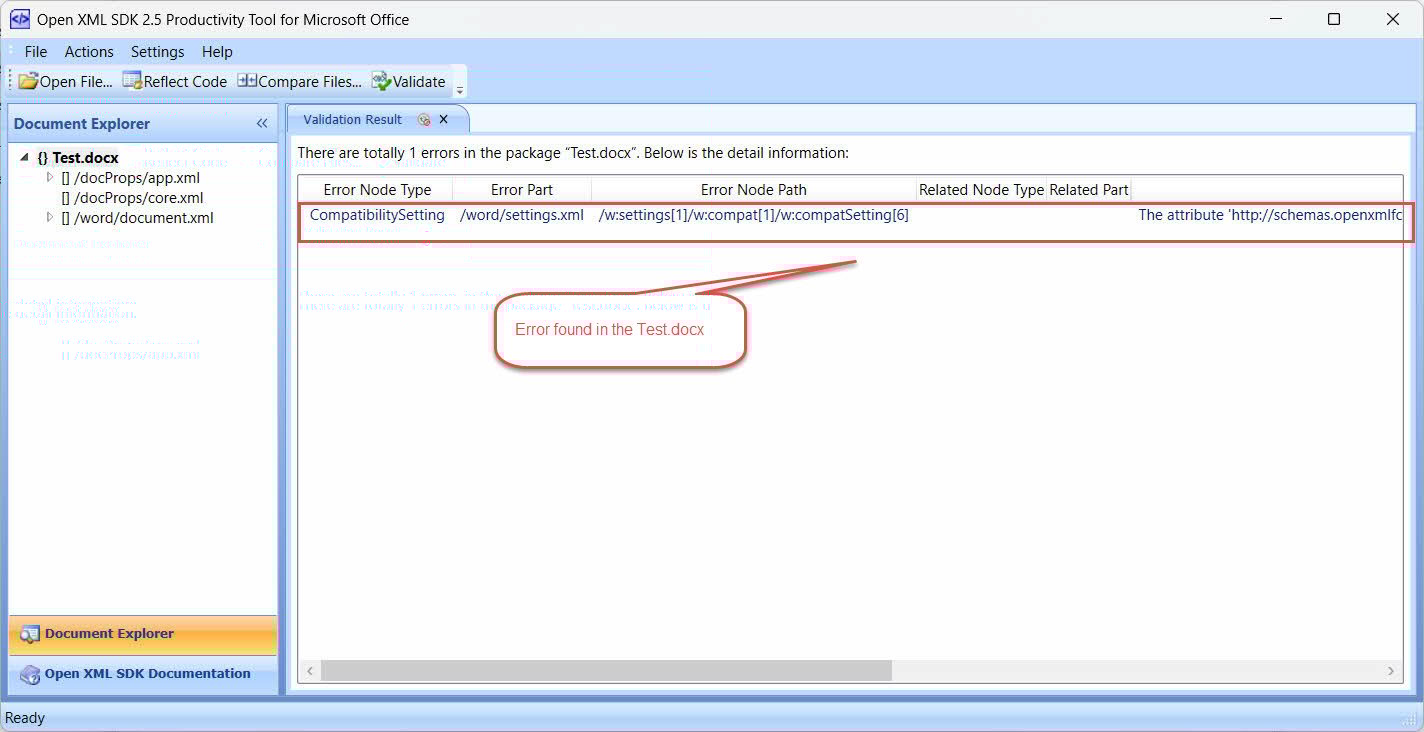
Энэ арга нь юуг шийддэг вэ:
- Баримт бичгийг гаргахад гарсан алдаа нь Open XML форматын үзүүлэлттэй нийцэхгүй байна.
- Баримт бичгүүд кодчиллын асуудлаас болж эвдэрсэн
- XML форматын зохисгүй асуудал
- Муу хэлбэрийн XML бүтцийг үүсгэсэн суулгагдсан объектуудтай холбоотой асуудлууд
- Word програмыг баримтаас татгалзахад хүргэдэг бүтцийн асуудлууд
4.3 Гар аргаар задлах, засах
Ноцтой гэмтсэн .docx файлуудын хувьд гар аргаар задлах, засварлах нь бусад аргууд амжилтгүй болсон үед агуулгыг сэргээх боломжтой. Word баримтын агуулгыг задлах энэ арга нь .docx файлууд нь үндсэндээ ажилладаг ZIP бусад нэмэлт файлуудын хамт баримт бичгийн агуулга, форматыг хадгалдаг XML файлуудыг агуулсан архивууд.
Гар аргаар олборлох, засварлах алхамууд:
- Нөөцлөлт үүсгэх: Эхлэхээсээ өмнө эвдэрсэн файлынхаа хуулбарыг хий
- Файлын өргөтгөлийг өөрчлөх: .docx өргөтгөлийн нэрийг дараах болгон өөрчлөх .zip
- Архивыг задлах: Нэрийг нь өөрчилсөн файл дээр хулганы баруун товчийг дараад "Бүгдийг задлах" гэснийг сонгоно уу ZIP хэрэгсэл (7-Zip, WinRAR гэх мэт). Хэрэв Zip файл мөн гэмтсэн тул та ерөнхий програмаар задлах боломжгүй Zip хэрэгсэл, та ашиглаж болно a мэргэшсэн Zip засварын хэрэгсэл засах болон задлах.
- Агуулга руу шилжих: Татаж авсан хавтасыг нээж, "үг" дэд хавтас руу очно уу
- Үндсэн агуулгыг олох: "document.xml" файлыг олоорой (таны үндсэн текстийг агуулна)
- XML файлыг нээх: document.xml дээр хулганы баруун товчийг дараад текст засварлагчаар нээнэ үү (Notepad++ санал болгож байна, эсвэл үндсэн Notepad)
- Унших боломжтой текстийг задлах: XML шошгуудын хооронд бодит контентоо хайж, хэрэгтэй зүйлээ хуулж аваарай
- Бусад XML файлуудыг шалгана уу: Нарийн төвөгтэй баримт бичгийн хувьд дараахь зүйлийг шалгана уу.
- header1.xml, header2.xml (толгойн хувьд)
- footer1.xml, footer2.xml (хөл хэсэгт)
- comments.xml (баримт бичгийн тайлбарын хувьд)
- Шинэ документ үүсгэх: Microsoft Word-ыг нээж, шинэ хоосон баримт бичгийг үүсгэ
- Сэргээгдсэн контентыг буулгах: Татаж авсан текстийг шинэ баримт бичигт оруулна уу
- Шаардлагатай бол дахин форматлах: Нарийн төвөгтэй форматлалт алдагдах тул форматыг ашиглана уу
- Шинэ нэрээр хадгалах: Сэргээгдсэн баримтыг шинэ файлын нэрээр хадгална уу
Үүнд: Word засварын энэхүү гарын авлагын арга нь хүчин чармайлт шаарддаг бөгөөд та нарийн төвөгтэй форматаа алдах болно, гэхдээ энэ нь ихэвчлэн ноцтой эвдэрсэн баримтаас чухал агуулгыг сэргээхэд амжилтанд хүрдэг.
Нэмэлт: алдаатай XML-г засах (дэвшилтэт хэрэглэгчдэд зориулсан):
- document.xml файлаас нийтлэг XML алдааг хайж олоорой:
- Хаалттай шошгууд (жишээ нь, гүйгээр )
- XML бүтцийг эвдсэн буруу тэмдэгтүүд
- Гэмтсэн форматлах заавар
- Хэрэв XML синтакс тохиромжтой бол алдааг гараар засна уу
- Залруулсан XML файлыг хадгална уу
- -ийг дахин үүсгэх ZIP залруулсан файлуудтай архивлах
- .docx гэж дахин нэрийг нь өөрчлөөд Word дээр туршиж үзээрэй
5. Мэргэжлийн засварын програм хангамж
Суурилуулсан аргууд болон дэвшилтэт техникүүд бүтэлгүйтсэн тохиолдолд Word файлыг засах мэргэжлийн хэрэгслүүд нь ноцтой авлигыг шийдвэрлэхэд тусгайлан зориулсан дэвшилтэт алгоритмуудыг санал болгодог. Эдгээр тусгай програмууд нь Microsoft Word-ийн суулгасан функцууд боломжгүй тохиолдолд амжилтанд хүрдэг.
5.1 Ашиглах DataNumen Word Repair
DataNumen Word Repair нь хамгийн хүчирхэг Word засварлах програм хангамжийн сонголтуудын нэг юм. Энэхүү мэргэжлийн хэрэгсэл нь эвдэрсэн Word баримт бичгийг шинжлэх, дахин бүтээхэд нарийн төвөгтэй алгоритмуудыг ашигладаг.
5.1.1 Ашиглах алхамууд DataNumen Word Repair:
- Татаж аваад суулгана DataNumen Word Repair аас албан ёсны вэб сайт
- Microsoft Word зэрэг таны гэмтсэн Word баримт бичигт хандаж болох бусад програмуудыг хаа.
- Програмыг ажиллуулна уу.
- Гэмтсэн Word баримтаа сонгох буюу оруулах.
- Тогтмол файлын нэрийг сонгоно уу.
- Дарах "Засвар эхлүүлэх" засварын үйл явцыг эхлүүлэх
- Програм хангамжийн баримт бичигт дүн шинжилгээ хийж, дахин бүтээхийг хүлээнэ үү
- Зассан файлыг Microsoft Word дээр туршиж үзээрэй

Энэ хэрэгсэл нь бүтцийн эвдрэл, форматын асуудал, суулгагдсан объектын асуудал зэрэг янз бүрийн төрлийн эвдрэлийг зохицуулж чаддаг бөгөөд ихэвчлэн бүрэн алдагдсан мэт харагдаж буй контентыг сэргээдэг.
5.1.2 Хатуу диск, дискний зураг эсвэл нөөц файлуудаас Word өгөгдлийг сэргээх
Хэрэв танд анхны Word файлууд байхгүй бол Word өгөгдлийг хатуу диск, дискний зураг эсвэл нөөц файлуудаас шууд сэргээж болно, жишээлбэл:
- Та Word DOC/DOCX файлыг бүрмөсөн устгана.
- Та хатуу дискийг форматлана.
- Хатуу дискний эвдрэл.
- VMWare эсвэл Virtual PC дээрх виртуал диск гэмтсэн эсвэл гэмтсэн байна.
- Нөөцлөлтийн медиа дээрх нөөц файл эвдэрсэн эсвэл гэмтсэн тул та Word DOC/DOCX файлыг үүнээс сэргээх боломжгүй.
- Дискний зургийн файл эвдэрсэн эсвэл гэмтсэн тул та Word файлаа сэргээх боломжгүй.
Хэрэв танд дискний дүрс эсвэл нөөц файл байгаа бол дараах байдлаар хийж болно.
- Эх файлыг сонгохын тулд "..." товчийг дарна уу.
- "Нээлттэй файл" харилцах цонхноос "Бүх файлууд (*.*)" -ийг шүүлтүүр болгон сонгоно уу.
- Дискний дүрс эсвэл нөөц файлыг засварлах эх файл болгон сонгоно уу.
- Гаралтын тогтмол Word файлыг тохируулж, хэрэв та Word 2007+ суулгасан бол өргөтгөл нь .docx байгаа эсэхийг шалгаарай, жишээлбэл, E_Drive_fixed.docx, эс тэгвээс .doc өргөтгөлийг ашиглаарай, жишээлбэл, E_Drive_fixed.doc.
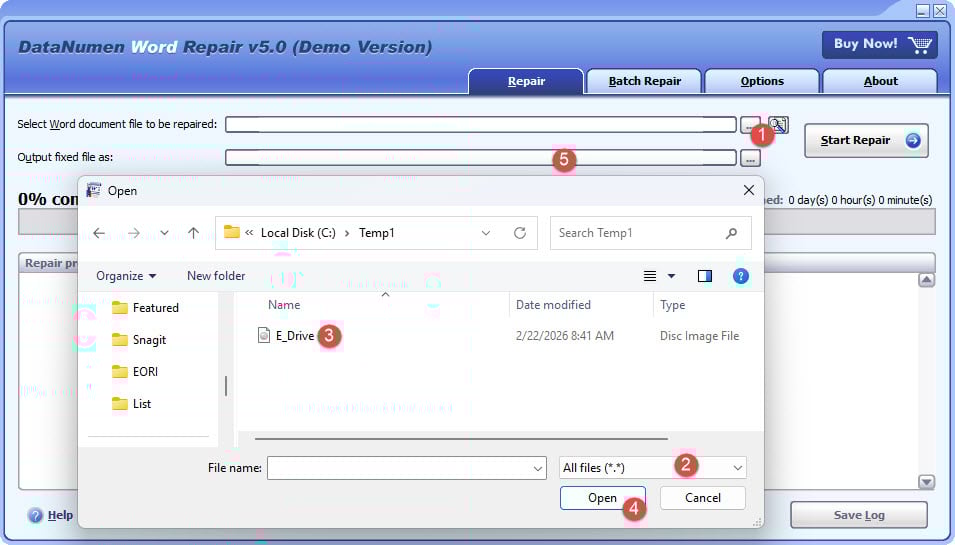
Хэрэв та хатуу дискнээс шууд сэргээхийг хүсвэл ашиглах хэрэгтэй DataNumen Disk Image хатуу дискэнд дискний зургийн файл үүсгэхийн тулд:
- Хатуу диск эсвэл дискийг сонгоно уу.
- Гаралтын зургийн файлын нэрийг тохируулна уу.
- Хатуу диск/дискнээс дискний зургийн файл үүсгэхийн тулд "Клон хийж эхлэх" товчийг дарна уу.

5.1.3 Жишээ файлууд
| Авлигатай Word баримтын файлын жишээ | Файлыг сэргээсэн DataNumen Word Repair |
5.2 Бусад хэрэгслүүд
гадна DataNumen Word Repair, Word баримтыг сэргээх хэд хэдэн мэргэжлийн хэрэгслүүд байдаг. Бид бүтээсэн тэдгээрийн иж бүрэн жагсаалтИхэнх мэргэжлийн хэрэгслүүд нь бодит засварын үйл явцад төлбөр шаардахаас өмнө сэргээгдэх боломжтой контентыг урьдчилан харахын тулд үнэгүй сканнердах боломжийг санал болгодог.
6. Онлайн засварын шийдэл
Word засварын онлайн үйлчилгээ нь програм суулгах боломжгүй эсвэл хурдан үр дүнд хүрэх шаардлагатай үед тохиромжтой хувилбаруудыг санал болгодог. Эдгээр вэбд суурилсан Word засвар үйлчилгээ нь танд тусгай программ хангамжийг татахгүйгээр эвдэрсэн баримт бичгүүдийг байршуулах, засварласан хувилбарыг хүлээн авах боломжийг олгодог.
6.1 Засвар хийх журам
Онлайн шийдлүүдийн нийтлэг засварын процедур нь ихэвчлэн дараах алхмуудыг дагаж мөрддөг:
- Онлайн засвар үйлчилгээний вэбсайт руу очно уу
- "Байршуулах" эсвэл "Файл сонгох" дээр дарж гэмтсэн баримтаа сонгоно уу
- Файл байршуулахыг хүлээнэ үү (хугацаа нь файлын хэмжээ болон интернетийн хурдаас хамаарна)
- Үйлчилгээнээс өгсөн засварын сонголтыг сонгоно уу
- Автомат засварлах үйл явцыг эхлүүлэхийн тулд "Засварлах" эсвэл "Эхлүүлэх" дээр дарна уу
- Үйлчилгээ таны баримт бичигт дүн шинжилгээ хийж, засварлахыг хүлээнэ үү
- Боловсруулалт дууссаны дараа зассан файлыг татаж авна уу
- Зассан баримтыг Microsoft Word дээр туршиж үзээрэй
6.2 давуу ба сул талууд
Онлайн засварын шийдлүүдийн давуу талууд:
- Програм хангамж суулгах шаардлагагүй
- Интернет холболттой ямар ч төхөөрөмжөөс ашиглах боломжтой
- Ихэнхдээ гар аргаар засах аргуудаас илүү хурдан боловсруулдаг
- Олон үйлчилгээ үнэ төлбөргүй туршилт эсвэл хязгаарлагдмал үнэ төлбөргүй засвар үйлчилгээ үзүүлдэг
Сул талууд:
- Гуравдагч талын серверт нууц бичиг баримт байршуулах үед нууцлалын асуудал үүсдэг
- Байршуулах файлын хэмжээ хязгаар
- Интернет холболтоос хамаарал
- Нарийн төвөгтэй, ноцтой авлигад зориулсан тусгай программ хангамж шиг үр дүнтэй биш байж магадгүй
6.3 Шилдэг үйлчилгээ
Word баримтыг засах алдартай онлайн үйлчилгээнд дараахь зүйлс орно.
- Онлайн файл засвар – Үнэгүй урьдчилан үзэх сонголт бүхий олон файлын форматыг дэмждэг
- Миний үгийг засах – Багц боловсруулах замаар Word баримтыг сэргээх чиглэлээр мэргэшсэн
- OfficeRecovery Онлайн – Оффис бичиг баримт засварын иж бүрэн үйлчилгээ
- Recoveryfix Онлайн – Дэвшилтэт засварын алгоритм бүхий вэб дээр суурилсан шийдэл
- Онлайнаар файл засварлах хэрэгсэл - Хурдан боловсруулах хугацаа бүхий энгийн интерфейс
Аюулгүй байдлын тэмдэглэл: Нууц бичиг баримтыг байршуулахаас өмнө үйлчилгээ үзүүлэгч нь нууцлалын тодорхой бодлоготой, боловсруулсны дараа файлыг автоматаар устгадаг эсэхийг үргэлж шалгаарай.
7. Урьдчилан сэргийлэх стратеги
7.1 Нөөцлөх шилдэг туршлагууд
Word баримт бичгийг нөөцлөх найдвартай стратеги хэрэгжүүлэх нь авлигаас болж өгөгдөл алдагдахаас урьдчилан сэргийлэх хамгийн үр дүнтэй арга юм. Нөөцлөлтийн гол аргуудад дараахь зүйлс орно.
- Автомат үүлэн синхрончлолыг идэвхжүүлэх – Баримт бичгийг автоматаар хадгалж, хувилбарын түүхийг хөтөлдөг OneDrive, Google Drive эсвэл ижил төстэй үйлчилгээг ашиглана уу
- Орон нутгийн нөөцлөх стратегийг тохируулна уу – Windows File History эсвэл гуравдагч талын нөөцлөх программ хангамжийг ашиглан гадаад диск эсвэл сүлжээний санд автомат нөөцлөлтийг тохируулах
- Гарын авлагын хувилбарын хяналтыг бий болгох – Чухал баримт бичгийн дугаарлагдсан хувилбаруудыг (жишээ нь, “Document_v1.docx,” “Document_v2.docx”) гол үе шатанд хадгалаарай.
- Олон нөөцлөх байршлыг ашиглах – Үүлэн хадгалах санг дотоод гадаад дискний нөөцлөлттэй хослуулан нөөцлөх боломжтой
- Тогтмол нөөцлөлт хийх хуваарь гаргах – Баримт бичгийг хэр олон удаа өөрчлөхөөс хамааран өдөр бүр эсвэл долоо хоног тутмын автомат нөөцлөлтийг тохируулна уу
- Нөөц сэргээлтийг турших – Таны нөөцлөлт амжилттай сэргээгдэж байгаа эсэхийг үе үе шалгаарай
7.2 Баримт бичигтэй аюулгүй ажиллах
Файлтай ажиллах зөв дадлыг хөгжүүлэх нь Word баримт бичгийн эвдрэлийн эрсдлийг эрс бууруулдаг. Аюулгүй байдлын үндсэн аргад:
- Хадгаламжийн зөв техникийг ашигла – Ctrl+S ашиглан ажлаа тогтмол хэмнэж, бичиг баримт нээлттэй байхад албадан унтраахаас зайлсхий
- Автомат хадгалах функцийг идэвхжүүлнэ үү – Үргэлжлүүлэн хадгалахын тулд үүлэнд хадгалагдсан баримт бичигтэй ажиллахдаа Word-ийн автомат хадгалалтыг асаана уу
- Эрсдэлтэй файлын үйлдлээс зайлсхий – Имэйлийн хавсралтаас баримт бичгийг шууд засварлахгүй байх; эхлээд тэдгээрийг дотоод диск рүү хадгал
- Тогтвортой хадгалах хэрэгслийг ашигла – Найдваргүй USB хөтчүүд эсвэл сүлжээний тасалдалтай үед файлуудтай ажиллахаас зайлсхий
- Програм хангамжийг шинэчилж байгаарай – Файлын боловсруулалтыг сайжруулж, алдаа засахын тулд Microsoft Office-ийн хамгийн сүүлийн үеийн хувилбарыг ажиллуулна уу
- Аюулгүй файл хуваалцах дадлага хийх – Найдвартай дамжуулах аргуудыг ашиглаж, сэжигтэй имэйл хавсралтуудыг нээхээс зайлсхий
- Баримт бичгийг зөв хаа – Програмыг албадан унтраахын оронд File > Close-г ашиглан Word баримтуудыг үргэлж хаа
- Хадгалалтын эрүүл мэндэд хяналт тавих – Хатуу дискний эрүүл мэндийг тогтмол шалгаж, доголдсон хадгалах төхөөрөмжийг яаралтай солих
8. дүгнэлт
8.1 Хураангуй
Энэхүү гарын авлагад Word баримт бичгийг амжилттай засах олон аргыг хамарсан бөгөөд үүнд Word-ийн суурилуулсан функцуудаас эхлээд мэргэжлийн Word сэргээх програм хангамж хүртэл багтсан болно. Word файлыг амжилттай сэргээх түлхүүр бол тууштай байдал юм - олон аргыг системтэйгээр туршиж үзээрэй. Ихэнх эвдэрсэн баримт бичгийг сэргээж болох бөгөөд зөв нөөцлөлтийн аргууд нь ирээдүйд өгөгдөл алдагдахаас сэргийлдэг.
8.2 Танд хэрэгтэй үед Мэргэжлийн үг сэргээх програм хангамж
Дараах хүчин зүйлүүд хэрэгжвэл Word сэргээх мэргэжлийн програм хангамжийг анхаарч үзээрэй.
- Бүх стандарт аргууд амжилтгүй болсон – Баригдсан болон дэвшилтэт засварын техник нь амжилтанд хүрэхгүй
- Баримт бичиг нь орлуулшгүй агуулгыг агуулна – Дахин бүтээх боломжгүй эсвэл чухал ач холбогдолтой ажил
- Бизнесийн чухал мэдээлэл – Үйл ажиллагаа, хууль эрх зүйн асуудал эсвэл дагаж мөрдөхөд зайлшгүй шаардлагатай бичиг баримтууд
- Авлигын нарийн төвөгтэй хувилбарууд – Нөлөөлөлд өртсөн олон файл эсвэл системийн хэмжээний авлигын асуудал
- Зардлын үндэслэл – Сэргээгдсэн контентын үнэ цэнэ нь мэргэжлийн програм хангамжийн зардлаас давсан
- Цаг хугацааны хязгаарлалт – Дэвшилтэт арга барилд суралцах боломжгүй үед яаралтай сэргээх шаардлагатай
9. Түгээмэл асуултууд

Асуулт: Бүх гэмтсэн Word баримтуудыг засах боломжтой юу?
А: Дээр дурдсан аргуудыг ашиглан ихэнх эвдэрсэн Word баримт бичгийг засах боломжтой байдаг бол ноцтой гэмтсэн файлуудыг зөвхөн хэсэгчлэн сэргээх боломжтой байж болно. Амжилтын түвшин ерөнхийдөө өндөр байдаг, ялангуяа олон засварлах аргыг туршиж үзэх үед.
А: Онлайн засварын үйлчилгээг ашиглах нь аюулгүй юу?
Хариулт: Онлайн засвар үйлчилгээ үр дүнтэй байж болох ч хувийн нууцтай холбоотой асуудалтай холбоотойгоор эмзэг болон нууц бичиг баримтыг байршуулахаас зайлсхий. Ашиглахын өмнө үйлчилгээний аюулгүй байдлын бодлого болон файл устгах арга барилыг үргэлж шалгаарай.
Асуулт: Би Word баримтын эвдрэлээс хэрхэн сэргийлэх вэ?
А: Тогтмол нөөцлөлт хийх, зохих ёсоор унтраах журам, програм хангамжийг шинэчилж байх, эрсдэлтэй файлын үйлдлээс зайлсхийх нь хамгийн үр дүнтэй урьдчилан сэргийлэх стратеги юм.
А: Эдгээр аргуудын аль нь ч тус болохгүй бол би яах ёстой вэ?
Хариулт: Орлуулж боломгүй баримт бичгийн хувьд мэргэжлийн өгөгдөл сэргээх үйлчилгээг авч үзэх эсвэл нэмэлт заавар авахын тулд Microsoft-ын дэмжлэгийн Word засварын талаар байнга асуудаг асуултуудыг шалгана уу.
А: Авлигын тухайд .doc болон .docx файлуудын хооронд ямар ялгаа байдаг вэ?
Х: .docx файлууд нь XML-д суурилсан бүтцийг ашигладаг тул гар аргаар засварлах боломжтой байдаг тул авлигад илүү тэсвэртэй байдаг. .doc файлууд нь хоёртын форматыг ашигладаг бөгөөд энэ нь гараар засахад хэцүү боловч зарим хуучин сэргээх хэрэгслүүдтэй илүү сайн ажилладаг.
Асуулт: Би бууж өгөхөөсөө өмнө бичиг баримтаа засах гэж хэр удах ёстой вэ?
Хариулт: Үнэ цэнэтэй баримт бичгийн мэргэжлийн үйлчилгээг авч үзэхийн өмнө эхлээд бүх суулгасан аргуудыг (15-30 минут), дараа нь өөр эх сурвалж (30 минут) болон дэвшилтэт арга техникийг (1-2 цаг) туршаад үзээрэй.
Асуулт: Нууц үгээр хамгаалагдсан Word бичиг баримтыг засах боломжтой юу?
Хариулт: Тийм ээ, гэхдээ засварын үйл явц нь илүү төвөгтэй байдаг. Зарим аргууд нь засварын явцад нууц үгийн хамгаалалтыг устгаж болно. Мэргэжлийн хэрэгслүүд нь шифрлэгдсэн файлуудыг суулгасан аргуудаас илүү сайн зохицуулдаг.
А: Баримт бичгийг засах нь анхны файлд нөлөөлөх үү?
А: Ихэнх засварлах аргууд нь шинэ файл үүсгэж, анхны файлыг тань хөндөөгүй үлдээдэг. Гэсэн хэдий ч, анхны файлыг нь алдахгүйн тулд ямар нэгэн засвар хийхээсээ өмнө үргэлж нөөц хуулбар үүсгээрэй.
А: Үнэгүй засварын хэрэгсэл төлбөртэй адил үр дүнтэй юу?
Х: Суулгасан Word функцууд нь нийтлэг авлигад маш үр дүнтэй байдаг. Төлбөртэй мэргэжлийн хэрэгслүүд нь ихэвчлэн ноцтой авлигыг илүү сайн зохицуулж, нарийн төвөгтэй баримт бичгүүдийг сэргээх илүү дэвшилтэт сонголтыг санал болгодог.
Асуулт: Миний баримт бичгийн зөвхөн нэг хэсгийг сэргээх боломжтой бол яах вэ?
А: Хэсэгчилсэн сэргээлт нь үнэ цэнэтэй хэвээр байна. Сэргээгдсэн контентыг нэн даруй хадгалж, бүрэн эхнээс нь эхлэхийн оронд алга болсон хэсгүүдийг дахин бүтээх суурь болгон ашиглаарай.
Ашигласан материал:
- Microsoft Learn. "Word програмын эвдэрсэн баримт бичгийн асуудлыг шийдвэрлэх." https://learn.microsoft.com/en-us/troubleshoot/office/word/damaged-documents-in-word
- Microsoft-ын дэмжлэг. "Файлын эвдрэлийн алдаа гарсны дараа баримт бичгийг нээнэ үү." https://support.microsoft.com/en-us/office/open-a-document-after-a-file-corruption-error-47df9d48-2165-4411-a699-1786ac734bc3
Зохиогчийн Тухай
Шоу Шэн нь Word, Excel болон бусад програмуудыг 10 гаруй жил практик дээр ашиглаж байсан туршлагатай Microsoft Office мэргэжилтэн юм. PowerPoint Байгууллага болон боловсролын орчинд алдааг олж засварлах. Тэрээр мянга мянган хэрэглэгчдэд алдагдсан ажлаа сэргээх, файлын эвдрэлийн асуудлыг шийдвэрлэх, Office ажлын урсгалаа оновчтой болгоход тусалсан.
Шоу техникийн бичвэрүүдээрээ дамжуулан бүх ур чадварын түвшний хэрэглэгчдэд зориулсан нарийн төвөгтэй Office алдааг олж засварлах ажлыг тодорхой, хэрэгжүүлэх боломжтой алхам болгон хөрвүүлэхийг зорьдог. Тэрээр Microsoft 365-ын хамгийн сүүлийн үеийн хөгжлүүдийг дагаж мөрдөж, нарийвчлалыг хангахын тулд бодит ертөнцийн файлын эвдрэлийн хувилбаруудын эсрэг аргуудыг тасралтгүй туршиж үздэг.
Энэ гарын авлагын талаар асуулт байна уу эсвэл Оффисын асуудлуудад нэмэлт тусламж хэрэгтэй байна уу? Та бүхэн тавтай морилно уу санал хүсэлт, санал Эдгээр алдааг олж засварлах нөөцийг сайжруулахын тулд.