
Чухал Word баримт бичгийг нээх гэж оролдоод "Word уншигдахгүй контент оллоо" гэсэн аймшигтай алдааны мэдэгдэл гарч ирэхээс илүү бухимдал төрүүлэм зүйл байхгүй. Чухал ажлын тайлан, сургуулийн даалгавар эсвэл хэдэн цагаар ажиллаж байсан хувийн баримт бичиг байсан ч энэ алдаа гамшиг мэт санагдаж болно. Сайн мэдээ гэвэл ихэнх тохиолдолд таны баримт бичиг үүрд алга болдоггүй бөгөөд контентоо сэргээж, ажилдаа эргэн орох олон арга бий.
1. Оршил
1.1 "Унших боломжгүй контент олдсон үг" гэсэн алдаа юу вэ?
"Үг унших боломжгүй контент олдлоо" алдаа нь таны баримт бичигт зөв тайлбарлах, харуулах боломжгүй зүйлтэй тулгарсан тухай Microsoft Word-ын арга юм. Word нь унших боломжгүй агуулгын мессежийг харуулах үед энэ нь үндсэндээ таны файлын зарим хэсэг нь гэмтсэн эсвэл Word-ын одоогийн форматын стандарттай нийцэхгүй элементүүдийг агуулж байна гэсэн үг юм.
Энэ алдаа нь таныг баримт бичгийг нээхийг оролдох үед ихэвчлэн гарч ирдэг бөгөөд Word нь баримт бичгийн агуулгыг сэргээхийг хүсч байгаа эсэхийг асуух харилцах цонхыг танд харуулдаг. Энэ мессеж нь "[файлын нэр]-ээс унших боломжгүй агуулгыг олсон байна. Та энэ баримт бичгийн агуулгыг сэргээхийг хүсэж байна уу?" эсвэл ижил төстэй өөрчлөлт.

Алдаа нь энгийн текст файлаас эхлээд зураг, хүснэгт, дэвшилтэт форматтай нарийн төвөгтэй баримт бичиг хүртэл ямар ч хэмжээтэй, нарийн төвөгтэй баримт бичигт тохиолдож болно. Энэ алдааг харах нь таны баримт бичиг бүрэн алдагдсан гэсэн үг биш гэдгийг ойлгох нь чухал юм - ихэнхдээ та зөв арга барилаар контентоо ихэнх эсвэл бүхлээр нь сэргээж чадна.
1.2 Алдааны нийтлэг шалтгаанууд
Word дээр унших боломжгүй контентын шалтгааныг ойлгох нь одоогийн асуудлыг засах, ирээдүйд гарахаас урьдчилан сэргийлэхэд тусална. Хамгийн түгээмэл шалтгаанууд нь:
- Файлын эвдрэл: Энэ нь баримт бичиг нээлттэй байх үед зохисгүй унтрах, цахилгаан таслах, системийн эвдрэл зэргээс үүдэлтэй гол шалтгаан юм. Муу дискний салбар, файлын системийн алдаа, сүлжээний тасалдал зэрэг нь файлын эвдрэлд хүргэж болзошгүй.
- Тохиромжгүй формат эсвэл хоёр талын хөрвүүлэлт: Баримт бичгүүдийг формат хооронд хөрвүүлэх (жишээ нь .doc ↔ .docx, өөр засварлагч руу импортлох, буцааж экспортлох) нь Word-ийн задлан шинжлэх боломжгүй хүчингүй эсвэл дэмжигдээгүй элементүүдийг XML-д оруулах боломжтой.
- Асуудалтай контентын удирдлага эсвэл шуурхай хэсгүүд: Зарим Word функцууд, тухайлбал контентын удирдлага (ялангуяа үүрлэсэн), Түргэн хэсэг, баримт бичгийн өмчийн талбарууд эсвэл суулгагдсан объектууд, ялангуяа толгой хэсэг эсвэл загварт эвдэрч болзошгүй.
- Гуравдагч талын нэмэлтүүд: Зарим нэмэлтүүд нь алдаатай XML-г баримт бичигт оруулж, алдааг өдөөж болно.
- Хамгаалалтын тохиргоо эсвэл хаагдсан файлын туг: Интернэтээс татаж авсан файлуудыг хааяа хаасан дарцагтай тэмдэглэдэг. Word нь тэдгээрийг Хамгаалагдсан харагдацаар нээж, туг байгаа эсэх эсвэл зөвшөөрлийн хязгаарлалтыг агуулгын асуудал гэж тайлбарлаж, унших боломжгүй агуулгын алдаа гаргаж болзошгүй.
- Зөвхөн унших атрибут: Хэрэв баримт бичгийг "Зөвхөн унших" гэж тохируулсан бол Word үүнийг унших боломжгүй агуулга гэж буруу тайлбарлаж магадгүй.
1.3 Эхлэхээсээ өмнө нөөцлөөрэй
Ямар нэгэн засварлах аргыг туршиж үзэхээсээ өмнө эвдэрсэн файлынхаа нөөц хуулбарыг үүсгээрэй. Файл эвдэрсэн мэт харагдаж байсан ч гэсэн засварлах оролдлого бүтэлгүйтсэн тохиолдолд бүрмөсөн устаж болзошгүй сэргээгдэх боломжтой өгөгдөл агуулагдаж болзошгүй. Файлыг өөр байршилд хуулах эсвэл ".backup" өргөтгөлөөр нэрийг нь өөрчлөхөд л хангалттай.
2. Түргэн засварууд: Турших эхний алхамууд
2.1 Word програмыг нэн даруй сэргээхийг хүс
Word унших боломжгүй агуулгыг илрүүлэх үед шууд сэргээх боломжийг олгодог. Энэ бол таны шийдвэрлэх анхны бөгөөд хамгийн хялбар оролдлого юм. Алдааны харилцах цонх гарч ирэх үед "Тийм" эсвэл "Сэргээх" гэх мэт сонголтуудыг хайж олоорой - эдгээр нь Word програмыг нэн даруй засахыг оролдохыг хэлдэг:
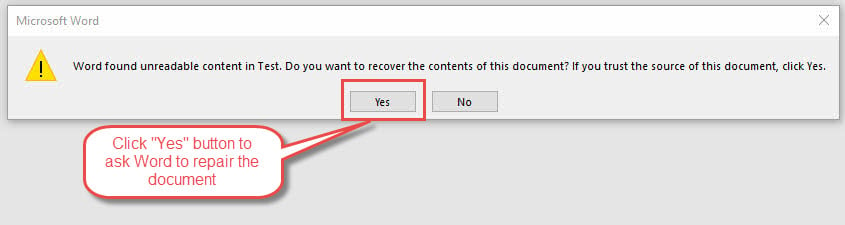
Баримт бичгийн агуулгыг сэргээхийн тулд "Тийм" дээр дарна уу. Word нь файлд дүн шинжилгээ хийж, эвдэрсэн элементүүдийг арилгах эсвэл засахын зэрэгцээ унших боломжтой хэсгийг дахин бүтээхийг оролдох болно. Ихэнх тохиолдолд энэ автомат процесс таны баримт бичгийн агуулгын ихэнх хэсгийг амжилттай сэргээдэг.
Хэрэв сэргээлт амжилттай бол сэргээгдсэн хувилбарыг хадгалахын тулд баримт бичгийг шинэ файлын нэрээр нэн даруй хадгална уу. Автомат сэргээх үйл явцын явцад зарим формат эсвэл жижиг элементүүд алдагдаж болзошгүй тул бүх агуулга зөв харагдаж байгаа эсэхийг шалгахын тулд баримт бичгийг сайтар хянана уу.
Хэрэв таны хүссэн контент сэргээгдэхгүй бол үлдсэн аргуудыг туршиж үзэж болно.
Хэрэв сэргээх ажиллагаа амжилтгүй болвол "Word файлыг нээхэд алдаа гарлаа" гэсэн алдааг дараах байдлаар харж болно.
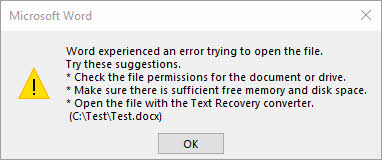
Ийм тохиолдолд санаа зовох хэрэггүй. Та мөн "Унших боломжгүй контент олдсон үг" алдааг засахын тулд үлдсэн аргуудыг туршиж үзэж болно. тусгай Word сэргээх хэрэгсэл.
2.2 "Нээж засах" функцийг ашиглана уу
Word-д суулгасан "Нээх, засах" функц нь гэмтсэн баримт бичгүүдийг боловсруулахад зориулагдсан бөгөөд нэн даруй сэргээхээс илүү хяналтыг өгдөг. Сэргээх үндсэн заавар амжилтгүй болсон үед энэ арга нь ихэвчлэн амжилттай байдаг.
Энэ функцийг ашиглахын тулд:
- Microsoft Word програмыг нээнэ үү, гэхдээ асуудалтай баримтаа нээх гэж оролдох хэрэггүй.
- рүү очих Файл> Нээх, дараа нь шилжиж, гэмтсэн баримтаа сонгоно уу.
- Энэ бол чухал алхам юм: зүгээр л товшихын оронд Нээлттэй, хажууд байрлах жижиг унадаг сумыг товшино уу Нээлттэй товчлуур.
- Унждаг цэснээс сонгоно уу Нээлттэй ба Засвар. Word нь автоматаар сэргээхээс илүүтэйгээр баримт бичгийн бүтцэд дүн шинжилгээ хийх цогц засварын үйл явцыг эхлүүлэх болно. Энэ үйл явц нь таны баримт бичгийн хэмжээ, нарийн төвөгтэй байдлаас шалтгаалан хэдэн минут болно.

Хэрэв засвар амжилттай бол Word нь баримтыг нээж, засвар хийсэн тухай мессежийг харуулах болно. Баримт бичгийг нэн даруй шинэ файлын нэрээр хадгал. Хэрэв энэ арга нь бүрэн ажиллахгүй бол дээр дурдсан "Word файлыг нээхэд алдаа гарлаа" гэсэн алдааг харж болно. Санаа зоволтгүй - туршиж үзэх өөр хэд хэдэн арга байсаар байна мэргэжлийн засварын хэрэгсэл.
2.3 Гуравдагч талын үг боловсруулагчаар нээх
Заримдаа Microsoft Word нь баримтыг нээж чадахгүй ч бусад текст боловсруулах програмууд ижил файлыг амжилттай уншиж, сэргээх боломжтой. Гуравдагч талын текст боловсруулагчид ихэвчлэн файлын эвдрэлийг өөрөөр зохицуулдаг бөгөөд Word-ийн боломжгүй контентод хандах боломжтой байдаг.
Google Docs ашиглах (санал болгож буй арга):
1. Вэб хөтчөө нээгээд docs.google.com руу очно уу
2. Google бүртгэлдээ нэвтэрнэ үү (шаардлагатай бол үнэгүй үүсгэнэ үү)
3. Шинэ баримт үүсгэхийн тулд "+" товчлуур эсвэл "Хоосон" товчийг дарна уу
4. Руу явах Файл> Нээх Google Docs цэсэнд
5. Дээр дарна уу оруулах харилцах цонхны таб
6. Гэмтсэн Word баримтаа чирж буулгах эсвэл дарна уу харах файлыг хайх.
7. Эвдэрсэн баримтаа сонгоод дарна уу Нээлттэй
8. Google Docs нь баримт бичгийг автоматаар хөрвүүлж нээхийг оролдох болно
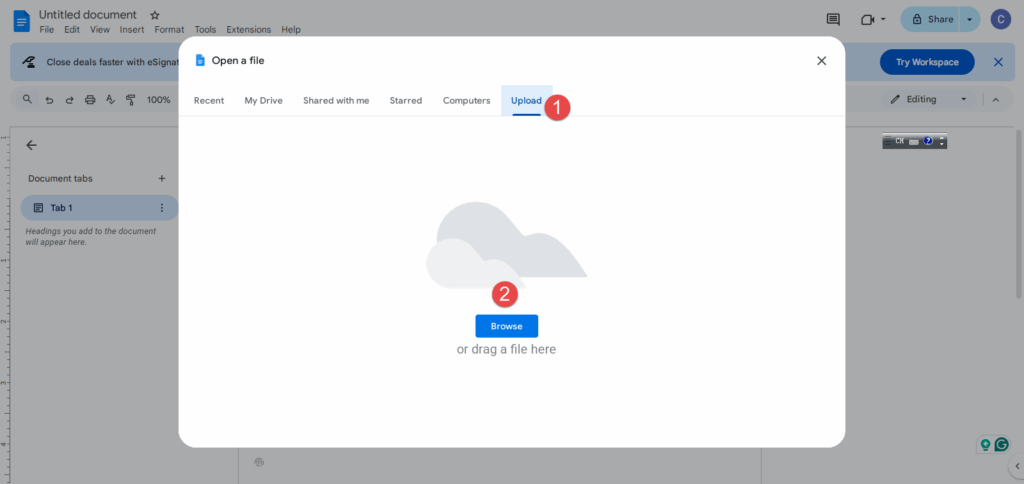
Хэрэв Google Docs таны баримт бичгийг амжилттай нээвэл дараах руу орж Word форматаар татаж авах боломжтой Файл > Татаж авах > Microsoft Word (.docx). Энэ нь ихэвчлэн таны агуулгыг хадгалахын зэрэгцээ авлигыг арилгадаг.
Альтернатив сонголтууд:
Хэрэв Google Docs ажиллахгүй бол Apache OpenOffice Writer эсвэл LibreOffice Writer зэрэг үнэгүй хувилбаруудыг ашиглаж үзээрэй. Эдгээр программыг татаж аваад суулгаад, "Унших боломжгүй контент олдсон үг" гэсэн алдаатай эвдэрсэн баримтаа нээхийг оролдоорой. Аппликешн бүр Word файлыг тайлбарлахдаа өөр өөр аргыг ашигладаг тул бусад нь амжилтгүй болсон тохиолдолд амжилтанд хүрч болно.
Энэ аргын давуу тал нь Microsoft Word програмаас илүү чөлөөтэй бөгөөд файлын эвдрэлийг ихэвчлэн уучилдаг.
3. Завсрын шийдэл
3.1 Өөр өөр файлын форматыг туршиж үзээрэй
Заримдаа асуудал нь агуулгад биш харин тодорхой файлын форматтай холбоотой байдаг. Файлын өргөтгөлийг өөрчлөх нь авлигын асуудлыг тойрч гарах бөгөөд Word файлыг өөрөөр тайлбарлах боломжийг олгож, унших боломжгүй агуулгын алдааг арилгах боломжтой.
Эхлээд Windows дээр файлын өргөтгөлүүдийг харуул.
1. Windows + R товчийг дарж Run харилцах цонхыг нээнэ
2. “control” гэж бичээд Enter товчийг дарж Control Panel нээнэ үү
3. "Гадаад байдал ба хувийн тохиргоо" дээр дарна уу.
4. "File Explorer Options" (эсвэл Windows-ын хуучин хувилбарт "Folder Options") дээр дарна уу.
5. Нээгдэх харилцах цонхны "Харах" таб дээр дарна уу
6. Доош гүйлгээд "Мэдэгдэж байгаа файлын төрлүүдийн өргөтгөлүүдийг нуух" гэсэн сонголтыг арилгана.
7. Өөрчлөлтүүдийг хэрэгжүүлэхийн тулд "OK" дээр дарна уу
8. Одоо баримт бичгийн хавтас руугаа очвол та түүний өргөтгөлтэй файлын нэрийг (жишээ нь, “document.docx”) харах болно.

Файлын өргөтгөлийн нэрийг .rtf болгон өөрчилж үзнэ үү:
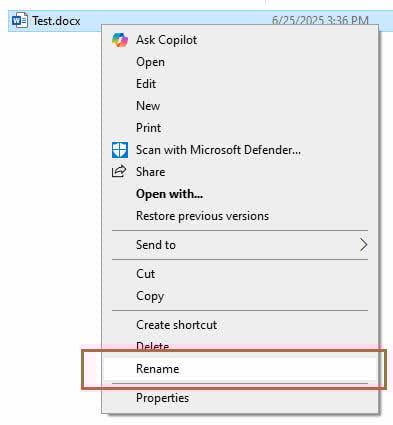
1. Гэмтсэн баримтын файл дээрээ хулганы баруун товчийг дарна уу
2. Контекст цэснээс "Нэр өөрчлөх"-г сонгоно уу
3. Файлын өргөтгөлийг .docx (эсвэл .doc) -аас .rtf болгон өөрчил
4. Windows файлын төрлийг өөрчлөх талаар анхааруулах үед Enter товчийг дараад өөрчлөлтийг баталгаажуулна уу
5. Өөрчлөгдсөн файлыг Word дээр нээж үзээрэй - RTF формат нь үндсэн текст болон бүтцийг хадгалахын зэрэгцээ нарийн төвөгтэй форматыг арилгадаг.
Хэрэв RTF ажиллахгүй бол .doc болон .docx хооронд сэлгэж үзнэ үү:
1. Хэрэв таны анхны файл .docx байсан бол нэрийг нь .doc болгон өөрчил
2. Хэрэв таны анхны файл .doc байсан бол нэрийг нь .docx болгож өөрчил
3. Word дээр шинэ өргөтгөлтэй файлыг нээж үзээрэй
4. Word-ийн өөр хувилбарууд нь эдгээр форматыг өөр өөрөөр зохицуулдаг тул энэхүү энгийн өөрчлөлт нь заримдаа нийцтэй байдлын асуудлыг шийдэж чаддаг.
Хэрэв эдгээр өргөтгөлүүдийн аль нь ч ажиллахгүй бол та хүссэн үедээ файлын нэрийг анхны өргөтгөл рүү буцаан өөрчилж, сэргээх бусад аргуудыг туршиж үзэх боломжтой.
3.2 Word програмын аюулгүй горимыг ашиглах
Word програмыг аюулгүй горимд эхлүүлэх нь баримт бичгийг нээхэд саад учруулж болзошгүй нэмэлтүүд болон өөрчлөн тохируулсан тохиргоог идэвхгүй болгодог. Энэ арга нь гуравдагч талын нэмэлтүүд эсвэл өөрчлөн тохируулсан тохиргоо нь унших боломжгүй контентын алдаа үүсгэж байгаа үед ялангуяа үр дүнтэй байдаг.
Word-г аюулгүй горимд эхлүүлэхийн тулд:
- Windows + R товчийг дарж Run харилцах цонхыг нээнэ үү
- "winword /safe" гэж оруулаад Enter дарна уу. Энэ нь Word програмыг хамгийн бага ажиллагаатай, идэвхгүй нэмэлтүүдтэй ажиллуулна.
- Үгний гарчиг нь "Microsoft Word (Аюулгүй горим)" болж, аюулгүй горимд байгаа эсэхийг баталгаажуулна.
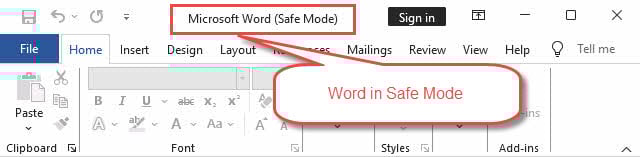
Word нь Аюулгүй горимд нээгдсэний дараа "Word нь Унших боломжгүй контент олдсон" гэсэн асуудалтай баримтаа нээхийг оролдоорой. Хэрэв амжилттай нээгдвэл асуудал нь нэмэлт эсвэл өөрчлөн тохируулсан тохиргооноос үүдэлтэй байх магадлалтай. Дараа нь та баримтыг Аюулгүй горимд хадгалж, Word-г хэвийн дахин эхлүүлж болно.
Хэрэв баримт бичиг Аюулгүй горимд нээгдэж байгаа боловч ердийн горимд нээгдээгүй бол асуудлыг тодорхойлохын тулд нэмэлтүүдийг нэг нэгээр нь системтэйгээр идэвхгүй болго. руу оч Файл > Сонголтууд > Нэмэлтүүд суулгасан нэмэлтүүдийг удирдах.
3.3 Гэмтсэн файлуудаас текстийг сэргээх
Стандарт засварын аргууд амжилтгүй болвол Word-ийн текст сэргээх хөрвүүлэгч нь ноцтой гэмтсэн файлуудаас унших боломжтой контентыг гаргаж авах боломжтой. Энэ арга нь форматлах болон суулгагдсан объектуудыг золиосолдог боловч гол текстийн агуулгыг авардаг.
- Нээлттэй үг
- Файл> Нээлт рүү очно уу.
- Гэмтсэн баримт руугаа оч, гэхдээ нээхээсээ өмнө файлын төрлийг "Аливаа файлаас текст сэргээх (*.*)" болгож өөрчил.
- Баримт бичгээ сонгоод Нээх товчийг дарна уу.

Word файлыг боловсруулж, сэргээсэн текстийг шинэ баримт бичигт харуулах болно. Текст нь зарим форматын код эсвэл хачирхалтай тэмдэгтүүдтэй гарч ирж магадгүй ч таны бичсэн агуулга бүрэн бүтэн байх ёстой. Аливаа гадны тэмдэгтүүдийг цэвэрлэж, шаардлагатай бол баримт бичгийг дахин форматлана.
Энэ арга нь текстийн агуулга нь яг форматлах эсвэл суулгасан элементүүдийг хадгалахаас илүү чухал байдаг баримт бичигт ялангуяа ашигтай байдаг.
Хэрэв та форматаа хадгалахыг хүсч байвал эсвэл текст хөрвүүлэгч хүссэн агуулгыг гаргаж чадахгүй хэвээр байвал та ашиглаж болно дэвшилтэт хэрэгслүүд баримтаа засахын тулд.
3.4 Агуулгыг шинэ баримт бичигт хуулах
Хэрэв та эвдэрсэн баримтыг хэсэгчлэн нээх боломжтой боловч хадгалах эсвэл түүнтэй ажиллах үед алдаа гарвал агуулгыг шинэ баримт руу хуулж үзнэ үү. Энэ арга нь сэргээх боломжтой контентыг хадгалахын зэрэгцээ асуудалтай элементүүдийг тусгаарлахад тусалдаг.
Доорх нарийвчилсан алхамууд байна:
- Хэсэгчилсэн хандалтыг зөвшөөрдөг аливаа аргыг ашиглан эвдэрсэн баримт бичгийг нээнэ үү.
- Ctrl+A-г ашиглан бүх агуулгыг сонгоод Ctrl+C-ээр хуулна уу.
- Шинэ хоосон Word документ үүсгэж, Ctrl+V ашиглан агуулгыг буулгана уу.
Хэрэв бүх агуулгыг нэг дор буулгахад алдаа гарвал жижиг хэсгүүдийг тус тусад нь хуулж, буулгаж үзээрэй. Энэ арга нь ямар тодорхой элементүүд авлигыг үүсгэж байгааг тодорхойлоход тусалдаг.
Шинэ баримт бичгийг дахин бүтээхдээ байнга хадгалж, төвөгтэй форматыг хялбарчлах эсвэл асуудал үүсгэж болзошгүй суулгагдсан объектуудыг арилгах талаар бодож үзээрэй.
3.5 Автоматаар сэргээх, нөөцлөх файлуудыг ашиглах
Word нь таны гэмтсэн файлын сүүлийн хувилбаруудыг агуулж болзошгүй нөөц файлууд болон автоматаар сэргээх баримтуудыг автоматаар үүсгэдэг. Эдгээр далд хамгаалалтын тор нь таны үндсэн баримт бичиг унших боломжгүй болсон үед аврагч болно.
Автомат сэргээх файлуудыг олохын тулд дараах руу очно уу Файл > Сонголт > Хадгалах мөн автоматаар сэргээх файлын байршлыг тэмдэглэ. Windows Explorer ашиглан энэ хавтас руу очиж, өөрийн баримт бичгийн нэр болон .asd өргөтгөлтэй файлуудыг хайж олоорой.
Нөөц файлын хувьд, таны эх баримт бичиг хадгалагдаж байгаа хавтсыг шалгаад .wbk өргөтгөлтэй файлуудыг хайж олоорой. Баримт бичгийг хадгалах үед эдгээр нөөц файлууд автоматаар үүсгэгддэг.
Эдгээр сэргээх файлуудыг нээхийн тулд Word програмыг ажиллуулаад дараах руу очно уу Файл> Нээх. .asd болон .wbk файлуудыг харахын тулд файлын төрлийг "Бүх файлууд (*.*)" болгож өөрчил, дараа нь нээхийг оролдоно уу. Эдгээр файлууд нь ихэвчлэн авлигын шалтгаанаас үл хамааран таны ажлын сүүлийн үеийн хувилбаруудыг агуулдаг.
4. Алдааг олж засварлах дэвшилтэт аргууд
4.1 Бүртгэлийн өөрчлөлт
Анхааруулга: Бүртгэлийн засварыг буруу хийсэн тохиолдолд системийн ноцтой асуудал үүсгэж болно. Хэрэв та системийн дэвшилтэт өөрчлөлтөд сэтгэл хангалуун байгаа бол энэ аргыг туршиж үзээд эхлээд бүртгэлийн нөөцлөлтийг үргэлж үүсгээрэй.
Windows Бүртгэлд хадгалагдсан Word-ийн эвдэрсэн тохиргоо нь заримдаа унших боломжгүй агуулгын алдааг үүсгэдэг. Word-ийн бүртгэлийн оруулгуудыг дахин тохируулах нь програмыг өөрийн тохиргоог анхдагч тохиргоогоор дахин бий болгоход хүргэдэг.
Доорх нарийвчилсан алхамууд байна:
- Windows + R товчийг дарна уу
- "regedit" гэж бичээд Enter товчийг дарж бүртгэлийн засварлагчийг нээнэ үү.
- HKEY_CURRENT_USER\Software\Microsoft\Office\16.0\Word руу очно уу (хувилбарын дугаар нь Office суулгацаас хамаарч өөр өөр байж болно).
- "Word" товчлуур дээр хулганы баруун товчийг дараад "Экспорт" гэснийг сонгоод нөөцлөлт үүсгэнэ үү.
- Дараа нь “Word” түлхүүрийг “Word_old” эсвэл үүнтэй төстэй болгож нэрлэнэ үү. Энэ нь Word-ийг дараагийн удаа эхлүүлэхдээ бүртгэлийн оруулгуудаа анхдагч тохиргоогоор дахин үүсгэхийг шаарддаг.
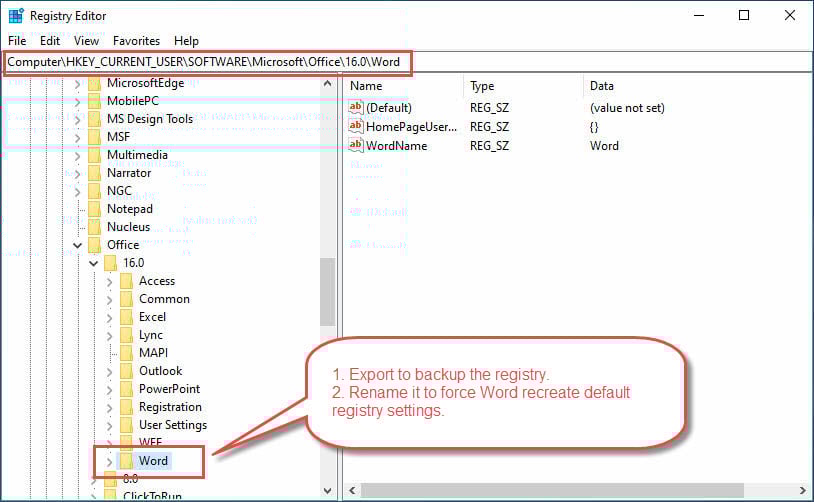
Word програмыг ажиллуулаад асуудалтай баримтаа нээхийг оролдоорой. Хэрэв энэ нь асуудлыг шийдсэн бол таны бүртгэлийн авлига буруутан байсан. Хэрэв асуудал хэвээр байвал та шинэ "Үг" товчлуурыг устгаж, "Үг_хуучин" нэрийг "Үг" болгон өөрчилснөөр анхны тохиргоогоо сэргээж болно.
4.2 Microsoft Office-ийг засах эсвэл дахин суулгах
Заримдаа Word програм нь өөрөө эвдэрч, баримт уншихад байнгын асуудал үүсгэдэг. Засварлах эсвэл дахин суулгах нь програмын гүн гүнзгий асуудлуудыг шийдэж чадна.
Доорх нарийвчилсан алхамууд байна:
- рүү очих Хяналтын самбар > Хөтөлбөр ба онцлог (эсвэл Тохиргоо> Апп Windows 10/11 дээр).
- Жагсаалтаас Microsoft Office-ийг олоод сонгоод товшино уу "Өөрчлөх" сонгоно уу "Түргэн засвар" Нэгдүгээрт, энэ нь интернет холболт шаардлагагүйгээр нийтлэг асуудлуудыг засдаг.
- Хэрэв Түргэн засвар нь асуудлыг шийдэж чадахгүй бол процессыг дахин ажиллуулж, сонгоно уу "Онлайн засвар" оронд нь. Энэхүү илүү иж бүрэн засвар нь Office-ийн шинэ файлуудыг татаж, эвдэрсэн бүрэлдэхүүн хэсгүүдийг солих болно.

Хамгийн сүүлчийн арга бол Microsoft Office-ийг бүрэн устгаад дахин суулгана уу. Энэхүү цөмийн сонголт нь бүх захиалгат тохиргоо болон нэмэлтүүдийг устгадаг боловч програмын түвшний авлигын асуудлыг шийдвэрлэх бүрэн шинэ суулгацыг өгдөг.
4.3 DataNumen Word Repair
Дээрх бүх аргууд нь "Унших боломжгүй контент олдсон үг"-ийн асуудлыг шийдэж чадахгүй бол гуравдагч талын тусгай сэргээх програм хангамж, тухайлбал. DataNumen Word Repair, эцсийн арга зам байх болно. Эдгээр програмууд нь эвдэрсэн баримт бичгүүдийг сэргээхэд дэвшилтэт алгоритмуудыг ашигладаг.
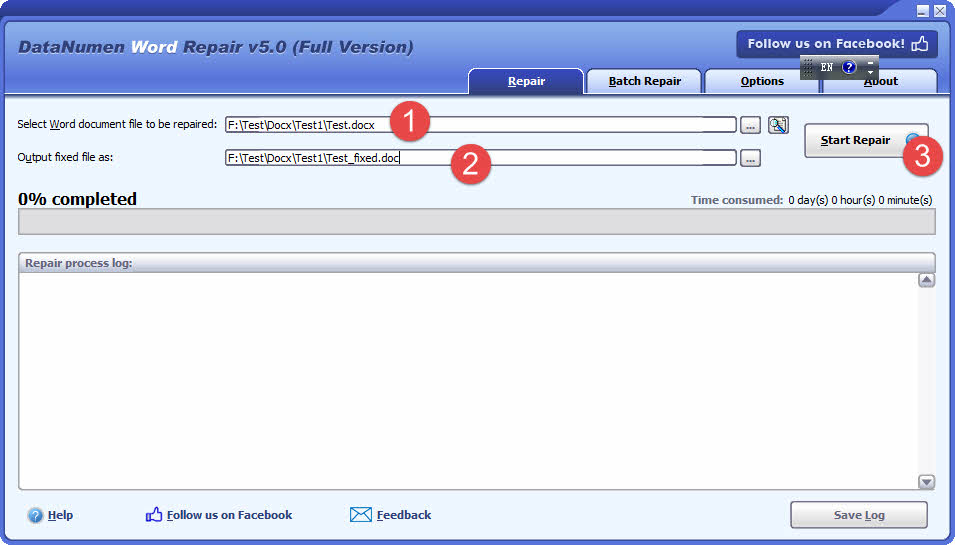
Үүнийг ашиглах дэлгэрэнгүй алхмуудыг доор харуулав.
- Таны эх Word файлыг өөрчилж болох Microsoft Word болон бусад програмуудыг хаа.
- Гэмтсэн эх сурвалж Word файлыг (.doc/.docx) сонгоно уу.
- Хэрэв эх файл нь Test.docx бол гаралтын файлын нэрийг Test_fixed.doc гэж автоматаар тохируулна. Та мөн гаралтын файлын нэрийг гараар өөрчилж болно.
- "Засвар эхлүүлэх" товчийг дарна уу
- Засварын үйл явцын дараа, DataNumen Word Repair шинэ тогтмол Word файлыг гаргах болно.
DataNumen Word Repair илүү хүчирхэг шийдлийг санал болгож байна:
- Хамгийн сайн нөхөн сэргээх түвшин Энэ салбарт.
- Ноцтой гэмтсэн Word DOC/DOCX файлуудыг сэргээнэ үү.
- Word баримт бичигт текст, зураг, фонт, зохион байгуулалт, формат, хүснэгт, жагсаалт, гипер холбоос, хавчуурга зэргийг сэргээх.
- Өгөгдлийн гамшиг тохиолдсон үед түр зуурын файлуудаас MS Word баримтыг сэргээнэ үү.
- Засварын цогц сонголтууд.
- Нарийвчилсан бүртгэл, тайлагнах.
- Word-ийн бүх хувилбарыг дэмжих.
- Техникийн дэмжлэг авах боломжтой
- Тогтмол шинэчлэлт, сайжруулалт
5. "Унших боломжгүй контент олдсон үг" алдаанаас урьдчилан сэргийлэх
5.1 Тогтмол нөөцлөх дадлага
Унших боломжгүй агуулгын алдаанаас хамгийн сайн хамгаалалт бол чухал ажлаа хэзээ ч алдахгүй байх найдвартай нөөцлөх стратеги юм. Илүүдэл үүсгэх, бүтэлгүйтлийн янз бүрийн хувилбараас хамгаалахын тулд нөөцлөх олон аргыг хэрэгжүүлээрэй.
OneDrive, SharePoint, эсвэл Google Drive зэрэг үүлэн хадгалах үйлчилгээтэй ажиллахдаа Word-ийн Автомат хадгалах функцийг идэвхжүүлнэ үү. Энэ нь таны өөрчлөлтийг хэдхэн секунд тутамд автоматаар хэмнэж, гэнэтийн унтрах эсвэл эвдрэлээс болж болзошгүй өгөгдлийн алдагдлыг багасгах болно.
Тогтмол хугацаанд чухал баримт бичгийн нөөц хуулбарыг гараар үүсгэж, өөр өөр газар хадгал. Орон нутгийн техник хангамжийн доголдолд таны нөөцлөлтөд нөлөөлөхгүйн тулд үүлэн хадгалах үйлчилгээ, гадаад диск эсвэл сүлжээний байршлыг ашиглах талаар бодож үзээрэй.
Хэрэв таны хадгалалтын шийдэл үүнийг дэмждэг бол баримт бичгийн автомат хувилбарыг тохируулна уу. Энэ нь таны баримт бичгийн олон хадгалагдсан хувилбарыг бий болгож, авлига гарсан тохиолдолд өмнөх хувилбар руу буцах боломжийг олгоно.
5.2 Файлтай зөв харьцах
Авлигын олон асуудал нь файлтай харьцах зохисгүй үйл ажиллагаанаас үүдэлтэй. Баримт бичгийн менежментийн сайн зуршлыг хөгжүүлэх нь унших боломжгүй агуулгын алдаатай тулгарах магадлалыг эрс бууруулдаг.
Word болон таны компьютерийн аль алинд нь зөв унтрах процедурыг үргэлж ашиглаарай. Идэвхтэй файлын үйл ажиллагааны явцад програмуудыг албадан хаах эсвэл унтраах нь нээлттэй баримт бичгийг гэмтээж болно. Боломжтой бол ажлаа хадгалж, унтрахаасаа өмнө бичиг баримтаа сайтар хаа.
Найдваргүй сүлжээний холболт эсвэл удаан USB диск дээр хадгалагдсан баримт бичигтэй ажиллахаас зайлсхий. Муу холболт нь файлыг бүрэн бус бичихэд хүргэдэг бөгөөд энэ нь эвдрэлд хүргэдэг. Документуудыг засварлахын тулд өөрийн дотоод диск рүү хуулж, дууссаны дараа тэдгээрийг сүлжээний сан руу хуулна уу.
Өөр өөр систем эсвэл цахим шуудангийн платформ хооронд бичиг баримт шилжүүлэхдээ болгоомжтой байгаарай. Зарим дамжуулах аргууд нь файлуудыг гэмтээж болно, ялангуяа өөр өөр үйлдлийн системүүд эсвэл Office хувилбаруудын хооронд шилжих үед.
5.3 Програм хангамжийг шинэчилж байх
Майкрософт алдаа засах, нийцтэй байдлыг сайжруулах, авлигын асуудлыг шийдвэрлэх шинэчлэлтүүдийг тогтмол гаргадаг. Эдгээр шинэчлэлтүүдтэй байнга холбоотой байх нь баримт бичигтэй холбоотой олон асуудлаас урьдчилан сэргийлэхэд тусална.
Хамгийн сүүлийн үеийн засвар, сайжруулалтыг хүлээн авахын тулд Microsoft Office-ийн автомат шинэчлэлтийг идэвхжүүлнэ үү. Эдгээр шинэчлэлтүүд нь ихэвчлэн сайжруулсан файл сэргээх боломжууд болон асуудалтай баримт бичгийн элементүүдийг илүү сайн зохицуулах зэрэг багтдаг.
Word нь баримт бичиг боловсруулахад нөлөөлж болох системийн түвшний бүрэлдэхүүн хэсгүүдэд тулгуурладаг тул үйлдлийн системээ мөн шинэчилж байгаарай. Windows шинэчлэлтүүд нь Office програмуудад ашигтай файлын системийн найдвартай байдал, санах ойн менежментийн сайжруулалтыг байнга агуулдаг.
Word-д ашигладаг гуравдагч талын нэмэлтүүд эсвэл залгаасуудыг тогтмол шинэчилж байгаарай. Хуучирсан нэмэлтүүд нь баримт бичгийн эвдрэл, унших алдаад хүргэдэг нийцтэй байдлын асуудал үүсгэж болно.
6. Түгээмэл асуултууд
6.1 "Унших боломжгүй контент олдсон үг" нь үнэндээ юу гэсэн үг вэ?
Энэ алдаа нь Microsoft Word нь таны баримт бичигт эвдэрсэн эсвэл тохирохгүй элементүүдийг илрүүлсэн гэсэн үг бөгөөд үүнийг зөв тайлбарлаж чадахгүй байна. Файл бүрэн гэмтсэн байх албагүй - Word програмын зарим хэсгийг уншихад асуудалтай байна. Ихэнх тохиолдолд энэ гарын авлагад дурдсан аргуудыг ашиглан баримт бичгийг сэргээх боломжтой хэвээр байна.
6.2 Хэрэв би энэ алдааг харвал бүх ажлаа алдах уу?
Заавал биш. Ихэнх тохиолдолд та Word-ийн суулгасан сэргээх хэрэгслүүд эсвэл энэ гарын авлагад дурдсан аргуудыг ашиглан контентынхоо ихэнх хэсгийг эсвэл бүгдийг нь сэргээж болно. Хамгийн гол нь хамгийн энгийн шийдлүүдээс эхлээд олон аргыг системтэйгээр туршиж үзэх явдал юм.
6.3 Яагаад ижил баримт бичигт энэ алдаа гарсаар байна вэ?
Нэг баримт бичигт давтагдах алдаа нь ихэвчлэн файл доторх байнгын эвдрэл эсвэл асуудалтай элементүүдийг илтгэдэг. Зөвхөн текстийн агуулгыг задлахын тулд "Аливаа файлаас Текстийг сэргээх" аргыг ашиглаж үзээрэй, дараа нь баримтыг шинэ форматаар дахин үүсгээрэй. Мөн тодорхой нэмэлтүүд эсвэл сүлжээний хадгалалтын асуудал нь давтан эвдрэлд хүргэж байгаа эсэхийг шалгаарай.
6.4 Би ирээдүйд ийм алдаа гарахаас сэргийлж чадах уу?
Тийм ээ, урьдчилан сэргийлэх хэд хэдэн стратеги нь энэ алдаатай тулгарах магадлалыг мэдэгдэхүйц бууруулж чадна: үүлэн хадгалах сан бүхий AutoSave-г идэвхжүүлэх, байнгын нөөц хуулбар үүсгэх, Word-г хүчээр хаахаас зайлсхийх эсвэл буруу унтраахаас зайлсхийх, Microsoft Office-ийг шинэчилж байх, найдваргүй сүлжээний холболт дээр хадгалагдсан баримт бичгийн орон нутгийн хуулбартай ажиллах.
6.5 Word бичиг баримтыг сэргээх эсэхийг асуухад би "Тийм" дээр дарах ёстой юу?
Тийм ээ, Word баримт бичгийн агуулгыг сэргээхийг санал болгох үед та ихэвчлэн "Тийм" эсвэл "Сэргээх" дээр дарах хэрэгтэй. Энэ бол Word програмын автомат сэргээх функц бөгөөд алдааг засах гэж оролддог. Хэрэв автомат сэргээлт төгс ажиллахгүй бол та энэ гарын авлагад тайлбарласан бусад аргуудыг туршиж үзэж болно.
6.6 Энэ алдаатай холбоотой .doc болон .docx файлуудын хооронд ямар ялгаа байна вэ?
.docx файлууд (шинэ формат) нь XML-д суурилсан бүтцийг ашигладаг тул авлигад илүү тэсвэртэй байдаг бол .doc файлууд (хуучин формат) нь авлигад илүү өртөмтгий болох хоёртын форматыг ашигладаг. Гэсэн хэдий ч, хоёр формат нь унших боломжгүй агуулгын алдаатай байж болно. Заримдаа формат хооронд шилжих нь нийцтэй байдлын асуудлыг шийдэж болно.
6.7 Вирусны эсрэг программ хангамж энэ алдааг үүсгэж болох уу?
Тийм ээ, хэт түрэмгий вирусны эсрэг програм хангамж нь Word-ийн баримт бичгийг унших чадварт заримдаа саад учруулж болзошгүй, ялангуяа файлыг бодит цаг хугацаанд сканнердаж байгаа эсвэл баримт бичгийн зарим хэсгийг хорио цээрт оруулсан бол. Асуудалтай баримт бичгийг нээхдээ бодит цагийн сканнердах ажиллагааг түр хугацаагаар идэвхгүй болгохыг оролдож үзээрэй эсвэл Word-тэй холбоотой файлуудыг вирусны эсрэг програмаа хорио цээрт байгаа эсэхийг шалгаарай.
6.8 Энэ алдааг засахын тулд Windows бүртгэлийг засварлах нь аюулгүй юу?
Бүртгэлийн засварлалт үр дүнтэй байж болох ч буруу хийвэл эрсдэлтэй. Хэрэв та дэвшилтэт алдааг олж засварлахад итгэлтэй байгаа бол л бүртгэлийн өөрчлөлтийг оролдож, эхлээд нөөц хуулбар үүсгээрэй. Ихэнх хэрэглэгчдийн хувьд энэхүү гарын авлагад дурдсан бусад аргууд (Аюулгүй горим, Нээх ба Засварлах, эсвэл гуравдагч талын процессорууд гэх мэт) нь илүү аюулгүй хувилбарууд юм.
6.9 Эдгээр аргуудын аль нь ч тус болохгүй бол би яах ёстой вэ?
Хэрэв энэ гарын авлага дахь бүх аргууд бүтэлгүйтвэл баримт бичиг ноцтой эвдэрсэн байж болзошгүй. Хэрэв агуулга нь орлуулшгүй бол мэргэжлийн өгөгдөл сэргээх үйлчилгээг авч үзээрэй. Үгүй бол Автоматаар сэргээх файлууд, өмнөх хувилбарууд эсвэл нөөц хуулбаруудыг шалгана уу. Заримдаа сэргээгдсэн текстийг ашиглан баримт бичгийг эхнээс нь дахин үүсгэх нь хамгийн практик шийдэл байдаг.
6.10 Би формат, зураг эсвэл зүгээр л текстийг сэргээх боломжтой юу?
Энэ нь авлигын ноцтой байдал болон ашигласан нөхөн сэргээх аргаас хамаарна. Word-ийн "Нээж, засах" функц нь ихэвчлэн формат болон зургийг хадгалдаг. Гэхдээ "Аливаа файлаас текстийг сэргээх" гэх мэт аргууд нь зөвхөн энгийн текстийг задалдаг. Google Docs зэрэг гуравдагч талын процессорууд ихэвчлэн үндсэн форматыг хадгалдаг боловч өөрчлөн хэв маяг, суулгагдсан объект зэрэг нарийн төвөгтэй элементүүдийг алдаж болно.
7. дүгнэлт
7.1 гол арга хэмжээ
"Word уншигдахгүй контент олдлоо" гэсэн алдаатай тулгарах нь таны чухал баримт бичгүүдийг бүрмөсөн алдах гэсэн үг биш юм. Энэхүү гарын авлагад дурдсан шийдлүүдийг системтэйгээр боловсруулснаар - энгийн автомат сэргээлтээс эхлээд дэвшилтэт бүртгэлийн өөрчлөлт хүртэл - та ихэнх эвдэрсэн Word баримт бичгүүдийг сэргээж, үр бүтээлтэй ажилдаа эргэн орох боломжтой.
Амжилттай эдгэрэх түлхүүр бол тэвчээр, тууштай байдал гэдгийг санаарай. Эхлээд хамгийн энгийн аргуудаас эхэл, эхний хэдэн оролдлого үр дүнгүй бол сэтгэлээр унах хэрэггүй. Ихэнхдээ олон аргыг хослуулах эсвэл өөр өөр дарааллаар аргуудыг туршиж үзэх нь тус тусын арга техник амжилтгүй болсон тохиолдолд амжилтанд хүргэдэг.
7.2 Мэргэжлийн багаж хэрэгслийг хэзээ ашиглах вэ
зэрэг мэргэжлийн шийдлүүдийг авч үзье DataNumen Word Repair арга хэрэгсэл хэзээ:
- Бусад аргууд амжилтгүй болно
- Текстээс бусад бүх өгөгдөл, форматыг хүсч байна
- Хүчтэй авлига
- Өгөгдлийн шүүмжлэл
- Цаг хугацааны хязгаарлалт
7.3 Цаашид "Унших боломжгүй контент олдсон үг"-ийн алдаанаас урьдчилан сэргийлэх
Дараах аргууд нь баримт бичгийн эвдрэлийн ихэнх тохиолдлоос урьдчилан сэргийлж, асуудал гарсан ч гэсэн танд сүүлийн үеийн нөөцлөлтүүд байгаа эсэхийг баталгаажуулж чадна.
- Тогтмол нөөцлөлт
- Файлтай зөв харьцах
- Програм хангамжаа шинэчилж байх
Ашигласан материал:
- Microsoft Learn. "Word програмын эвдэрсэн баримт бичгийн асуудлыг шийдвэрлэх." https://learn.microsoft.com/en-us/troubleshoot/office/word/damaged-documents-in-word
- Microsoft-ын дэмжлэг. "Файлын эвдрэлийн алдаа гарсны дараа баримт бичгийг нээнэ үү." https://support.microsoft.com/en-us/office/open-a-document-after-a-file-corruption-error-47df9d48-2165-4411-a699-1786ac734bc3
- Microsoft-ын дэмжлэг. "Office програмыг засах." https://support.microsoft.com/en-us/office/repair-an-office-application-7821d4b6-7c1d-4205-aa0e-a6b40c5bb88b
Зохиогчийн Тухай
Шоу Шэн нь Word, Excel болон бусад програмуудыг 10 гаруй жил практик дээр ашиглаж байсан туршлагатай Microsoft Office мэргэжилтэн юм. PowerPoint Байгууллага болон боловсролын орчинд алдааг олж засварлах. Тэрээр мянга мянган хэрэглэгчдэд алдагдсан ажлаа сэргээх, файлын эвдрэлийн асуудлыг шийдвэрлэх, Office ажлын урсгалаа оновчтой болгоход тусалсан.
Шоу техникийн бичвэрүүдээрээ дамжуулан бүх ур чадварын түвшний хэрэглэгчдэд зориулсан нарийн төвөгтэй Office алдааг олж засварлах ажлыг тодорхой, хэрэгжүүлэх боломжтой алхам болгон хөрвүүлэхийг зорьдог. Тэрээр Microsoft 365-ын хамгийн сүүлийн үеийн хөгжлүүдийг дагаж мөрдөж, нарийвчлалыг хангахын тулд бодит ертөнцийн файлын эвдрэлийн хувилбаруудын эсрэг аргуудыг тасралтгүй туршиж үздэг.
Энэ гарын авлагын талаар асуулт байна уу эсвэл Оффисын асуудлуудад нэмэлт тусламж хэрэгтэй байна уу? Та бүхэн тавтай морилно уу санал хүсэлт, санал Эдгээр алдааг олж засварлах нөөцийг сайжруулахын тулд.