
1. Оршил
1.1 AutoCAD файл сэргээх гэж юу вэ?
AutoCAD файл сэргээх нь янз бүрийн шалтгааны улмаас хадгалагдаагүй, дарж бичигдсэн, эвдэрсэн, хандах боломжгүй, устгагдсан эсвэл алдагдсан AutoCAD файлуудыг сэргээх үйл явц юм. Та гацсан програм, дарж бичигдсэн алдаа, эвдэрсэн програмтай харьцаж байгаа эсэхээс үл хамааран DWG файлууд эсвэл санамсаргүйгээр устгасан зураг, сэргээх аргууд нь таны ажлыг сэргээж, өгөгдлийн алдагдлыг багасгахад тусална.
1.2 Сэргээх шаардлагатай нийтлэг хувилбарууд
- Хадгалагдаагүй файлууд: Та AutoCAD-г хаахаас өмнө программ гацсан, цахилгаан тасарсан, системийн доголдол, зүгээр л мартсан гэх мэт олон шалтгааны улмаас зурсан зургаа хадгалдаггүй.
- Файлуудыг дарж бичсэн байнаШинэ хувилбарууд өмнөх ажлыг санамсаргүйгээр дарж бичих үед чухал зургийн өгөгдөл алдагдаж болзошгүй.
- Авлига хуулах: Амжилтгүй хадгалсан, хэвийн бус унтарсан, системийн гэмтэл, системийн гэнэтийн шинэчлэлт, вирусын халдвар, ransomware халдлага, хатуу дискний алдаа, програм хангамжийн согог, хуучирсан программ хангамж, гуравдагч талын програм хангамжийн нийцтэй байдлын асуудал, илүүдэл объект (RegApps, шугамын жагсаалт, жагсаалт гэх мэт) зэрэг янз бүрийн шалтгааны улмаас файлууд эвдэрч болзошгүй.
- Файлыг алдаагаар устгах: Санамсаргүй байдлаар устгасан тохиолдолд сэргээх янз бүрийн аргуудыг ашиглан буцаах боломжтой.
- Файл алдагдсан: Файлууд нь дискийг санамсаргүй форматлах, хатуу дискийг буруу хуваах эсвэл хатуу дискний эвдрэлээс болж алдагдаж болзошгүй.
2. AutoCAD файлыг дахин татаж авах/дахин илгээх
Сэргээх нарийн төвөгтэй процедурыг оролдохын өмнө файлыг анхны эх сурвалжаас нь дахин татаж авах боломжтой эсэхийг шалгаарай эсвэл хамт ажиллагсадаасаа дахин илгээхийг хүс. Энэ нь файлыг имэйл, клоуд сан эсвэл файл дамжуулах үйлчилгээгээр хүлээн авсан тохиолдолд хамгийн хурдан шийдэл юм.
3. Хадгалагдаагүй эсвэл дарж бичсэн AutoCAD файлыг сэргээх
3.1 Нөөц (BAK) файлаас AutoCAD файлыг сэргээх
AutoCAD нөөцлөлт (BAK) файлууд нь зургийг гараар хадгалах бүрт автоматаар нөөцлэгддэг. BAK файл нь таны өмнөх хувилбарыг агуулна DWG файл бөгөөд анхны зурагтай нэг хавтсанд хадгалагдана. AutoCAD нь өмнөх файлын нэрийг өөрчлөх замаар BAK файлуудыг үүсгэдэг DWG хадгалах үйлдэл бүрийн үед .bak өргөтгөлтэй файл.
BAK файлаас сэргээх алхамууд:
- Нуугдсан файлын өргөтгөлүүдийг харуулах
 .
. - AutoCAD-ийн зургийг агуулсан хавтас руу шилжинэ үү
- .bak өргөтгөлтэй файлыг олоорой
- Файлын өргөтгөлийг өөрчлөх to .dwg
- Өөрчлөгдсөн файлыг AutoCAD дээр нээнэ үү
- Хэрэв AutoCAD файлыг нээж чадахгүй бол a мэргэжлийн хэрэгсэл файлыг сэргээх.
3.2 AutoCAD файлыг Autosave (SV$) файлаас сэргээх
AutoCAD Autosave (SV$) файлууд нь тодорхой интервалаар автоматаар үүсгэгдсэн, хянагддаг түр зуурын нөөцлөлтийн файлууд юм ЦАГ ХЭМНЭ системийн хувьсагч.
Анхдагч автомат хадгалах байршил нь:
- Windows: C:\Users\[хэрэглэгчийн нэр]\AppData\Local\Temp
- Mac: /Хэрэглэгчид/[хэрэглэгчийн нэр]/Баримт бичиг/Autodesk/Autosave
Мөн та ашиглаж болно SAVEFILEPATH системийн хувьсагч нь одоогийн автоматаар хадгалах байршлыг авч, тохируулах:
Автоматаар хадгалах файлууд ихэвчлэн амжилттай хадгалсны дараа устдаг боловч AutoCAD гэнэтийн эвдрэл гарсан тохиолдолд хэвээр үлдэнэ.
Автоматаар хадгалах файлаас сэргээх алхамууд:
- Нуугдсан файлын өргөтгөлүүдийг харуулах .
- Press Windows түлхүүр + R Run харилцах цонхыг нээх
- Төрөл: %tmp% эсвэл бодит автоматаар хадгалах байршлыг сонгоод дарна уу оруулна уу

- .sv$ өргөтгөлтэй файлуудыг хайж олоорой
- Файлаа цагийн тэмдэг эсвэл файлын нэрээр тодорхойл
- Файлыг аюулгүй газар хуулж ав
- Файлын өргөтгөлийг дахин нэрлэх .sv$-с .dwg
- Файлыг AutoCAD дээр нээнэ үү
- Хэрэв AutoCAD файлыг нээж чадахгүй бол a мэргэжлийн хэрэгсэл файлыг сэргээх.

Автоматаар хадгалах жишээ файл:
3.3 AutoCAD файлыг түр файлаас сэргээх
AutoCAD нь системийн түр хавтсанд DWG, BAK, SV$ файлууд, мөн засварлах явцад үүсгэгдсэн түр зуурын зургийн файлууд болох .AC$ файлууд зэрэг янз бүрийн түр зуурын файлуудыг ажиллуулж байх үед хадгалдаг.
Түр зуурын файлуудаас сэргээх алхамууд:
- Нуугдсан файлын өргөтгөлүүдийг харуулах .
- Түр зуурын хавтас руу очно уу (Windows: %tmp%, Mac: /tmp)
- Файлуудыг хайх .dwg, .bak, .sv$, эсвэл .ac$ өргөтгөлүүд
- .AC$ файлуудын хувьд түр зуурын санг гэмтээхээс сэргийлж файлыг эхлээд аюулгүй газар хуулж (зөөж болохгүй) хийнэ үү.
- Файлын өргөтгөлийг өөрчлөх to .dwg
- AutoCAD дээр шинэ хоосон зураг нээнэ үү
- Ашиглах INSERT (AutoCAD 2019 ба түүнээс өмнөх хувилбарууд) эсвэл CLASSICINSERT (AutoCAD 2020+) сэргээсэн файлыг оруулах команд
- Run Илтгэх оруулсан блок дээр
- Гүйцэтгэх AUDIT аливаа алдааг засахын тулд
- Run ЦЭВЭР шаардлагагүй өгөгдлийг устгах
- Файлыг хадгална уу
- If INSERT файлыг нээж, оруулж чадахгүй бол a мэргэжлийн хэрэгсэл файлыг сэргээх.
3.4 AutoCAD Drawing Recovery Manager програмыг ашиглах
Drawing Recovery Manager нь Microsoft Excel болон Word дээрх Баримт бичгийг сэргээх хэсэгтэй төстэй. Энэ хэрэгсэл нь зургийг зөв хаагаагүйг AutoCAD илрүүлэх үед боломжтой эх зургийн файлууд, сэргээсэн зургийн файлууд, нөөц файлууд (BAK) болон автоматаар хадгалах файлуудыг (SV$) автоматаар харуулна.
Зургийг сэргээх менежер нь гэнэтийн хаалт, тухайлбал, гэнэтийн хаагдсаны дараа автоматаар гарч ирнэ. Та мөн үүнийг бичиж гараар хандах боломжтой ЗУРАГ Сэргээх тушаал.
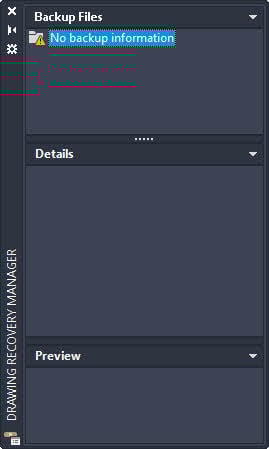
Drawing Recovery Manager ашиглан сэргээх алхамууд:
- Гэнэтийн хаагдсаны дараа AutoCAD-г нээнэ үү, эсвэл бичнэ үү ЗУРАГ Сэргээх
- Drawing Recovery Manager палитр гарч ирэх боломжтой нөөц файлуудыг харуулах болно
- Нөөц файлууд болон автоматаар хадгалах файлуудыг харуулсан файлын модыг шалгана уу
- Файл бүр дээр дарж урьдчилан харна уу
- Сэргээхийг хүссэн файл дээрээ давхар товшино уу
- Сэргээгдсэн файлыг хүссэн байршилдаа хадгална уу
3.5 Файлын өмнөх хувилбар руу сэргээх
Энэ арга нь таны үйлдлийн систем эсвэл үүлэн хадгалах үйлчилгээний хадгалсан өмнөх хувилбаруудыг сэргээх замаар дарж бичсэн AutoCAD файлуудыг сэргээхэд онцгой ач холбогдолтой юм.
3.5.1 Windows файлыг сэргээх
Windows файлын түүх болон өмнөх хувилбарууд нь таны компьютер эсвэл сүлжээний драйв дээр хадгалагдсан файлуудын өмнөх хувилбаруудыг сэргээх боломжтой.
Алхам:
- AutoCAD файлыг агуулсан хавтас руу очно уу
- Баруун товчлуурыг дарна уу DWG файл болон сонгоно уу Үл хөдлөх хөрөнгө

- дээр дарна уу Өмнөх хувилбарууд таб

- Цагийн тэмдэг бүхий боломжтой файлын хувилбаруудын жагсаалтыг шалгана уу
- Сэргээхийг хүссэн хувилбараа сонгоно уу
- Дарах Сэргээх одоогийн файлыг солих эсвэл товшино уу Нээлттэй эхлээд үзэхийн тулд
- Эсвэл товшино уу хуулбар өмнөх хувилбарыг өөр байршилд хадгалах
- Дарах OK баталгаажуулах
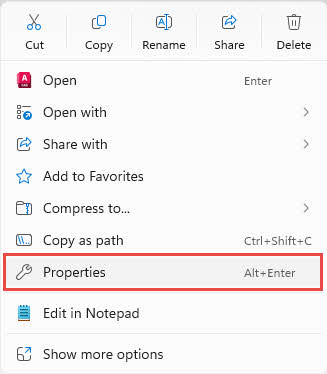

Тайлбар: Энэ функц нь Windows файлын түүх эсвэл системийн хамгаалалтыг өмнө нь идэвхжүүлэхийг шаарддаг.
3.5.2 Mac файлыг сэргээх
Mac хэрэглэгчид Time Machine ашиглан AutoCAD файлуудын өмнөх хувилбаруудыг автомат нөөцлөлтөөс сэргээх боломжтой.
Алхам:
- Time Machine-ийн нөөц драйв холбогдсон эсэхийг шалгаарай
- Finder дээрх AutoCAD файлыг агуулсан хавтас руу шилжинэ үү
- дээр дарна уу цаг хугацааны машин цэсийн мөрөн дэх дүрсийг сонгоод сонгоно уу Цагийн машиныг оруулна уу
- Эсвэл нээлттэй цаг хугацааны машин Програмаас
- Нөөц огноог үзэхийн тулд дэлгэцийн баруун талд байгаа цагийн хэлхээсийг ашиглана уу
- Таны файл зөв байсан огноо руу шилжихийн тулд сум эсвэл он цагийн хэлхээс дээр дарна уу
- Сэргээхийг хүсч буй AutoCAD файлаа сонгоно уу
- Дарах Сэргээх одоогийн файлыг солих
- зохион сонголт болон дарна уу Сэргээх хоёр хувилбарыг хадгалах
Тайлбар: Энэ аргыг ажиллуулахын тулд Time Machine-ийг тохируулж, байнгын нөөцлөлтийг ажиллуулж байх ёстой.
3.5.3 Cloud Storage хувилбарын түүх
Ихэнх үүлэн хадгалах үйлчилгээ нь файлуудын хувилбарын түүхийг хадгалдаг бөгөөд энэ нь танд AutoCAD зургийн өмнөх хувилбаруудыг сэргээх боломжийг олгодог.
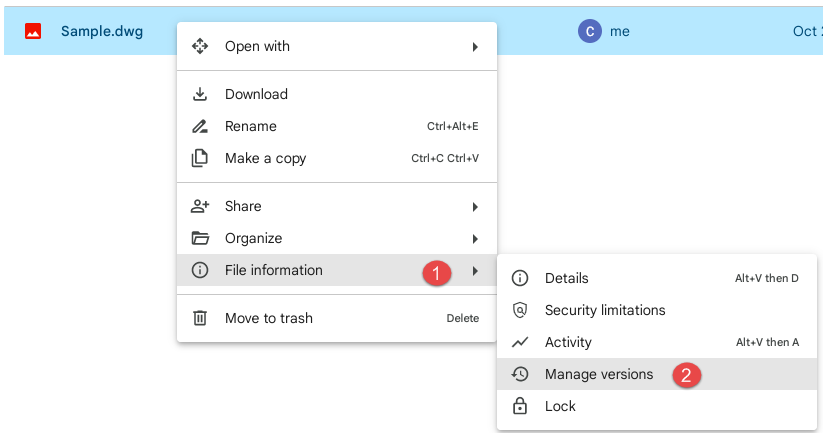
Google Драйвын хувилбарыг сэргээх:
- Нээлттэй Google Drive таны вэб хөтөч дээр
- AutoCAD файл дээрээ хулганы баруун товчийг дараад сонгоно уу Хувилбаруудыг удирдах

- Өмнөх хувилбаруудын жагсаалтыг байршуулах огноотой харна уу
- Дарах Татаж авах сэргээхийг хүссэн хувилбарын хажууд
- Өмнөх хувилбар нь таны компьютерт татагдах болно
- Шаардлагатай бол одоогийн файлынхаа нэрийг сольж, солино уу
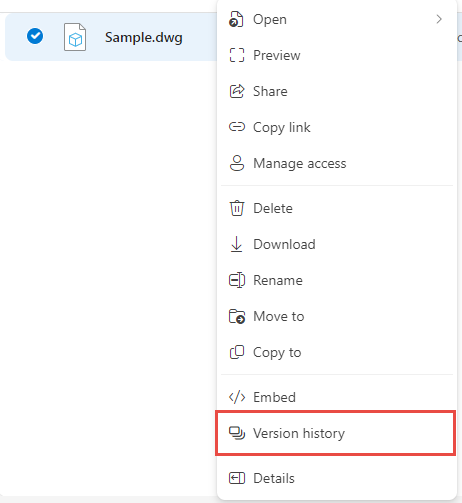
OneDrive хувилбарын түүх:
- Нээлттэй onedrive таны вэб хөтөч дээр
- AutoCAD файл дээрээ хулганы баруун товчийг дараад сонгоно уу Хувилбарын түүх

- Хугацаа тэмдэг болон файлын хэмжээ бүхий хувилбаруудын жагсаалтыг шалгана уу
- Хүссэн хувилбарынхаа хажууд байгаа гурван цэг дээр дарна уу
- сонгоно уу Сэргээх одоогийн файлыг солих
- Эсвэл сонгоно уу Татаж авах өмнөх хувилбарыг тусад нь хадгалах
Dropbox файл сэргээх:
- Нээлттэй Dropbox таны вэб хөтөч дээр
- AutoCAD файл руугаа шилжинэ үү
- Файлын нэр дээр дарж файлын дэлгэрэнгүй мэдээллийг нээнэ үү
- Гурван цэгийн дүрс дээр дараад сонгоно уу Хувилбарын түүх

- Боломжтой хувилбаруудыг үзэх (Dropbox нь үнэгүй дансанд 30 хоног, төлбөртэй бол 180 хоног хадгалдаг)
- Дарах Сэргээх сэргээхийг хүсч буй хувилбарын хажууд
- Сонгосон хувилбар нь одоогийн файлыг солих болно

4. Гэмтсэн AutoCAD-г сэргээх DWG Файлын
4.1 AutoCAD файлууд гэмтсэн үед гардаг нийтлэг алдаа
Гэмтсэн AutoCAD файлууд нь ихэвчлэн дараах алдааны мэдэгдлийг харуулдаг:
- "Зураг зурах файл буруу" гэсэн алдаа гарсан тул файлыг нээж чадахгүй байна

- "Зургийн файлыг сэргээх шаардлагатай" алдаа
- "Зураг дээр алдаа илэрсэн" алдаа
- "Файлыг сэргээхгүйгээр нээх боломжгүй" алдаа
- Авлигыг лавлаж буй RegApps-ийн талаар анхааруулга
- Файлыг нээхэд AutoCAD хариу өгөхгүй байна
- Файлыг нээх үед AutoCAD гацах эсвэл гацах
- Нээлтийн дараа маш удаан эсвэл хариу өгөхгүй байна
- Файлын хэмжээ гэнэт нэмэгдэх
- Зургийн зарим хэсэг байхгүй эсвэл а DWG файл.
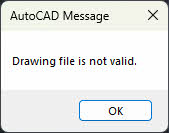
Тайлбар: Дараах аргууд (4.2-оос 4.8 хүртэл) нээгдэх боломжгүй зураг дээр ажиллана.
4.2 Зургийг сэргээх
RECOVER команд нь эвдэрсэн AutoCAD зургийн файлыг нээж сэргээхийг оролддог.
Алхам:
- AutoCAD-г нээж, шинэ зураг үүсгэ.
- Төрөл: СЭРГЭЭХ командын мөрөнд дарна уу оруулна уу
- Файл сонгох харилцах цонхноос эвдэрсэн зураг руу очно уу
- Файлыг сонгоод товшино уу Нээлттэй
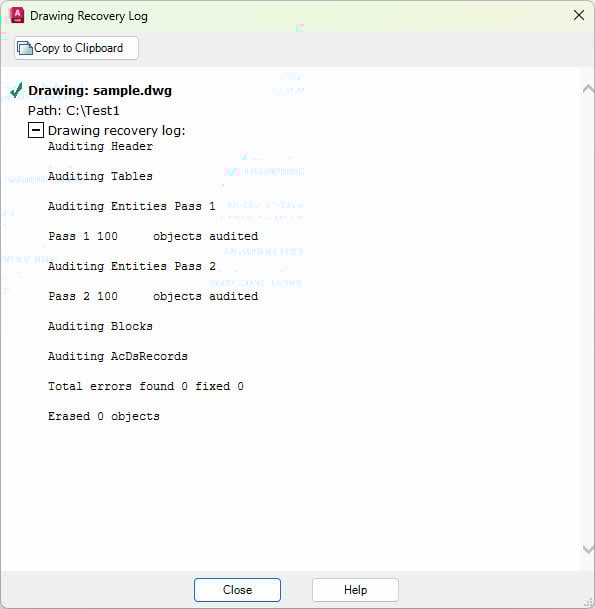
- AutoCAD файлыг сэргээх оролдлого хийж, сэргээх тайланг харуулах болно
- Командын мөрөнд аудитын тайланг шалгана уу
- Хэрэв амжилттай бол файлыг ашиглан шинэ нэрээр хадгална уу ХЭМНЭДЭГ
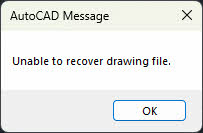
- Хэрэв энэ нь амжилтгүй болвол та дараах мессежийг харах болно.

4.3 Xrefs ашиглан сэргээх
Гадны лавлагаа (Xrefs) агуулсан AutoCAD зургийн файлыг сэргээх шаардлагатай үед RECOVERALL командыг ашиглана уу.
Алхам:
- AutoCAD-г нээж, шинэ зураг үүсгэ.
- Төрөл: Сэргээх тушаалын мөрөнд дарна уу оруулна уу
- Гэмтсэн зургийн файлыг сонгоно уу
- AutoCAD нь үндсэн зураг болон хавсаргасан бүх Xrefs хоёуланг нь сэргээх болно
- AutoCAD нь сэргээх явцад зургийн сэргээх бүртгэлийг үүсгэнэ.

- Сэргээгдсэн файлыг хадгална уу
4.4 Гэмтсэн хэсгийг оруулна DWG Хоосон зураг дээрх файл
Энэ арга нь эвдэрсэн файлыг блок гэж үздэг бөгөөд энэ нь авлигын асуудлыг тусгаарлаж, AutoCAD файлыг сэргээх боломжтой.
Алхам:
- AutoCAD-г нээж, шинэ хоосон зураг үүсгэ
- Төрөл: INSERT (AutoCAD 2019 ба түүнээс өмнөх хувилбарууд) эсвэл CLASSICINSERT (AutoCAD 2020+) командын мөрөнд дарна уу оруулна уу

- Дарах харах асуудалтай файлыг сонго
- Дарах OK файлыг оруулах
- Хэрэв амжилттай оруулбал бичнэ үү Илтгэх болон дар оруулна уу
- Оруулсан блокыг сонгоод дарна уу оруулна уу
- Төрөл: AUDIT болон дар оруулна уу
- "Илэрсэн алдааг засах уу?" Гэж асуухад оруулна уу Y
- Төрөл: ЦЭВЭР болон дар оруулна уу
- Бүх зүйлийг сонгоод товшино уу Бүгдийг нь цэвэрлэ
- Зургийг хадгална уу ХЭМНЭДЭГ

4.5 DWL эсвэл DWL2 файлуудыг устгах
DWL болон DWL2 файлууд нь олон хэрэглэгч нэг зургийг нэгэн зэрэг засварлахаас сэргийлдэг түгжээтэй файлууд юм. Заримдаа эдгээр файлууд өөр хэн ч ашиглаагүй байсан ч зураг нээхээс сэргийлдэг.
Алхам:
- AutoCAD програмыг бүрэн хаах
- Нуугдсан файлын өргөтгөлүүдийг харуулах .
- Зургийн файлыг агуулсан хавтас руу шилжинэ үү
- Ижил нэртэй боловч .dwl эсвэл .dwl2 өргөтгөлтэй файлуудыг хайж олоорой
- Эдгээр түгжээтэй файлуудыг устгана уу
- AutoCAD-г дахин нээж, зургийг дахин нээж үзнэ үү
4.6 Зургийг дахин үүсгэхийн тулд PDFIMPORT ашиглана уу
та бол PDF зургийн хувилбарыг ашиглавал зургийн геометрийг дахин үүсгэж, AutoCAD файлыг сэргээхийн тулд үүнийг импортлох боломжтой.
Алхам:
- AutoCAD-г нээж, шинэ зураг үүсгэ
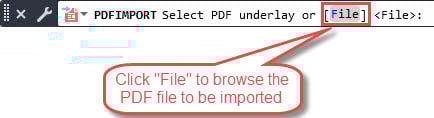
- Төрөл: PDF ИМПОРТ командын мөрөнд дарна уу оруулна уу
- Энэ нь дараах мэдэгдлийг харуулах болно:

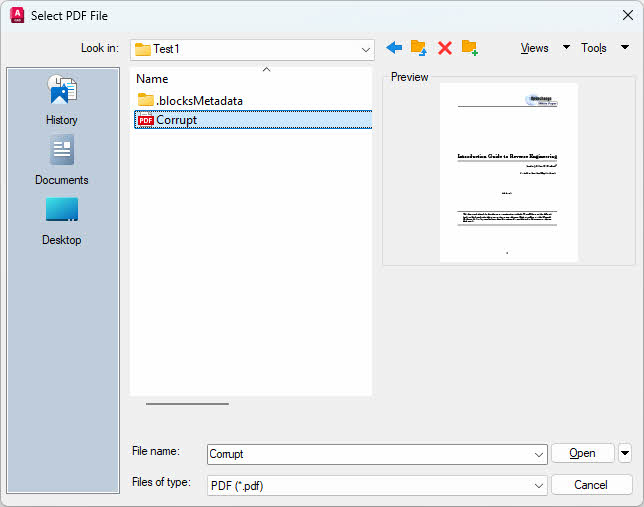
- Дарах Файлын мөн өөрийнхөөрөө сонгоно уу PDF Файл

- Дарах Нээлттэй
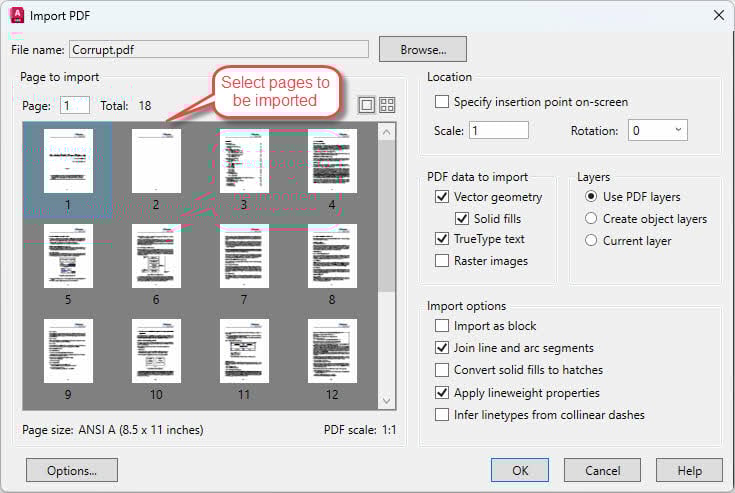
- Дахь PDF импортлох харилцах цонхонд импортлох хуудсыг сонгоно уу:

- Дарах OK импортлох
- Импортын геометрийг шалгаж, шаардлагатай тохируулга хийнэ үү
- Файлыг хадгална уу
4.7 DWGCONVERT хэрэгслийг ашиглах
DWGCONVERT нь AutoCAD болон Autodesk-д багтсан багц хөрвүүлэх хэрэгсэл юм DWG Олон файл боловсруулах боломжтой TrueView. Заримдаа зургийн файлыг өөр формат руу хөрвүүлэх нь AutoCAD файлыг сэргээх боломжтой.
Алхам:
- AutoCAD-г нээж, шинэ зураг үүсгэ
- Төрөл: DWGCONVERT командын мөрөнд дарна уу оруулна уу.
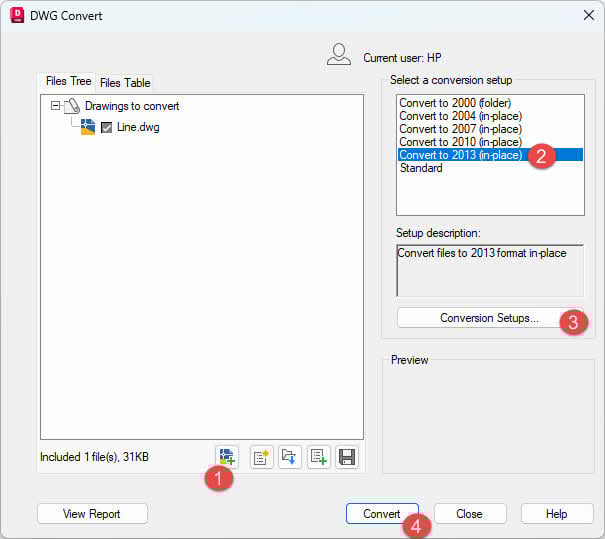
- нээх DWG Хэрэгслийг хөрвүүлэх
- Дарах + хөрвүүлэх зураг сонгох, нэмэх
- Өмнөхийг сонгоно уу DWG хувилбарын формат (жишээ нь, AutoCAD 2013 формат)
- Дарах Хөрвүүлэх тохиргоо хэрэв та хөрвүүлэлтийг өөрчлөхийг хүсвэл.
- Дарах Хөрвүүлэх

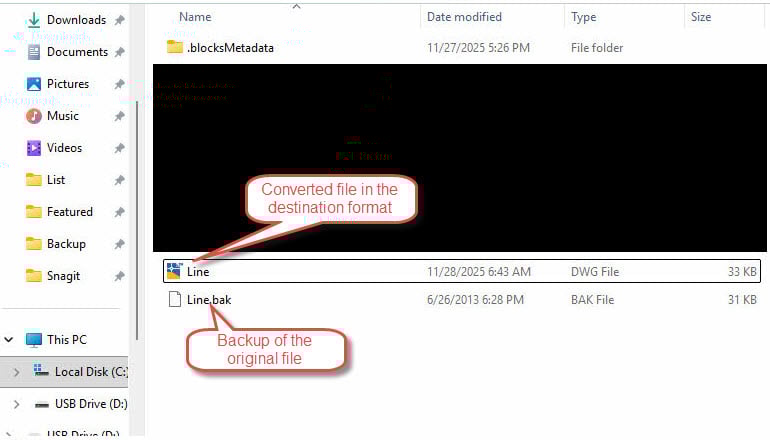
- Анхдагч байдлаар DWG Convert нь xxx.bak нэртэй эх хуулбарыг үүсгэж, дараа нь зургийг очих формат руу хөрвүүлнэ.

- Хөрвүүлсэн файлуудыг AutoCAD дээр нээнэ үү
4.8 Ашиглах DWG Trueview
DWG TrueView нь DWGConvert хэрэгслийг багтаасан үнэгүй Autodesk хэрэгсэл тул та үүнийг ашиглан AutoCAD файлыг сэргээх боломжтой.
Алхам:
- Autodesk-г татаж аваад суулгаарай DWG -аас TrueView Autodesk вэбсайт
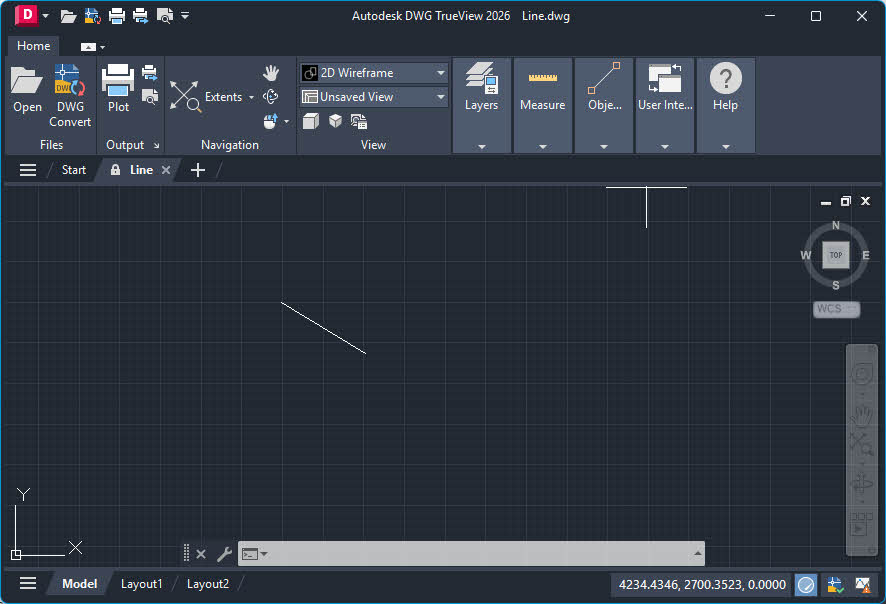
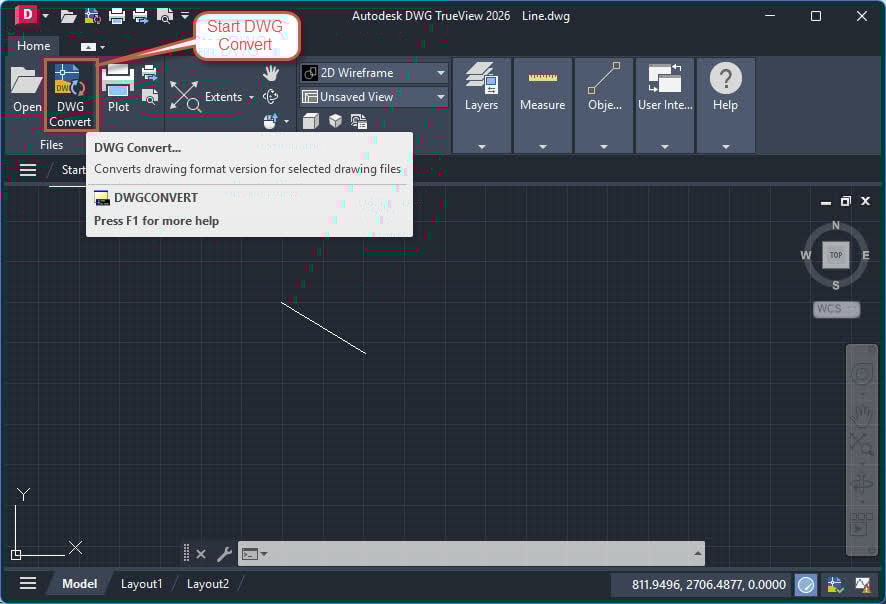
- Start DWG TrueView. TrueView нь команд мөрийг дэмждэггүй тул та GUI-ээр дамжуулан DWGConvert хэрэгслийг нээх хэрэгтэй.
- Хүчинтэй зургийн файлыг нээх эсвэл хөрвүүлэх хэрэгслийг идэвхжүүлэхийн тулд шинэ зураг үүсгэх.

- Дарах DWG хөрвүүлэх хэрэгслийн мөрөнд
- The DWG Хөрвүүлэх харилцах цонх гарч ирнэ. ашиглахтай ижил алхмуудыг дагана уу DWGConvert команд хөрвүүлэх DWG файл:
Тайлбар: Дараах аргууд (4.9-ээс 4.34 хүртэл) нээгдэх боломжтой боловч гүйцэтгэл удаашрах, хариу өгөхгүй байх, файлын хэмжээ гэнэт нэмэгдэх зэрэг асуудалтай зураг дээр ажилладаг.
4.9 Хөрвүүлэх DWG Өмнөх формат руу файл оруулах
Файлыг хуучин AutoCAD формат руу хөрвүүлэх нь заримдаа хувилбарт хамаарах асуудлаас үүдэлтэй авлигын асуудлыг шийдэж, AutoCAD файлыг сэргээх боломжтой.
Алхам:
- Зургийг AutoCAD дээр нээнэ үү
- Төрөл: ХЭМНЭДЭГ болон дар оруулна уу
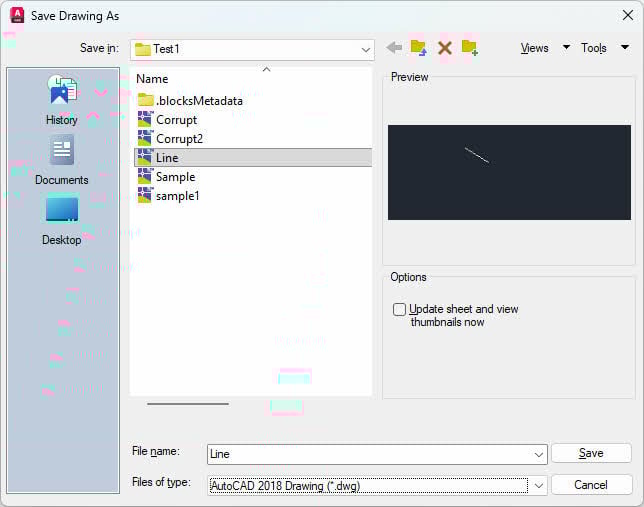
- The Зургийг өөр хэлбэрээр хадгалах харилцах цонх гарч ирнэ.
- Дахь Төрөл бүрийн файлууд унадаг цэснээс хуучиныг сонгоно уу DWG хэлбэр
- Байршил, файлын нэрийг сонгоно уу
- Дарах Save
- Шинээр хадгалсан файлыг хаагаад дахин нээнэ үү
4.10 Нээлттэй зургийн аудит, засвар
Хэрэв зураг нээгдэх боловч удаан эсвэл хариу өгөхгүй байвал аудит хийхээсээ өмнө шаардлагагүй өгөгдлийг цэвэрлэхийн тулд энэ аргыг ашиглана уу.
Дараах байдлаар цэвэрлэх хоёр тушаал байна:
| тушаал | Хэрэглэгчийн интерфэйс | Regapps-ыг цэвэрлэх (Бүртгэгдсэн програмууд) | Оруулсан зүйлсийг цэвэрлэх |
|---|---|---|---|
| ЦЭВЭР | Харагдах модыг харах, шалгах хайрцаг бүхий харилцах цонх | Үгүй - Regapps устгах боломжгүй | Тийм - "Үүрдсэн зүйлсийг цэвэрлэх" сонголтыг сонгоно уу. |
| -ЦЭВЭРЛЭХ | Текст сануулга бүхий командын мөр | Тийм - Regapps-ыг цэвэрлэхийн тулд "R" гэж бичнэ үү | Үгүй – Оруулсан зүйлсийг цэвэрлэхийн тулд олон удаа ажиллуулах ёстой |
Доор бид хоёр тушаалыг ашиглах болно.
Алхам:
- Асуудалтай зургийг нээнэ үү
- Төрөл: -ЦЭВЭРЛЭХ (зураастай) болон дарна уу оруулна уу
- Та дараах мэдэгдлийг харах болно.

- Хэрэв та хулганыг сануулгаас гаргавал та мөн гарч ирэх цэсийг харах болно:

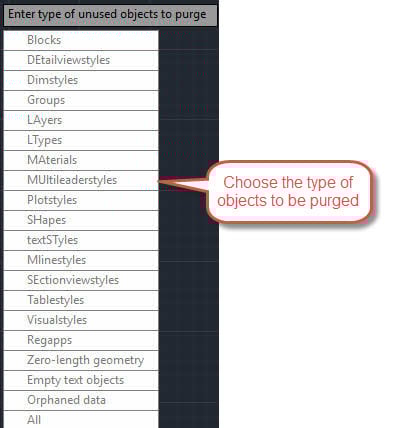
- Та дараах аргуудын аль нэгээр цэвэрлэх объектын төрлийг сонгож болно.
- Сануулах талбарт тухайн төрлийн саарал блок дээр дарна уу.
- Сануулахад тухайн төрлийн эхний цэнхэр тэмдэгтийг оруулаад дарна уу оруулна уу, жишээ нь, B нь Блок төрөл.
- Гарч ирэх цэснээс төрлийг сонгоно уу.
- оруулна уу R бүртгэгдсэн програмуудыг цэвэрлэх (Regapps).
- Дараа нь оруулна уу * бүгдийг цэвэрлэх.
- Дараа нь оруулна уу N объект бүрийг шалгахгүй байх.
- Цэвэрлэх явцад та цэвэрлэсэн объектын бүртгэлийг дараах байдлаар харах болно.

- Оруулж дээрх үйлдлийг давтана уу A ашиглагдаагүй бүх объектыг цэвэрлэх.
- Дараа нь бичнэ үү ЦЭВЭР (зураасгүй) болон дарна уу оруулна уу
- Цэвэрлэх харилцах цонхонд бүх нүдийг шалгана уу
- Дарах Бүгдийг нь цэвэрлэ

- Төрөл: AUDIT болон дар оруулна уу
- оруулна уу Y алдаа засахыг хүсэхэд
- Аудитын явцад та дараах аудитын бүртгэлийг харах болно.

- Файлыг хадгална уу




4.11 Нээлттэй зургийг засахын тулд хуулж буулгана уу
Шинэ зураг үүсгэж, бүх агуулгыг хуулах нь геометрийг хадгалахын зэрэгцээ AutoCAD файлыг сэргээхийн тулд эвдрэлийг арилгахад тусална.
Алхам:
- Асуудалтай зургийг нээнэ үү
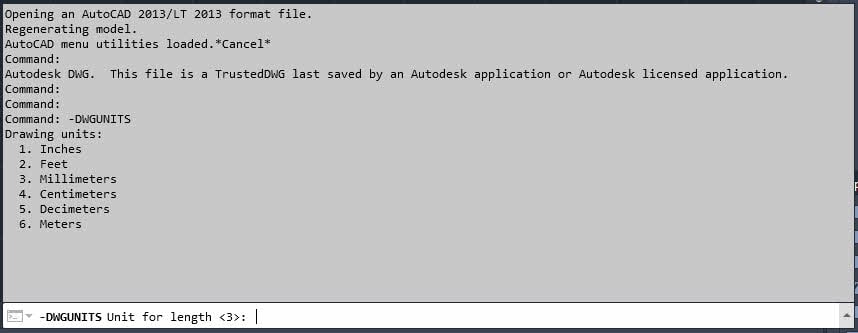
- Төрөл: -ДВГУНИТС болон дар оруулна уу зургийн нэгжийг шалгахын тулд дараах байдалтай байна.

- Нэгжийг тэмдэглэ (жишээ нь, инч, миллиметр)
- Press Ctrl + A бүх объектыг сонгох
- Press Ctrl + C хуулах
- Шинэ зураг үүсгэх: QNEW
- Ижил нэгжүүдийг ашиглан тохируулна уу -ДВГУНИТС
- Төрөл: PASTECLIP эсвэл дар Ctrl + V
- Оруулах цэгийг зааж өгөх эсвэл дарна уу оруулна уу 0,0,0-ийн хувьд
- Шинэ зургийг хадгал
4.12 Зургийг оновчтой болгохын тулд Wblock Purge ашиглана уу
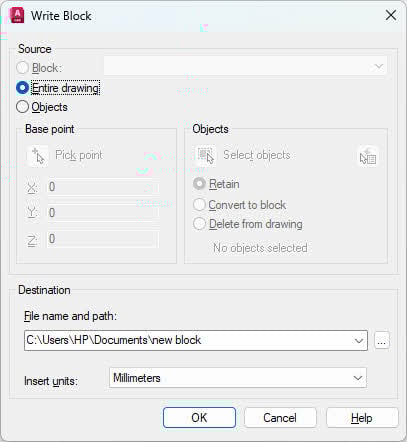
WBLOCK команд нь сонгогдсон объектуудыг шинэ файл руу экспортлох ба ашиглагдаагүй өгөгдлийг автоматаар устгаж, AutoCAD файлыг сэргээх.
Алхам:
- Зургийг нээнэ үү
- Төрөл: WBLOCK болон дар оруулна уу
- Write Block харилцах цонхноос сонгоно уу Бүтэн зураг
- Очих файлын нэр болон замыг зааж өгнө үү
- Дарах OK

- Шинээр үүсгэсэн файлыг нээнэ үү
- Run AUDIT болон ЦЭВЭР Хэрэв шаардлагатай бол
4.13 Зургийг DXF болгон хөрвүүлж, дараа нь буцааж DWG болгон хөрвүүлнэ үү
DXF формат болон буцааж хөрвүүлэх нь зарим авлигын асуудлыг шийдэж, AutoCAD файлыг сэргээхэд тусална, учир нь DXF нь текстэд суурилсан формат юм.
Алхам:
- Зургийг нээнэ үү
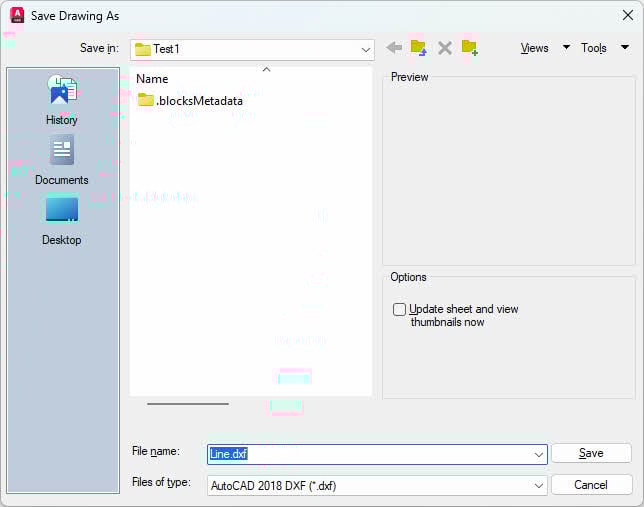
- Төрөл: DXFOUT болон дар оруулна уу
- Файлын нэр, байршлыг зааж өгнө үү
- Дарах Save
- Зургийг хаах
- Шинэ хоосон зураг нээнэ үү
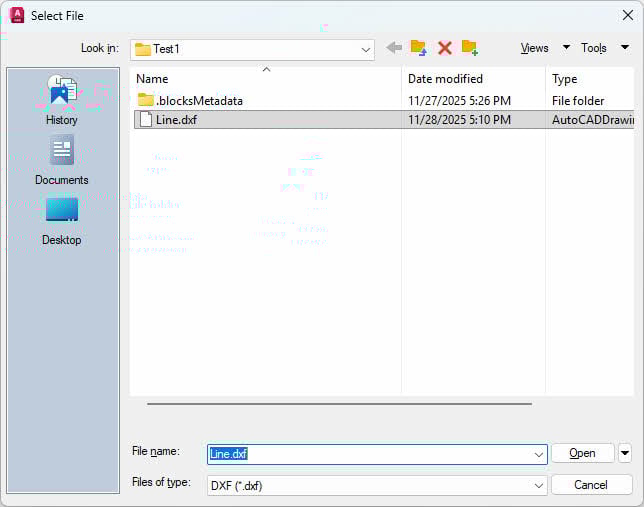
- Төрөл: DXFIN болон дар оруулна уу
- Дөнгөж үүсгэсэн DXF файлаа сонгоно уу
- Дарах Нээлттэй
- Зургийг дараах байдлаар хадгал DWG хэлбэр
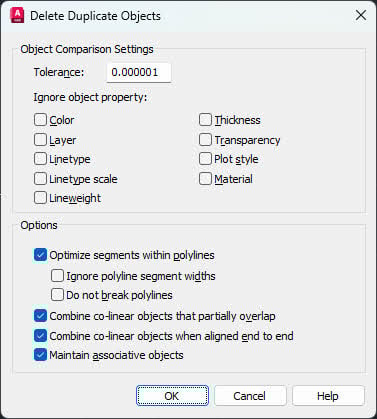
4.14 Давхардсан болон давхцаж буй объектуудыг арилгахын тулд OVERKILL ашиглана уу
OVERKILL команд нь AutoCAD файлыг сэргээхийн тулд гүйцэтгэлийг удаашруулж болох давхардсан болон давхардсан объектуудыг устгадаг.
Алхам:
- Зургийг нээнэ үү
- Press Ctrl + A бүх объектыг сонгох.
- Төрөл: ХЭРЭГЛЭЭ болон дар оруулна уу
- Дахь Давхардсан объектуудыг устгах харилцах цонх, тохиргоог харах
- Дарах OK давхардлыг арилгах

- Устгасан объектын тоог командын мөрийн бүртгэлээс шалгана уу:

- Файлыг хадгална уу

4.15 Хэт их хязгаарлалтыг арилгахын тулд DELCONSTRAINT ашиглана уу
Хэт олон геометрийн хязгаарлалт нь гүйцэтгэлийн асуудал, эвдрэлийг үүсгэж болзошгүй. DELCONSTRAINT ашигласнаар хэт их хязгаарлалтыг арилгаж, AutoCAD файлыг сэргээх боломжтой.
Алхам:
- Зургийг нээнэ үү
- Төрөл: ХЯЗГААРЛАХ болон дар оруулна уу
- Төрөл: мэдээлэл болон дар оруулна уу бүх объектыг сонгох
- Press оруулна уу дахин баталгаажуулна
- Бүх хязгаарлалтыг арилгах болно, доорх бүртгэл байна:

- Файлыг хадгална уу

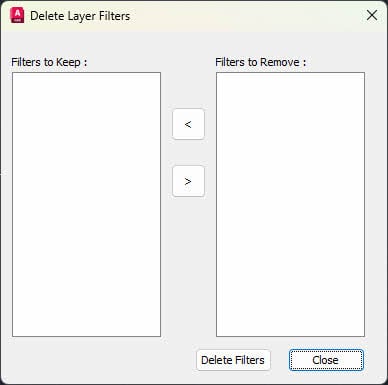
4.16 Илүүдэл давхаргын шүүлтүүрийг арилгахын тулд FILTERS командыг ашиглана
Хэт их давхаргын шүүлтүүр нь зургийн файлыг бүдгэрүүлж, гүйцэтгэлд асуудал үүсгэдэг. FILTERS командыг ашигласнаар хэт их давхаргын шүүлтүүрийг устгаж, AutoCAD файлыг сэргээх боломжтой.
Алхам:
- Зургийг нээнэ үү
- Төрөл: ШИЛДЭГ болон дар оруулна уу
- Дахь Давхаргын шүүлтүүрийг устгах харилцах цонх, ашиглах < болон > хадгалах, арилгах шүүлтүүрийг сонгох.
- Дарах Шүүлтүүрийг устгах шүүлтүүрүүдийг устгах

- Хаах Давхаргын шүүлтүүрийг устгах харилцах цонх
- Файлыг хадгална уу
4.17 BREP командыг ашиглан 3D болон нийлмэл түүхийг устгана уу
3D хатуу хэсгүүд нь барилгын түүхийг хадгалдаг бөгөөд энэ нь файлын хэмжээг нэмэгдүүлж, асуудал үүсгэдэг.
Алхам:
- Зургийг нээнэ үү
- Төрөл: BREP болон дар оруулна уу
- Бүх 3D хатуу объектыг сонгоно уу
- Press оруулна уу баталгаажуулах
- Объектуудыг түүхийг устгаснаар BREP руу хөрвүүлнэ
- Файлыг хадгална уу
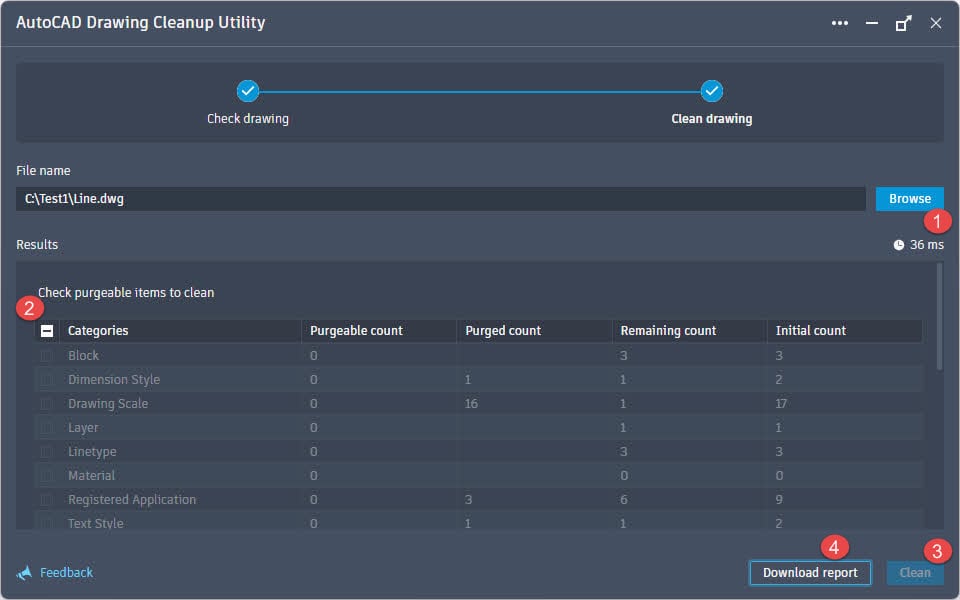
4.18 Autodesk Drawing Cleanup Utility ашиглан AutoCAD-ийн зургийг цэвэрлэ
Autodesk Drawing Cleanup Utility нь зураг дээрх асуудалтай өгөгдлийг арилгах, AutoCAD файлуудыг сэргээх тусгай хэрэгсэл юм.
Алхам:
- Зураг цэвэрлэх хэрэгслийг эндээс татаж авна уу Autodesk вэбсайт .
- Хэрэгслийг суулгана уу
- Хэрэгслийг Windows Start цэснээс ажиллуулна уу
- Дарах харах мөн зурсан зургаа сонгоно уу
- Зурган дээрх объектуудыг ангиллаар харуулах болно.
- Цэвэрлэхийн тулд цэвэрлэх боломжтой зүйлсийг шалгана уу.
- Дарах цэвэр цэвэрлэх үйл явцыг эхлүүлэх.
- Энэ хэрэгсэл нь xxx-backup нөөц файл үүсгэх болно.dwg үйл явцын өмнө.
- Цэвэрлэх процессын дараа товшино уу Тайланг татаж авах цэвэр тайланг Excel файл болгон татаж авах.
- Цэвэрлэсэн файлыг AutoCAD дээр нээнэ үү
4.19 AEC объектын өгөгдлийг цэвэрлэхийн тулд PURGEAECDATA ашиглана уу
Хэрэв таны зурагт зөвхөн AEC-ийн тусгай өгөгдөлгүйгээр стандарт AutoCAD геометр шаардлагатай бол энэ тушаал нь архитектур/инженерийн/барилгын объектуудыг устгана.
Алхам:
- Зургийг нээнэ үү
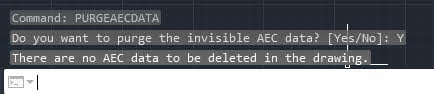
- Төрөл: PURGEAECDATA болон дар оруулна уу
- Үргэлжлүүлэхийг хүсэхэд оруулна уу Y
- Энэ тушаал нь AEC объектын бүх өгөгдлийг устгах болно. Лог доор байна:

- Файлыг хадгална уу
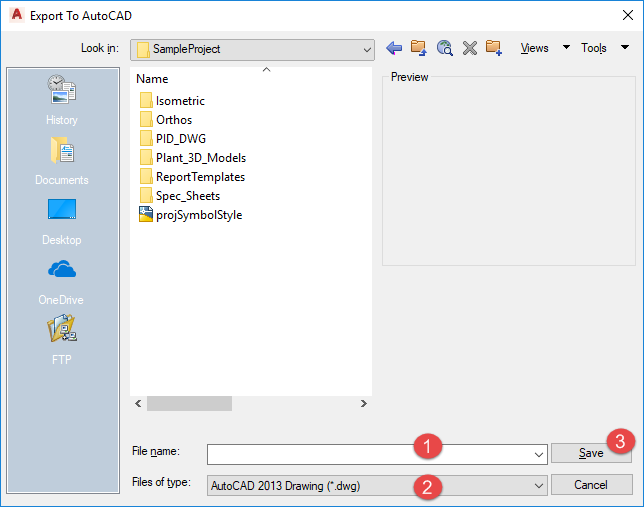
4.20 AutoCAD руу экспортлохын тулд EXPORTTOAUTOCAD програмыг ашиглана уу
Хэрэв та AutoCAD босоо бүтээгдэхүүн (Иргэний 3D эсвэл Архитектур гэх мэт) ашиглаж байгаа бол энгийн AutoCAD формат руу экспортлох боломжтой.
Алхам:
- Зургийг AutoCAD босоо програмдаа нээнэ үү
- Төрөл: EXPORTTOAUTOCAD болон дар оруулна уу
- AutoCAD руу экспортлох харилцах цонхонд тохиргоог шалгана уу
- Файлын нэр, байршлыг зааж өгнө үү
- Очих файлын форматыг сонгоно уу
- Дарах Save
- Экспортолсон файлыг стандарт AutoCAD дээр нээнэ үү
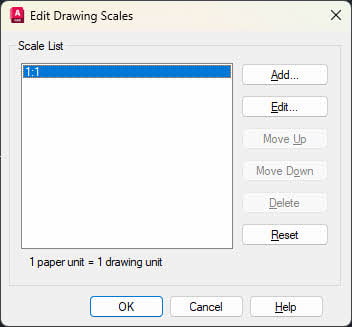
4.21 Тэмдэглэгээний масштабын тоог багасгахын тулд SCALELISTEDIT ашиглана уу
Хэт их тэмдэглэгээний масштаб нь файлын хэмжээг мэдэгдэхүйц нэмэгдүүлж, гүйцэтгэлд нөлөөлдөг.
Алхам:
- Зургийг нээнэ үү
- Төрөл: -CALELISTED (зураастай) болон дарна уу оруулна уу
- оруулна уу R дахин тохируулахын тулд дарна уу оруулна уу.
- оруулна уу Y баталгаажуулж, дарна уу оруулна уу.
- Энэ нь масштабын жагсаалтыг өгөгдмөл утгууд руу буцаана. Бүртгэлийг доор харуулав.

- Эсвэл ашиглах SCALELISTEDIT (зураасгүйгээр) хувийн жинг гараар устгах

- Файлыг хадгална уу

4.22 Scale List Cleanup Utility ашиглана уу
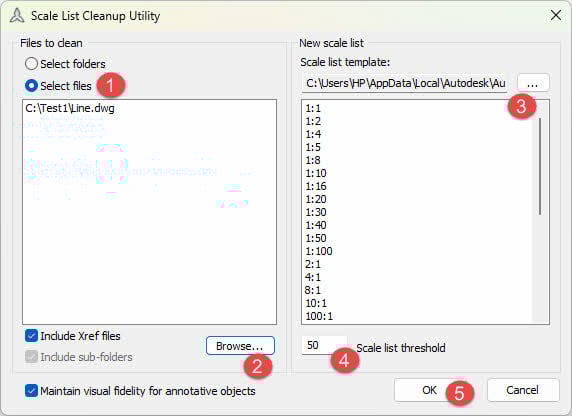
Scale List Cleanup Utility нь багц дахь олон файлаас тэмдэглэгээний масштабыг устгах боломжтой.
Алхам:
- Scale List Cleanup Utility програмыг эндээс татаж авна уу Autodesk вэбсайт .
- -ийн агуулгыг задлах Zip хавтас руу архивлах.
- AutoCAD-ын хувилбарын хавтас руу шилжинэ үү, жишээлбэл:
- AutoCAD 2021-2024 хувилбарын хувьд "AutoCAD_2021-2024-д зориулсан Scale_List_Cleanup_Utility" хавтас руу очно уу.
- AutoCAD 2025 болон 2026-ийн хувьд "AutoCAD_2025-д зориулсан Scale_List_Cleanup_Utility" хавтас руу очно уу.
- CleanupScales.exe болон CleanupScalesRes.dll-г AutoCAD-д суурилсан бүтээгдэхүүнийнхээ суулгалтын лавлах руу хуулна уу.
- CleanupScales.exe файлыг ажиллуулна уу
- Дарах Фолдеруудыг сонгоно уу Хэрэв та тодорхой хавтас дахь бүх файлыг рекурсив байдлаар цэвэрлэхийг хүсвэл. Энэ нь асар их хэмжээний файлуудыг цэвэрлэхэд тустай.
- Дарах Файлуудыг сонгоно уу Хэрэв та зүгээр л файлуудыг цэвэрлэхийг хүсч байвал.
- Дарах Үзэх… цэвэрлэх нэг буюу хэд хэдэн файл нэмэх.
- дагуу Шинэ масштабын жагсаалт, a-г сонгоно уу Хуваарийн жагсаалтын загвар файл.
Тайлбар: Энэ хэрэгсэл нь зургийн файлаас ашиглагдаагүй масштабыг устгаж, загвараас масштабын жагсаалтыг ашиглах болно. - нь чансаанд Жагсаалтын босго хэмжээ Хэрэв шаардлагатай бол.
- Дарах OK

- Хэрэгсэл нь сонгосон файлуудыг цэвэрлэж, дараах үр дүнгийн мессежийг харуулах болно.

- .csv файлыг нээгээд доорх шиг цэвэрлэгээний дэлгэрэнгүй бүртгэлийг харна уу.
File name, DWG version, Initial scales count, Final scales count, Status

C:\Test1\Line.dwg,2013,17, 17, Skipped. Scale count less than threshold - Цэвэрлэсэн файлуудыг AutoCAD дээр нээнэ үү

4.23 RegApp Cleanup хэрэгслийг ашиглана уу
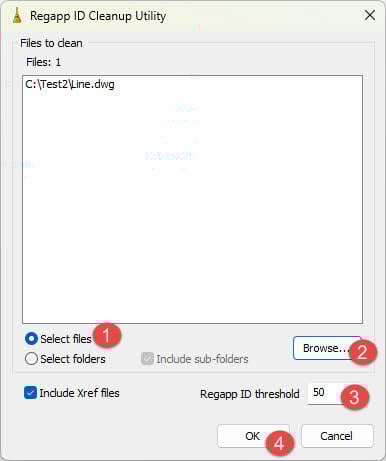
Бүртгэгдсэн программууд (RegApps) нь гуравдагч талын программ хангамжийн үлдээсэн тэмдэглэгээ бөгөөд файлуудыг хуримтлуулж, томруулж чаддаг. RegApp Cleanup хэрэгсэл нь RegApps-ийг багцаар устгах боломжтой. Энэ нь маш төстэй ажилладаг Масштабын жагсаалт цэвэрлэх хэрэгсэл.
Алхам:
- RegApp Cleanup хэрэгслийг эндээс татаж авна уу Autodesk вэбсайт .
- -ийн агуулгыг задлах Zip хавтас руу архивлах.
- AutoCAD-ын хувилбарын хавтас руу шилжинэ үү, жишээлбэл:
- AutoCAD 2021-2024 хувилбарын хувьд "Regapp_ID_Cleanup_Utility_for_AutoCAD_2021-2024" хавтас руу очно уу.
- AutoCAD 2025 болон 2026-ийн хувьд "Regapp_ID_Cleanup_Utility_for_AutoCAD_2025" хавтас руу очно уу.
- CleanupRegapp.exe болон CleanupRegappRes.dll-г AutoCAD-д суурилсан бүтээгдэхүүнийнхээ суулгалтын лавлах руу хуулна уу.
- CleanupRegapp.exe-г ажиллуулна уу
- Дарах Файлуудыг сонгоно уу Хэрэв та зүгээр л файлуудыг цэвэрлэхийг хүсч байвал.
- Дарах Фолдеруудыг сонгоно уу Хэрэв та тодорхой хавтас дахь бүх файлыг рекурсив байдлаар цэвэрлэхийг хүсвэл. Энэ нь асар их хэмжээний файлуудыг цэвэрлэхэд тустай.
- Дарах Үзэх… цэвэрлэх нэг буюу хэд хэдэн файл нэмэх.
- нь чансаанд Regapp ID босго Хэрэв шаардлагатай бол.
- Дарах OK

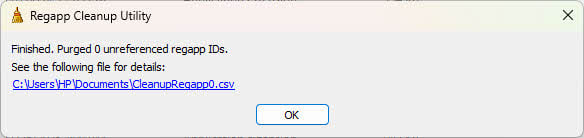
- Хэрэгсэл нь сонгосон файлуудыг цэвэрлэж, дараах үр дүнгийн мессежийг харуулах болно.

- .csv файлыг нээгээд доорх шиг цэвэрлэгээний дэлгэрэнгүй бүртгэлийг харна уу.
File name, DWG version, Initial regapp count, Final regapp count, Status

C:\Test2\Line.dwg,2013,9, 9, Skipped. Regapp ID count less than threshold. - Цэвэрлэсэн файлуудыг AutoCAD дээр нээнэ үү
4.24 Viewbase Drawing-н харагдах тоог багасгах
Viewbase зургийн хэт их харагдах байдал нь гүйцэтгэлийн асуудал болон файлын хавдрыг үүсгэдэг.
Алхам:
- Зургийг нээнэ үү
- Viewbase-ийн харагдацыг агуулсан бүх бүдүүвчийг шалгана уу
- Шаардлагагүй харагдацыг устгана уу
- Оронд нь зарим үзэл бодлыг гадны лавлагаа болгон хавсаргах талаар бодож үзээрэй
- Үндсэн зураг дээр зөвхөн чухал үзэмжийг хадгал
- Файлыг хадгална уу
4.25 Экспорт хийхийн тулд DGNEXPORT болон DGNIMPORT-ыг ашиглаад файлыг дахин импортло
MicroStation DGN формат руу болон буцаан хөрвүүлэх нь AutoCAD-ийн зарим эвдрэлийн асуудлыг шийдэж чадна.
Алхам:
- Зургийг нээнэ үү
- Төрөл: DGNEXPORT болон дар оруулна уу
- Дахь DGN файлыг экспортлох харилцах цонхонд файлын нэр болон байршлыг зааж өгнө.
- Сонголт хийхээ мартуузай V8 DGN (*.dgn) формат.
- Дарах Save
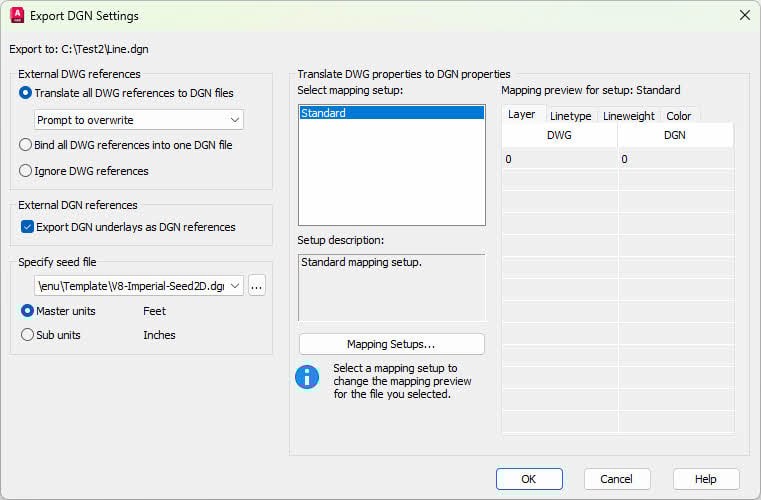
- Дахь DGN тохиргоог экспортлох харилцах цонхонд, шаардлагатай бол тохиргоог өөрчил, дараа нь товшино уу OK

- Зургийг DGN файл болгон хөрвүүлэх болно.
- Одоо DGN файлыг буцааж хөрвүүлье DWG формат.
- Төрөл: DGNIMPORT болон дар оруулна уу
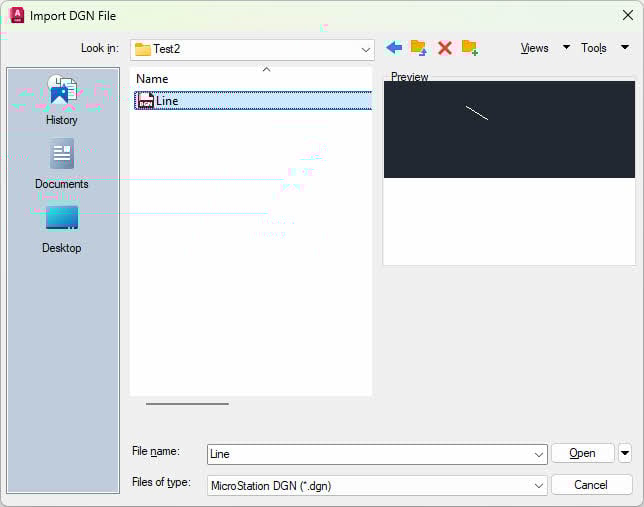
- Дахь DGN файлыг импортлох харилцах цонхонд DGN файлыг сонгоно уу
- эсэхийг шалгаарай Төрөл бүрийн файлууд тохируулах гэж байна Микростацийн DGN (*.dgn)
- Дарах Нээлттэй
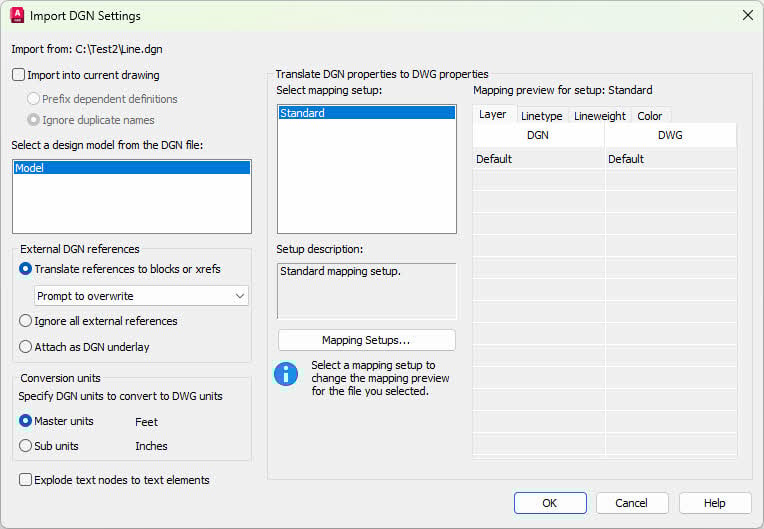
- The DGN тохиргоог импортлох харилцах цонх гарч ирнэ. Шаардлагатай бол тохиргоог өөрчил, дараа нь товшино уу OK.

- DNG файлыг шинэ зураг руу оруулах болно
- Шинэ зургийг дараах байдлаар хадгална уу DWG файл.

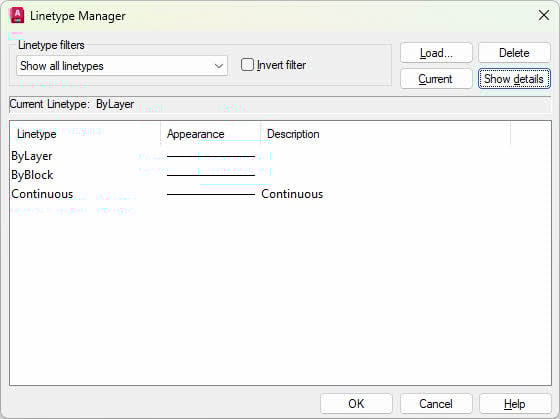
4.26 Цэвэр DGN шугамын төрлүүд
MicroStation файлуудаас импортолсон нэмэлт DGN шугамын төрлүүд нь файлын хэмжээг шаардлагагүйгээр нэмэгдүүлэх боломжтой.
Алхам:
- Зургийг нээнэ үү
- Төрөл: LINETYPE болон дар оруулна уу
- Дахь Linetype менежер харилцах цонхонд DGN шугамын төрлийг олоорой
- Шаардлагагүй DGN шугамын төрлийг сонгоно уу
- Дарах устгах

- Linetype Manager харилцах цонхыг хаа
- Run ЦЭВЭР лавлагааг арилгах
- Файлыг хадгална уу
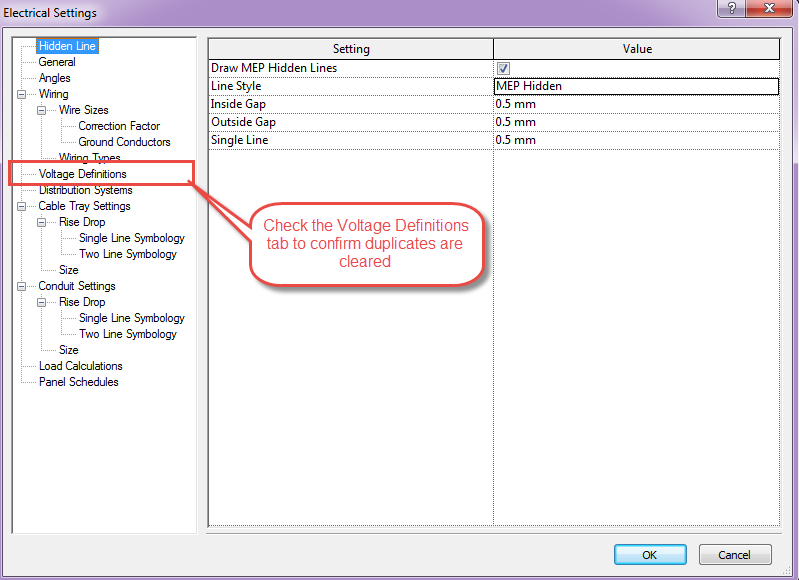
4.27 Олон тооны хоосон хүчдэлийн тодорхойлолтыг цэвэрлэ
Хэрэв зураг нь олон хоосон хүчдэлийн тодорхойлолтыг агуулж байвал (цахилгаан зурагт нийтлэг байдаг) файлын хэмжээ болон гүйцэтгэлд ихээхэн нөлөөлнө.
Алхам:
- Нөлөөлөлд өртсөн зургийг AutoCAD эсвэл AutoCAD босоо хэлбэрээр нээнэ үү
- Press Ctrl + A бүх объектыг сонгох
- Press Ctrl + C хуулах
- Press Ctrl + V ижил зураг руу буцааж буулгах
- Процесс дуусахыг хүлээнэ үү (том файлуудад хэдэн цаг зарцуулагдаж магадгүй)
- Энэ нь AecbElecBase.dbx дахь цэвэрлэх логикийг идэвхжүүлдэг
- Цэвэрлэгээг баталгаажуулахын тулд (заавал биш) AutoCAD MEP-ийг нээж ажиллуулна уу ЦАХИЛГААН ТОДОРХОЙЛОЛТ нээх Цахилгааны тохиргоо харилцах цонх.
- шалгана уу Хүчдэлийн тодорхойлолт давхаргыг арилгасныг баталгаажуулахын тулд таб

- Файлыг хадгална уу
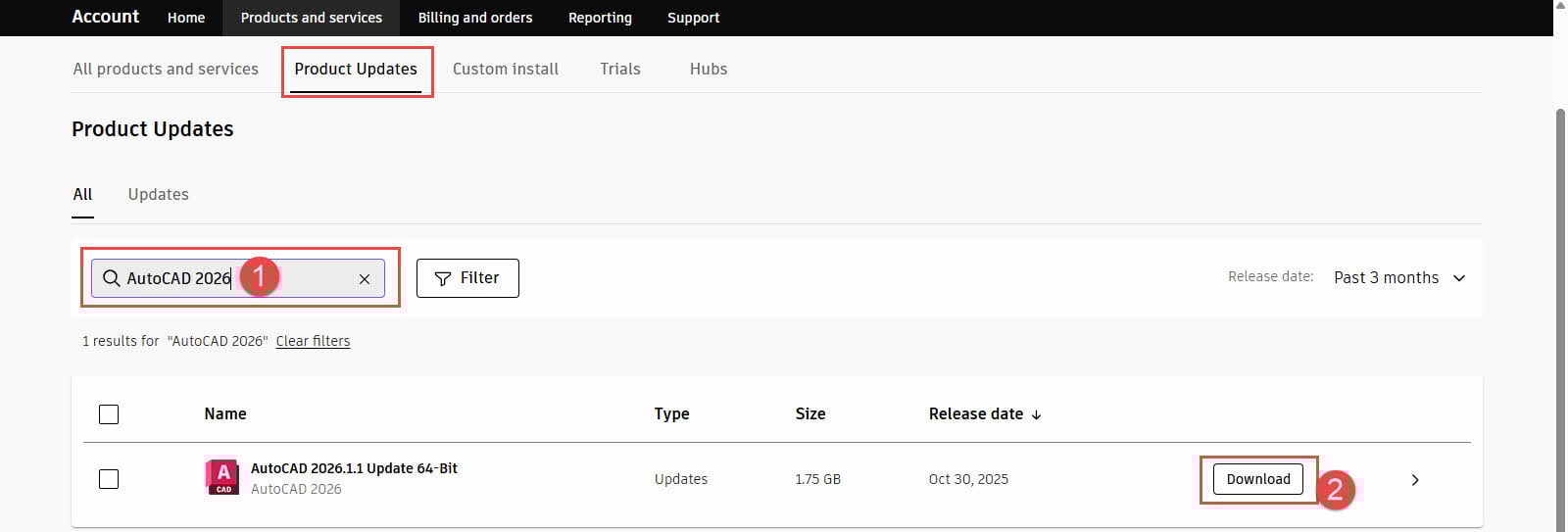
4.28 Хамгийн сүүлийн үеийн AutoCAD шинэчлэлтүүдийг суулгана уу
Авлигын олон асуудал болон файлын асуудлуудыг AutoCAD шинэчлэлтүүд болон үйлчилгээний багцуудад шийдвэрлэдэг.
Алхам:
- хаягаар нэвтэрнэ үү manage.autodesk.com/products/updates.
- AutoCAD бүтээгдэхүүнийхээ шинэчлэлтийг хайж олоорой.
- Дарах Татаж авах шинэчлэлтийг татаж авах.

- Шинэчлэлтийг суулгана уу.
- Суулгасны дараа AutoCAD-г дахин ажиллуулна уу
- Зургаа дахин нээж үзнэ үү
4.29 AECCPURGEACANODOBJECTS командыг ажиллуул (Autodesk Civil 3D)
Энэ тушаал нь гэмтсэн AEC/ACA зангилааны объектуудыг арилгахын тулд Civil 3D зурагт зориулагдсан болно.
Алхам:
- Зургийг AutoCAD Civil 3D дээр нээнэ үү
- Төрөл: AECCPURGEACANODOBjects болон дар оруулна уу
- Тушаалын мөрүүдийг дагана уу
- Файлыг хадгална уу
4.30 "defaultClean" скриптийг ажиллуул (Autodesk Civil 3D)
Autodesk Batch Save Utility дахь defaultClean скрипт нь Civil 3D зургийг цогцоор нь цэвэрлэдэг.
Алхам:
- Autodesk Batch Save Utility програмыг ажиллуул
- Дарах Зураг нэмэх Civil 3D файлуудыг сонгох
- Сонгох defaultClean скрипт жагсаалтаас скрипт
- Гаралтын хавтас сонгоно уу
- Дарах Run
- Боловсруулсан файлуудыг Civil 3D хэлбэрээр нээнэ үү
4.31 Autodesk Civil 3D тусгай Цэвэрлэх командууд
Civil 3D нь төслийн өгөгдлийг цэвэрлэх тусгай цэвэрлэх командуудыг агуулдаг.
Хэрэглэх тушаалууд:
- PurgeStyles - Ашиглагдаагүй хэв маягийг арилгана
- ClearPhantomParcels – Хиймэл илгээмжийн өгөгдлийг устгана
- PurgeHiddenAlignsFromSites – Нуугдсан тэгшилгээг цэвэрлэнэ
- Сайтын давхцлыг олох – Давхардсан сайтуудыг тодорхойлж, шийдвэрлэнэ
- AeccPurgeACANODOобъектууд – Гэмтсэн AEC объектуудыг устгана
Civil 3D командын мөрөнд команд бүрийг бичээд зааврыг дагана уу. Дэлгэрэнгүй мэдээллийг эндээс авна уу албан ёсны Autodesk вэб хуудас  .
.
Тайлбар: Дараах аргууд (4.32-аас 4.34 хүртэл) нээх боломжгүй, эсвэл нээх боломжтой боловч гүйцэтгэл удаашрах, хариу өгөхгүй байх, файлын хэмжээ гэнэт нэмэгдэх зэрэг асуудалтай зураг дээр ажиллана.
4.32 Autodesk эсвэл RealDWG бус програм хангамж ашиглан үүсгэсэн файлууд
Хэрэв таны хандахыг оролдож буй эвдэрсэн файл AutoCAD эсвэл RealDWG зэрэг стандарт зургийн програм хангамж ашиглан үүсгэгдээгүй бол дараах зүйлийг хийж үзээрэй.
- Үүнийг үүсгэхэд ашигласан програм хангамжийг ашиглан нээнэ үү.
- Файлыг нээсний дараа экспортын функцийг ашиглан DXF формат гэх мэт AutoCAD-тай нийцтэй формат руу хадгална.
- AutoCAD дээр DXF файлыг нээнэ үү.
Тайлбар: Энэ нь зөвхөн бүтээгч програм хангамж нь экспортын функцтэй тохиолдолд л ажиллана.
4.33 Мэргэжлийн багаж хэрэгслээр сэргээх
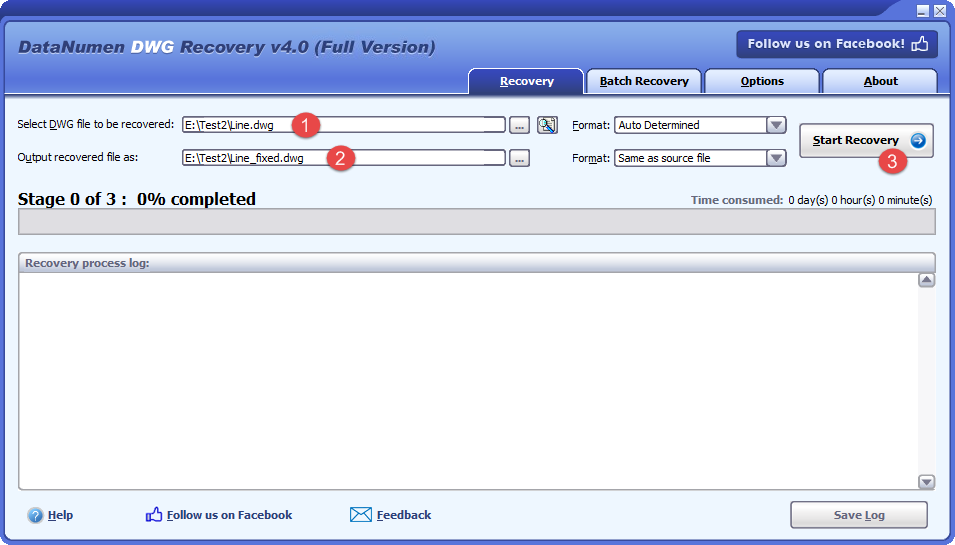
Стандарт аргууд амжилтгүй болбол мэргэжлийн AutoCAD сэргээх програм хангамж гэх мэт DataNumen DWG Recovery ноцтой эвдэрсэн тохиолдолд сэргээх боломжтой DWG файлууд. Эдгээр хэрэгслүүд нь гэмтсэн файлуудаас зургийн өгөгдлийг задлах, сэргээхэд дэвшилтэт алгоритмуудыг ашигладаг. Мэргэжлийн сэргээх хэрэгслүүд нь ихэвчлэн худалдан авалт хийх шаардлагатай байдаг ч файл сэргээх чухал нөхцөл байдалд илүү өндөр амжилтыг санал болгодог.
Гэмтсэн зургийн файлыг сэргээхийн тулд DataNumen DWG Recovery:
- Гэмтсэн эх сурвалжийг сонгоно уу DWG зургийн файл.
- Гаралтын сэргээгдсэн зургийн файлыг тохируулна уу.
- Дарах Сэргээх ажиллагааг эхлүүлнэ үү
- Сэргээх процессын дараа сэргээгдсэн зургийн файлыг нээнэ үү.
4.34 Сэргээх DWG Хатуу диск, дискний зураг эсвэл нөөц файлуудаас авсан өгөгдөл
AutoCAD DWG Хэрэв танд байхгүй бол өгөгдлийг хатуу диск, дискний дүрс эсвэл нөөц файлуудаас шууд сэргээж болно DWG жишээ нь файл байхгүй болсон:
- Та AutoCAD-г устгана уу DWG байнга файлд хадгалах.
- Та хатуу дискийг форматлана.
- Хатуу дискний эвдрэл.
- VMWare эсвэл Virtual PC дээрх виртуал диск гэмтсэн эсвэл гэмтсэн байна.
- Нөөцлөх медиа дээрх нөөц файл эвдэрсэн эсвэл гэмтсэн тул та AutoCAD-г сэргээж чадахгүй. DWG үүнээс файл.
- Дискний зургийн файл эвдэрсэн эсвэл гэмтсэн тул та үүнийг сэргээх боломжгүй DWG үүнээс файл.
Хэрэв танд дискний дүрс эсвэл нөөц файл байгаа бол дараах байдлаар хийж болно.
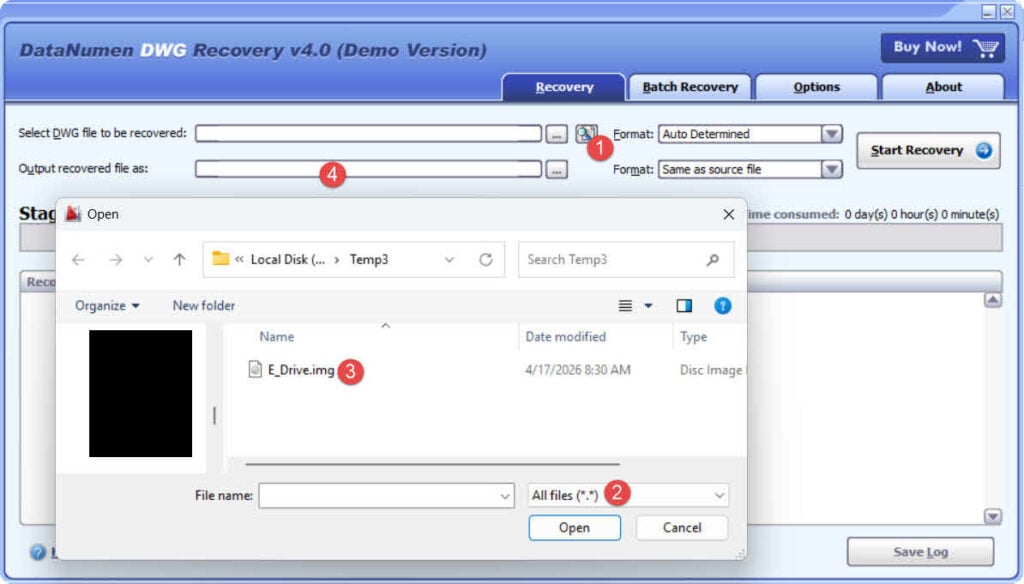
- Start DataNumen DWG Recovery.
- Эх файлыг сонгохын тулд "..." товчийг дарна уу.
- "Нээлттэй файл" харилцах цонхноос "Бүх файлууд (*.*)" -ийг шүүлтүүр болгон сонгоно уу.
- Дискний дүрс эсвэл нөөц файлыг засварлах эх файл болгон сонгоно уу.
- Гаралтыг тогтмол тохируулна уу DWG файлыг оруулаад, түүний өргөтгөл байгаа эсэхийг шалгаарай .dwgЖишээлбэл, E_Drive_сэргээгдсэн.dwg.
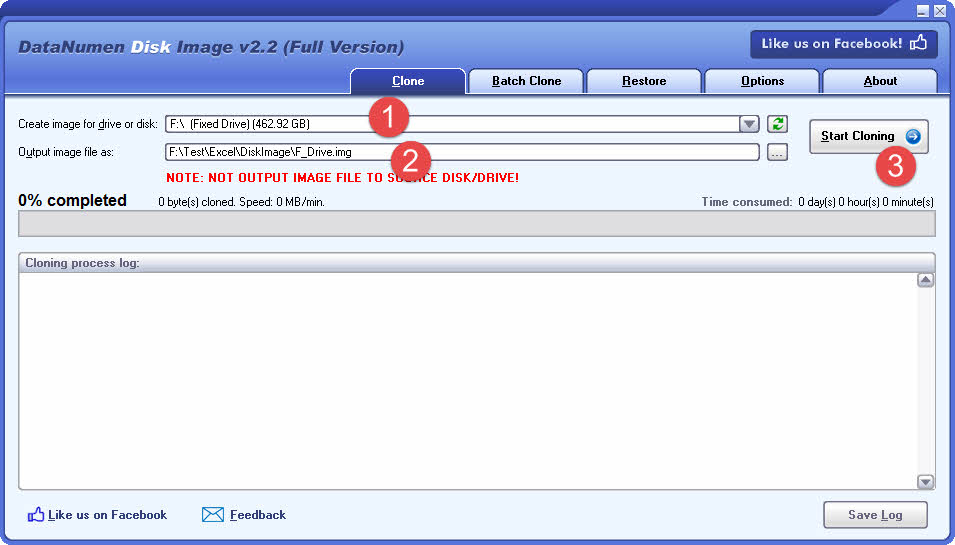
Хэрэв та хатуу дискнээс шууд сэргээхийг хүсвэл ашиглах хэрэгтэй DataNumen Disk Image хатуу дискэнд дискний зургийн файл үүсгэхийн тулд:
- Хатуу диск эсвэл дискийг сонгоно уу.
- Гаралтын зургийн файлын нэрийг тохируулна уу.
- Хатуу диск/дискнээс дискний зургийн файл үүсгэхийн тулд "Клон хийж эхлэх" товчийг дарна уу.
4.35 Онлайн хэрэгслээр сэргээх
Хэд хэдэн онлайн үйлчилгээнүүд AutoCAD файл сэргээх үйлчилгээг санал болгодог:
- Онлайн файл засвар үйлчилгээ
- AutoCAD-д зориулсан сэргээх хэрэгслийн хайрцаг
- OfficeRecovery Онлайн
Үүлэнд суурилсан сэргээх оролдлого хийхийн тулд гэмтсэн файлаа эдгээр үйлчилгээнд байршуулна уу. Байршуулах хурд болон файлын хэмжээ өөр өөр байж болохыг анхаарна уу.
5. Гэмтсэн AutoCAD DXF файлуудыг сэргээх
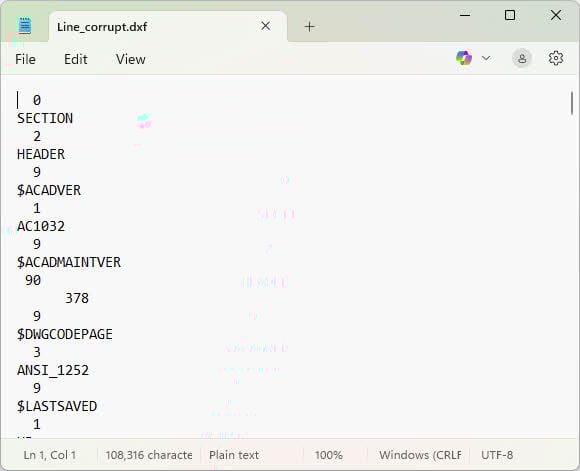
DXF файлууд нь текст дээр суурилсан бөгөөд эвдрэлийг засахын тулд гараар засварлаж болно. Энэ арга нь текстийг сайтар засварлах шаардлагатай боловч бусад аргууд амжилтгүй болсон үед үр дүнтэй байх болно.
Алхам:
- AutoCAD дээр хоосон зураг нээнэ үү
- Тушаалын мөр харагдаж байгаа эсэхийг шалгана уу (дарна уу Ctrl + 9 шаардлагатай бол)
- ашиглан эвдэрсэн DXF файлыг нээхийг оролдоно уу Нээх
- Тушаалын мөрөнд мөрийн дугаарыг харуулсан алдааны мэдэгдлийг анхаарна уу
- Press Esc нээх үйл явцыг зогсоох
- DXF файл дээр хулганы баруун товчийг дараад сонгоно уу Нээлттэй хамт -> Notepad or Notepad ++
- Алдааны мэдэгдэлд дурдсан мөрийн дугаарууд руу шилжинэ үү (хэрэглээрэй CTRL+G Notepad++ дээр)
- Асуудалтай мөрүүдийг дээрх болон доор байгаа мөрүүдтэй харьцуул
- Юу дутуу эсвэл нэгтгэж болохыг тодорхойлохын тулд геометрийн кодоос хэв маягийг хайж олоорой
- харна уу AutoCAD DXF лавлах баримт бичиг зөв форматлахын тулд
- Шаардлагатай залруулга хийх

- Файлыг хадгалах (.dxf өргөтгөлийг хадгалах)
- Файлыг AutoCAD дээр дахин нээхийг оролдоно уу
- Хэрэв энэ нь амжилтгүй хэвээр байвал процедурыг давтана уу
6. Устгасан эсвэл алдагдсан AutoCAD файлыг сэргээх
6.1 AutoCAD файлыг хогийн савнаас сэргээх
Windows хогийн сав нь саяхан устгасан файлуудыг шалгах хамгийн эхний газар юм.
Алхам:
- Дарна уу Хогийн сав Таны ширээний компьютер дээрх дүрс

- AutoCAD файлаа нэр эсвэл өргөтгөлөөр нь хайгаарай (.dwg)
- Тодорхой файлуудыг хайхын тулд хайлтын талбарыг ашиглана уу
- Файлыг баруун товшиж сонгоно уу Сэргээх

- Файл анхны байрлал руугаа буцах болно


Манай гарын авлагыг үзнэ үү Хогийн савнаас устгасан файлуудыг хэрхэн сэргээх вэ Илүү дэлгэрэнгүйг.
6.2 Cloud хадгалах үйлчилгээнээс AutoCAD файлыг сэргээх
Зарим үүлэн хадгалах үйлчилгээ нь устгасан файлуудыг дахин боловсруулах эсвэл хогийн сав руу зөөнө. Энэ нь Миний баримт бичиг эсвэл ажлын хавтас зэрэг тодорхой фолдеруудад функцийг асаасан үед тохиолддог. Дэлгэрэнгүй мэдээллийг үүлэн хадгалах үйлчилгээ үзүүлэгчийнхээ баримт бичиг эсвэл дэмжлэгээс лавлана уу.
6.3 Мэргэжлийн өгөгдөл сэргээх хэрэгсэл ашиглах
Хогийн сав ч, үүлэн хадгалах үйлчилгээ ч тус болохгүй бол мэргэжлийн өгөгдөл сэргээх програм хангамж DataNumen Data Recovery AutoCAD файлуудыг олох, сэргээхийн тулд таны хатуу дискийг сканнердах боломжтой. Амжилтын түвшин нь өгөгдлийг дарж бичсэн эсэхээс хамаарна.
AutoCAD файлуудыг сэргээхийн тулд:
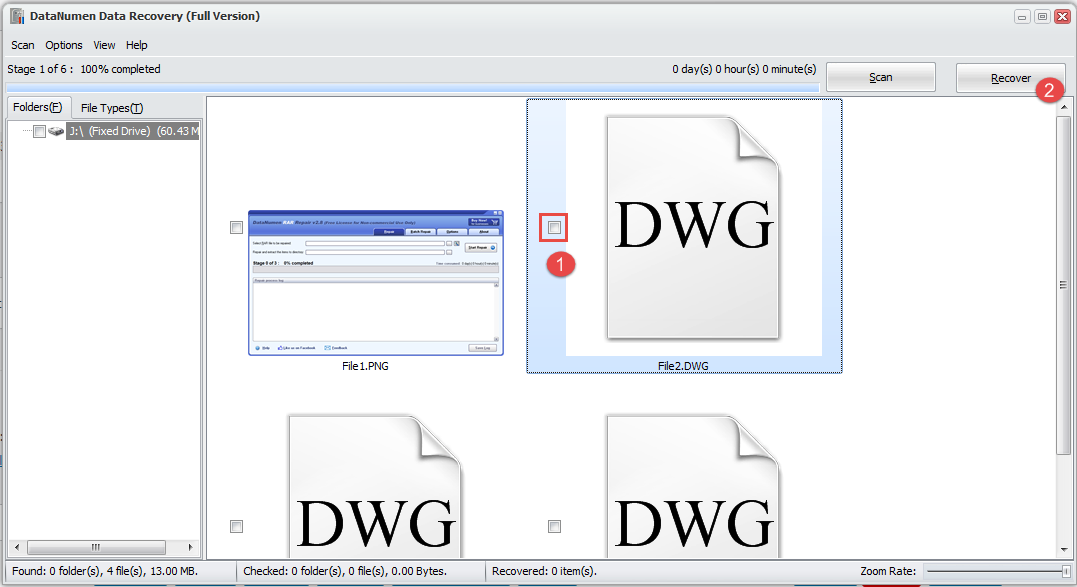
- Start DataNumen Data Recovery
- Өмнө нь AutoCAD файлуудыг хадгалсан диск эсвэл драйвыг сонгоно уу.

- DataNumen Data Recovery нь диск эсвэл дискийг сканнердаж, сэргээх боломжтой файлуудыг харуулах болно
- Хүссэн файлуудаа шалгаад товшино уу Нөхөн сэргээх

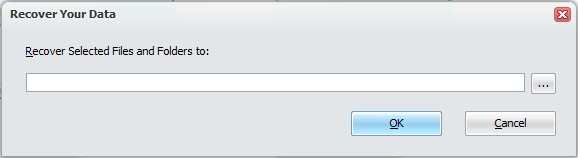
- Гаралтын лавлахыг тохируулаад дарна уу OK файлуудыг сэргээх.


7. Сэргээхтэй холбоотой нийтлэг асуудлуудыг олж засварлах
7.1 Сэргээх үйл явц зөв дуусаагүй байна
7.1.1 RECOVER бүх файл дээр ажиллахгүй үед
Хэрэв RECOVER олон файл дээр амжилтгүй болвол Xrefs-ийг илүү сайн зохицуулдаг RECOVERALL командыг ашиглана уу. Нэмж дурдахад, танд хангалттай дискний зай байгаа эсэх, мөн AutoCAD суулгац тань шинэчлэгдсэн эсэхийг шалгаарай.
7.1.2 Нарийн төвөгтэй файлуудад зориулсан масштабын хэрэгслийн ашиглалт
Том эсвэл нарийн төвөгтэй зургийн хувьд сэргээхэд нэлээд хугацаа шаардагдана. Тэвчээртэй байж, үйл явцыг тасалдуулахаас зайлсхий. Хэрэв AutoCAD царцсан бол албадан хаахаас өмнө процесс идэвхтэй байгаа эсэхийг шалгахын тулд Task Manager-ийг шалгана уу.
7.2 Файлыг сэргээсний дараа хоосон нээнэ
7.2.1. Файл үнэхээр агуулгатай эсэхийг шалгах
Төрөл: ЗООМ дараа нь E (Extents-ийн хувьд) бүх объектыг томруулна. Объектууд оршин байж болох ч гарал үүслээсээ хол байрладаг. Мөн давхаргын шинж чанарын менежерийг нээж бүх давхаргууд асаалттай байгаа эсэхийг шалгана уу.
7.2.2 alertme.lsp аргыг ашиглах
Зургийн бодит хэмжээ болон объектын тоог харуулсан мессежийн цонхыг харуулах alertme.lsp хэрэгслийг (хэрэв байгаа бол) ачаалж, файл үнэхээр өгөгдөл агуулсан эсэхийг тодорхойлоход тусална.
7.3 Автоматаар хадгалах эсвэл нөөцлөх файлуудыг олж чадахгүй байна
7.3.1 Автоматаар хадгалах тохиргоог шалгах
Төрөл: ХУВИЛБАРУУД руу явна уу Нээх, хадгалах таб. Баталгаажуулах Автоматаар хадгалах шалгаад тэмдэглэнэ Хадгаламж хоорондын минут үнэ цэнэ. Мөн автоматаар хадгалах файлын байршилд хандах боломжтой эсэхийг шалгана уу.
7.3.2 SAVETIME хувьсагчийг шалгаж байна
Төрөл: ЦАГ ХЭМНЭ тушаалын мөрөнд интервалыг шалгах. Хэрэв 0 гэж тохируулсан бол автоматаар хадгалахыг идэвхгүй болгоно. Үүнийг 10 (минут) эсвэл өөрийн хүссэн интервалд тохируулна уу.
7.4 "Файл тохирохгүй" алдаа
7.4.1 Хувилбарын нийцтэй байдлын асуудал
AutoCAD-ийн шинэ хувилбаруудад үүсгэсэн файлуудыг хуучин хувилбаруудад шууд нээх боломжгүй. Хуучин файлд хадгалахын тулд SAVEAS ашиглана уу DWG форматлах, эсвэл шинэ хувилбараар файлыг нээж, хадгалах.
7.4.2 DWGCONVERT командыг ашиглах нь
AutoCAD хувилбарт тохирох формат руу файлуудыг багцаар хөрвүүлэхийн тулд DWGCONVERT хэрэгслийг ашиглана уу.
7.5 Өгөгдлийн эвдрэлийн асуудал
7.5.1 Сүлжээний гажиг ба дамжуулах алдаа
Засварлахаасаа өмнө файлуудыг локал диск рүү үргэлж хадгал. Хадгалах явцад сүлжээний тасалдал нь эвдрэл үүсгэж болзошгүй. Файлуудыг дотооддоо хуулж, засаад дараа нь сүлжээний сан руу буцааж хуулна уу.
7.5.2 Файл түгжихтэй холбоотой асуудлууд
Хэрэв файл нээгдэхгүй бол .dwl болон .dwl2 түгжээтэй файлуудыг устгана уу. Сүлжээнд өөр хэрэглэгчдэд файл нээлттэй байгаа эсэхийг шалгаарай.
7.5.3 Үйлдлийн системийн асуудлууд
Дискний алдаа шалгах хэрэгслийг ажиллуулж, үйлдлийн системээ шинэчилсэн эсэхийг шалгаарай. Файлын системийн алдаа нь зургийн эвдрэлд хүргэж болзошгүй.
7.5.4 Гуравдагч талын програм хангамжийн зөрчил
Том файлуудтай ажиллахдаа вирусны эсрэг програмыг түр хугацаанд идэвхгүй болго. Зарим аюулгүй байдлын програм хангамж нь AutoCAD-ийн файлын үйл ажиллагаанд саад учруулж болзошгүй.
8. Өгөгдлийн алдагдлаас урьдчилан сэргийлэх шилдэг туршлага
8.1 Автомат хадгалах болон нөөцлөх тохиргоог тохируулах
- AutoCAD дээр шинэ зураг нээнэ үү.
- Төрөл: ХУВИЛБАРУУД командын мөрөнд дарна уу оруулна уу.
- Дахь сонголтууд харилцах цонхон дээр дарна уу Нээх, хадгалах таб болон дараах сонголтуудыг идэвхжүүлсэн эсэхийг шалгана уу:
-
- Автоматаар хадгалах
- Хадгалах бүрт нөөц хуулбар үүсгэ
-

Та мөн дараах автоматаар хадгалах болон нөөцлөх тохиргоог тохируулах боломжтой.
- Автоматаар хадгалах интервалууд: нь чансаанд Хадгаламж хоорондын минут эгзэгтэй ажлын хувьд дээрх харилцах цонхонд 10 буюу түүнээс бага байна. Энэ нь хэт их тасалдалгүйгээр байнгын нөөцлөлтийг баталгаажуулдаг. Та мөн интервалыг тохируулахын тулд SAVETIME системийн хувьсагчийг ашиглаж болно:

- Автоматаар хадгалах зам: Та SAVEFILEPATH системийн хувьсагчийг ашиглан автоматаар хадгалах бүх файлын байршлыг тодорхойлж болно:
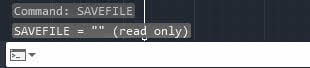
- Файлын нэрийг автоматаар хадгалах: Та системийн хувьсагчийг ашиглаж болно SAVEFILE (зөвхөн унших) файлын нэрийг шалгахын тулд автоматаар хадгалах боломжтой. Гэхдээ энэ нь зөвхөн унших боломжтой:


8.2 Тогтмол хэмнэх дадал зуршил
8.2.1 QSAVE командыг байнга ашиглах
Press Ctrl + S эсвэл төрөл QSAVE ажлын хуралдааны үеэр тогтмол. Зургийн гол ажлуудыг гүйцэтгэсний дараа эсвэл шинэ функцуудыг туршиж үзэхээсээ өмнө хэмнэлт хийх зуршлыг бий болго.
8.2.2 Өсөн нэмэгдэж буй хадгалах стратеги
ашиглах ХЭМНЭДЭГ чухал зургуудын хувилбартай хуулбарыг үүсгэх (жишээ нь, Project_v1, Project_v2). Энэ нь сүүлийн өөрчлөлтүүд асуудал үүсгэсэн тохиолдолд буцаах цэгүүдийг өгдөг.
8.3 Нөөцлөх стратеги
8.3.1 Олон нөөцлөх байршил
3-2-1 нөөцлөх дүрмийн дагуу локал драйв, гадаад диск, үүл хадгалах сан зэрэг чухал зургуудын хуулбарыг дор хаяж гурван байршилд хадгална.
8.3.2 Үүлэн санах ойг нэгтгэх
ашиглах Autodesk Drive , OneDrive, Dropbox эсвэл Google Drive ашиглан AutoCAD файлуудыг клоуд руу автоматаар синк хийнэ. Үүл үйлчилгээ үзүүлэгчдээ хувилбарын түүхийн онцлогуудыг идэвхжүүлнэ үү.
8.3.3 Хувилбарын хяналтын практик
гэх мэт хувилбарын хяналтын системийг ашиглах талаар бодож үзээрэй Autodesk Vault эсвэл багийн орчинд зориулсан ProjectWise. Эдгээр систем нь бүх өөрчлөлтийг хянаж, өмнөх хувилбар руу буцаах боломжийг олгодог.
8.4 Системийн засвар үйлчилгээ
8.4.1 AutoCAD-г шинэчилж байх
AutoCAD шинэчлэлтүүд болон үйлчилгээний багцуудыг тогтмол суулгаарай. Шинэчлэлтүүд нь ихэвчлэн файлын эвдрэлийн асуудлыг засаж, тогтвортой байдлыг сайжруулдаг.
8.4.2 Системийн тогтмол шалгалт
Windows дискний алдаа шалгах ажлыг сар бүр ашиглана chkdsk. Амжилтгүй болсон хөтчүүдийг эрт илрүүлэхийн тулд CrystalDiskInfo гэх мэт хэрэгслүүдийг ашиглан хатуу дискний эрүүл мэндийг хянах.
8.4.3 Сүлжээний хадгалалтын асуудлаас зайлсхийх
Сүлжээний тасалдлаас зайлсхийхийн тулд засварлах явцад файлуудыг дотоод диск рүү хадгал. Зөвхөн ажлын хэсэг дууссаны дараа файлуудыг сүлжээний сан руу хуулна уу.
8.4.4 Вирусны эсрэг болон вирусын эсрэг программ хангамж
Таны системд хамгийн сүүлийн үеийн шинэчлэгдсэн мэдээллийн сан бүхий вирусны эсрэг болон вирусын эсрэг программ хангамж суулгасан эсэхийг шалгаарай.
8.5 Файлын менежментийн шилдэг туршлага
8.5.1 Файлын зөв нэрлэх дүрэм
Огноо эсвэл хувилбарын дугаар бүхий тодорхой, тайлбарласан нэрсийг ашигла. Файлын системийн асуудал үүсгэж болох тусгай тэмдэгтүүдээс зайлсхий.
8.5.2 Төслийн хавтас зохион байгуулах
Төслүүдэд зориулсан логик хавтасны бүтцийг үүсгэнэ үү. Холбогдох бүх зураг, xrefs болон нөөцийг хялбархан нөөцлөх, сэргээх зорилгоор зохион байгуулалттай шатлалд хадгална уу.
8.5.3 Зөв хандалтын хяналт
Корпорацийн орчинд зөв хандалтын хяналтыг ашиглах. Чухал AutoCAD файлууд нь зөвхөн эрх бүхий хүмүүст л хандах боломжтой эсэхийг шалгаарай.
8.5.3 Файлыг тогтмол цэвэрлэх
Run ЦЭВЭР болон AUDIT идэвхтэй зураг дээр тогтмол. Ашиглагдаагүй блок, давхарга, хэв маягийг устгаж, файлын хавдах болон эвдрэлээс сэргийлнэ.
9. Түгээмэл асуултууд: AutoCAD File Recovery
Асуулт: Би AutoCAD файлыг нөөцлөхгүйгээр сэргээх боломжтой юу?
А: Тийм ээ, та AutoCAD файлуудыг нөөцлөлтгүйгээр хэд хэдэн аргыг ашиглан сэргээж болно. Түр хавтас (%tmp%)-д .sv$ өргөтгөлтэй автоматаар хадгалах файлуудыг шалгах, гэмтсэн файлуудыг засахын тулд RECOVER командыг ашиглах эсвэл ослын дараа гарч ирдэг Drawing Recovery Manager-ийг туршаад үзээрэй. Мэргэжлийн сэргээх програм хангамж нь бусад аргууд амжилтгүй болсон үед ноцтой гэмтсэн файлуудыг сэргээж чадна.
А: AutoCAD автоматаар хадгалах файлууд хаана байрладаг вэ?
Х: Windows дээр AutoCAD автоматаар хадгалах файлууд нь анхдагчаар C:\Users\[хэрэглэгчийн нэр]\AppData\Local\Temp дотор хадгалагддаг. Mac дээр тэдгээр нь /Users/[хэрэглэгчийн нэр]/Documents/Autodesk/Autosave хэсэгт байрладаг. Та OPTIONS гэж бичээд, Нээх, Хадгалах таб руу орж, файлын байршлыг автоматаар хадгалах талбарыг харснаар яг байршлыг шалгаж болно.
А: BAK файлыг DWG болгон хэрхэн өөрчлөх вэ?
А: BAK файлыг агуулсан хавтас руу очоод дараа нь файлын өргөтгөлийг өөрчлөх .bak-аас .dwgНэрийг нь өөрчилсний дараа та файлыг AutoCAD дээр шууд нээж болно.
А: BAK болон SV$ файлуудын хооронд ямар ялгаа байдаг вэ?
Х: BAK файлууд нь гараар хадгалах явцад үүсгэгдсэн, таны зургийн өмнөх хувилбарыг агуулсан нөөц хуулбарууд бөгөөд зургийн файлтай ижил хавтсанд хадгалагддаг. DWG файл. SV$ файлууд нь тодорхой хугацааны интервалаар автоматаар үүсгэгдсэн (анхдагчаар 10 минут) файлуудыг түр зуурын хавтсанд хадгалж, амжилттай хадгалсны дараа устгадаг боловч гэмтлийн дараа хадгалагддаг.
Асуулт: AutoCAD автоматаар хэр олон удаа хадгалдаг вэ?
Х: AutoCAD нь анхдагчаар 10 минут тутамд автоматаар хадгалагддаг. Та энэ интервалыг OPTIONS гэж бичиж, Нээх, Хадгалах таб руу орж, Хадгаламж хоорондын минутыг тохируулах замаар өөрчилж болно. Эсвэл SAVETIME командыг ашиглан хүссэн интервалыг хэдэн минутаар оруулна уу. Үүнийг 0 болгож тохируулах нь автоматаар хадгалахыг идэвхгүй болгоно.
Асуулт: Би гэмтлийн дараа AutoCAD файлыг сэргээх боломжтой юу?
Хариулт: Тийм ээ, AutoCAD-ийн Зургийн сэргээх менежер нь гэмтлийн дараа автоматаар гарч ирэх бөгөөд автоматаар хадгалах болон нөөцлөх боломжтой файлуудыг харуулна. Та мөн temp хавтсанд .sv$ файл байгаа эсэхийг шалгах эсвэл зургийнхаа хавтсанд байгаа .bak файлуудыг хайж олох боломжтой. RECOVER команд нь эвдрэлийн үед гэмтсэн зургуудыг засах боломжтой.
Асуулт: Яагаад миний зургийн файлыг сэргээх шаардлагатай байна вэ?
Х: Зурах файлууд нь гэмтэл, цахилгааны тасалдал, системийн доголдлоос болж зохих ёсоор хаагдаагүй тохиолдолд сэргээх шаардлагатай. Энэ нь файлыг хадгалах, сүлжээгээр дамжуулах эсвэл хатуу дискний алдаанаас болж гэмтсэн тохиолдолд тохиолдож болно. AutoCAD нь эдгээр асуудлуудыг илрүүлж, файлыг ашиглах боломжтой байдалд нь оруулахын тулд сэргээхийг шаарддаг.
А: RECOVER команд юу хийдэг вэ?
Х: RECOVER команд нь гэмтсэн зургийн файлуудыг нээх, засах оролдлого хийдэг. Энэ нь файлын бүтцийг сканнердаж, алдааг тодорхойлж, засах оролдлого хийж, юу зассаныг харуулсан аудитын тайланг харуулдаг. Зураг нь үндсэн файл болон хавсаргасан лавлагааг хоёуланг нь сэргээдэг тул гадаад лавлагаа (Xrefs) агуулж байвал RECOVERALL-г ашиглаарай.
А: AutoCAD файлын эвдрэлээс хэрхэн сэргийлэх вэ?
Х: Ctrl + S ашиглан файлуудыг тогтмол хадгалах, 10 минутын завсарлагатайгаар автоматаар хадгалах, AutoCAD-г шинэчилж байх, засварлах явцад сүлжээний байршлын оронд дотоод диск рүү хадгалах, AUDIT болон PURGE-г тогтмол ажиллуулж, гэнэт унтрахаас сэргийлж, UPS-ээр найдвартай тэжээлийг хангаснаар авлигаас урьдчилан сэргийлээрэй. Үүл хадгалах сан зэрэг олон байршилд нөөц хуулбар үүсгэ.
Асуулт: Би устгасан AutoCAD файлуудыг сэргээж болох уу?
Хариулт: Тийм ээ, эхлээд Windows хогийн савыг шалгаад тэнд байгаа файлуудыг сэргээнэ үү. Хэрэв та OneDrive эсвэл Google Drive зэрэг үйлчилгээг ашигладаг бол үүл хадгалах хогийн савыг шалгана уу. Бүрмөсөн устгагдсан файлуудын хувьд Recuva эсвэл EaseUS Data Recovery Wizard зэрэг мэргэжлийн өгөгдөл сэргээх программыг ашиглан хатуу дискээ сканнердаж, устгасан файлаа сэргээнэ үү. DWG файлууд.
А: Автоматаар хадгалах файлууд хэр удаан хадгалагддаг вэ?
Х: Автоматаар хадгалах файлууд амжилттай хадгалагдсаны дараа автоматаар устгагдах бөгөөд энэ нь зөвхөн AutoCAD-ыг гацах эсвэл гэнэт хаах үед л хадгалагдана гэсэн үг. Гэсэн хэдий ч түр хавтсанд байгаа файлуудыг гараар устгах эсвэл засвар үйлчилгээний явцад Windows түр хавтасыг цэвэрлэх хүртэл хадгалагдаж болно. Түр хавтасаа тогтмол шалгаж, автоматаар хадгалах чухал файлуудыг нөөцлөөрэй.
А: RECOVER ажиллахгүй бол би яах ёстой вэ?
Х: Хэрэв RECOVER амжилтгүй болвол Xrefs-тэй зураг зурахдаа RECOVERALL-г ашиглаж үзээрэй, Use-г ашиглан хоосон зураг руу файлаа оруулна уу. INSERT (AutoCAD 2019 ба түүнээс өмнөх хувилбарууд) эсвэл CLASSICINSERT (AutoCAD 2020+) командыг аваад дараа нь EXPLODE, файлыг хуучин файл руу хөрвүүлнэ үү. DWG ашиглан форматлана DWG TrueView, экспортлох, дахин импортлох замаар DXF хөрвүүлэх аргыг туршаад үзээрэй, эсвэл мэргэжлийн сэргээх программ хангамж ашиглана уу. Мөн .bak болон .sv$ нөөц файлууд байгаа эсэхийг шалгаарай.
10. дүгнэлт
10.1 Сэргээх аргуудын хураангуй
Энэхүү гарын авлагад AutoCAD файлуудыг янз бүрийн нөхцөлд сэргээх цогц аргуудыг авч үзсэн болно. Хадгалаагүй файлуудын хувьд Drawing Recovery Manager-ээр дамжуулан автоматаар хадгалах болон файлуудыг нөөцлөхийг ашиглаарай. Гэмтсэн файлуудын хувьд RECOVER-ээс эхлэн файлын форматын хөрвүүлэлт эсвэл мэргэжлийн хэрэгслүүд рүү шилжих дэвшилтэт засварлах аргуудыг ашиглаарай. Устгасан файлуудын хувьд өгөгдөл сэргээх програм хангамжийг ашиглахаасаа өмнө Recycle Bin болон cloud store-г шалгана уу.
10.2 Урьдчилан сэргийлэх арга хэмжээний ач холбогдол
Урьдчилан сэргийлэх нь сэргээхээс илүү үр дүнтэй. Зөв нөөцлөлтийн стратеги хэрэгжүүлэх, автоматаар хадгалах интервалыг тохируулах, системийн эрүүл мэндийг хадгалах, хадгалах сайн зуршлыг хөгжүүлэх нь таны ажлыг ихэнх өгөгдөл алдагдлын тохиолдлоос хамгаалах болно. AUDIT болон PURGE ашиглан файлын тогтмол засвар үйлчилгээ хийх нь цаг хугацааны явцад эвдрэл хуримтлагдахаас сэргийлдэг.
10.3 Эцсийн зөвлөмжүүд
Чухал төслүүдийн хувьд үргэлж 3-2-1 нөөцлөлтийн дүрмийг баримтал: гурван хувь өгөгдлийг хоёр өөр төрлийн медиа дээр, нэг хуулбарыг гадуур хадгалах. AutoCAD-ийн автомат нөөцлөлтийн функцийг идэвхжүүлж, ажлыг байнга хадгалж, програм хангамжийг шинэчилж, сүлжээний хөтчүүд дээр шууд ажиллахаас зайлсхий. Сэргээх шаардлагатай болсон үед илүү нарийн төвөгтэй шийдлүүд рүү шилжихээсээ өмнө энгийн аргуудаас эхэл. Ирээдүйн сэргээлтийг хурдасгахын тулд тодорхой ажлын урсгалынхаа амжилттай сэргээх процедурыг баримтжуул.
Ашигласан материал
AutoCAD командууд
- СЭРГЭЭХ – Гэмтсэн зургийн файлыг засварлаж, нээнэ
- Сэргээх – Гадны лавлагаа бүхий зургийг засварлана
- ЗУРАГ Сэргээх – Зургийг сэргээх менежерийг нээнэ
- INSERT – Одоогийн зурганд блок эсвэл зураг оруулна
- CLASSICINSERT – Сонгодог Insert харилцах цонхыг нээнэ
- Илтгэх – Нийлмэл объектыг бүрэлдэхүүн хэсэг болгон хуваана
- AUDIT – Зургийн бүрэн бүтэн байдлыг үнэлж, алдааг засна
- ЦЭВЭР – Зургийн мэдээллийн сангаас ашиглагдаагүй зүйлсийг устгана
- -ЦЭВЭРЛЭХ – PURGE командын мөрийн хувилбар
- ХЭМНЭДЭГ – Одоогийн зургийн хуулбарыг шинэ нэрээр хадгална
- QSAVE – Одоогийн зургийг хадгална
- QNEW - Шинэ зураг үүсгэх
- PDF ИМПОРТ – a-аас геометр импортлодог PDF Файл
- DXFOUT – Зургийг DXF файлд хадгална
- DXFIN - DXF файлыг импортлох
- DWGCONVERT – Багц нь зургийн файлын форматыг хөрвүүлдэг
- WBLOCK – Шинэ зургийн файлд объект эсвэл блок бичнэ
- ХЭРЭГЛЭЭ – Давхардсан эсвэл давхцсан объектуудыг арилгана
- ХЯЗГААРЛАХ – Объектуудаас геометрийн хязгаарлалтыг арилгана
- ШИЛДЭГ – Давхаргын шүүлтүүрийг удирдах давхаргын шинж чанарын менежерийг нээнэ
- BREP – 3D хатуу материалаас барилгын түүхийг арилгана
- PURGEAECDATA – Зураг дээрх AEC объектын өгөгдлийг цэвэрлэнэ
- EXPORTTOAUTOCAD – Бүтээгдэхүүний босоо зургийг AutoCAD формат руу экспортлох
- SCALELISTEDIT - Тэмдэглэгээний масштабыг удирддаг
- -CALELISTED – SCALELISTEDIT-ийн командын мөрийн хувилбар
- DGNEXPORT - MicroStation DGN формат руу экспортлох
- DGNIMPORT – MicroStation DGN файлуудыг импортлох
- LINETYPE – Зурган дээрх шугамын төрлийг удирдана
- PASTECLIP – Түр санах ойноос объектуудыг буулгана
- -DWGUNITS – Зургийн нэгжүүдийг тохируулж, харуулна (командын мөр)
- SAVETIME – Автомат хадгалах интервалыг минутаар тохируулна
- ХУВИЛБАРУУД – Сонголтуудын харилцах цонхыг нээнэ
- ЗООМ – Харах цонхны томруулагчийг өөрчилнө
- Нээх – Одоо байгаа зургийн файлыг нээнэ
Албан ёсны Autodesk баримтжуулалт
- AutoCAD дээр ослын улмаас алдагдсан ажлыг хэрхэн сэргээх вэ
- AutoCAD дээр зургийн файлуудыг сэргээх
- Зурах нь нээх үед сэргээхийг үргэлж сануулдаг
- Нөөцлөлтөөс сэргээх
- Нээх боломжгүй зургийн файлуудыг сэргээж байна
- Зураг сэргээх менежер
- AutoCAD файлын эвдрэл
- AutoCAD DWG файлуудын хэмжээ гэнэт нэмэгддэг
- AutoCAD файлын эвдрэл (Мэдлэгийн сан)
- Гэмтсэн DXF AutoCAD файлуудыг хэрхэн засах вэ
- AutoCAD зургийн файлыг оновчтой болгох: Цэвэрлэх, Аудит, Сэргээх
- AutoCAD зургийн файлыг оновчтой болгох: Windows Clipboard Copy and Paste
- Иргэний 3D зургийг хэрхэн засах вэ
- AutoCAD DXF лавлах баримт бичиг
Гуравдагч талын ашигтай хэрэгслүүд
- DataNumen DWG Recovery – Гэмтсэн эсвэл гэмтсэн AutoCAD файлуудыг сэргээх.
- DataNumen Data Recovery - Устгасан эсвэл алдагдсан AutoCAD файлуудыг сэргээх.
Зохиогчийн Тухай
Тай И нь 12 жилийн туршлагатай зураг, CAD файл сэргээх мэргэжилтэн юм. Түүний практик туршлага нь эх сэргээх функцүүд, файлын бүтцэд дүн шинжилгээ хийх хэрэгслүүдтэй ажиллах, нарийн төвөгтэй зураг, зургийг засах системчилсэн арга барилыг боловсруулах явдал юм.
Техникийн мэдлэг, практик арга барилаараа Tai шинэхэн хэрэглэгчид болон туршлагатай дизайнеруудад файлын авлигын асуудлыг үр дүнтэй шийдвэрлэхэд туслах цогц гарын авлагыг бий болгодог. Тэрээр янз бүрийн хувилбарууд дээр сэргээх аргуудыг тогтмол туршиж, хамгийн сүүлийн үеийн файлын формат, засварын хэрэгслүүдтэй байнга холбоотой байдаг бөгөөд түүний зөвлөмжүүд нь бодит нөхцөл байдалд баримтжуулсан амжилтын түвшин бүхий батлагдсан арга техникийг тусгадаг.
Зураг болон CAD файлыг сэргээх талаар асуулт байна уу эсвэл бусад зураг болон CAD файлын сорилтод тусламж хэрэгтэй байна уу? Тай угтан авлаа санал хүсэлт, санал Эдгээр техникийн нөөцийг сайжруулахын тулд .