
Outlook нь бидэнд дараа нь шийдвэрлэхийг сануулахын тулд мессежийг тэмдэглэх боломжийг олгодог. Хэн нэгэн нь имэйлийн жагсаалтын эхэнд дарцагласан мессежүүдийг байрлуулахыг хүсдэг. Энд нэг арга байна.
Би дараа нь шийдвэрлэхээр төлөвлөж байгаа мессежүүдийг дарцаглаж хэвшсэн. Түүнээс гадна би зарим тусгай имэйлийг тэмдэглэхийн тулд тугийг ашиглахыг илүүд үздэг. Дүгнэж хэлэхэд дарцагласан мессежүүд миний Outlook-д нэлээд чухал ач холбогдолтой юм. Тиймээс би тэдгээрийг имэйлийн жагсаалтын эхэнд байрлуулж, хурдан олж авах боломжтой байна. Хэрэв та үүнийг бас сонирхож байгаа бол миний шийдлүүдийг дараах байдлаар хуваалцаж байна.
Бүх имэйлийг тугны статусаар бүлэглэх
- Эхлээд "Харах" таб руу шилжиж, "Одоогийн харах" туузан дээрх "Тохиргоог харах" товчийг дарна уу.
- Дараа нь гарч ирэх цонхны цонхонд “Бүлгээр ангилах” товчийг дарна уу.
- Дараа нь өөр нэг харилцах цонхны "Автоматаар бүлэглэх" сонголтыг цуцлах хэрэгтэй.
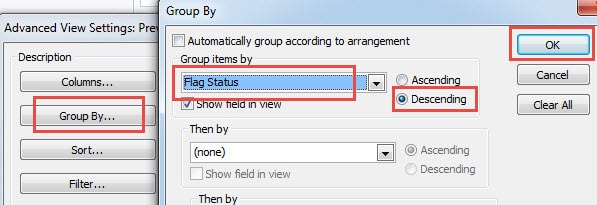
- "Items by Group" шошгоны доор доошоо сумыг дарж, унах жагсаалтаас "Flag Status" -г сонгоно уу.
- Эрэмбэлэх дарааллын хувьд “Бууралт” -ыг сонгохыг зөвлөж байна.
- Эцэст нь "OK" цуврал дээр дарж Outlook руу буцна уу.
Дууссан дарцаглагдсан зурвасуудыг нуух
Туг дарахад зурвас дууссан гэж тэмдэглэнэ. Гэхдээ дууссан нь хамгийн дээд талд хэвээр байна. Энэ тохиолдолд та үүнийг зөв товшоод "Clear Flag" сонголтыг сонгож болно. Эсвэл бөглөсөн тэмдэглэгдсэн мессежийг нууж болно.
- Эхлэхийн тулд "Харах" табын доор байрлах "Тохиргоог харах" дээр дарна уу.
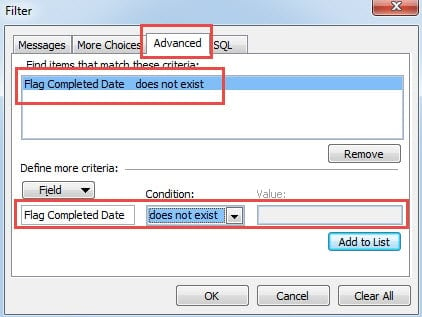
- Дараа нь шинэ харилцах цонхонд “Шүүлтүүр” товчийг дарна уу.
- Дараа нь өөр харилцах цонхонд "Нарийвчилсан" таб руу шилжүүлнэ үү.
- Талбарт "Төгсгөлийн тугийг бөглөсөн огноо" гэж оруулна уу. Нөхцөл байдалд "Байхгүй" -г сонгоно уу. Утгын талбар автоматаар саарал болно. "Жагсаалтад нэмэх" товчийг дарна уу.

- Эцэст нь хэд хэдэн "OK" дээр дарж Outlook руу буцна уу.
Дарцаглагдсан мессеж хайх хавтас үүсгэх
Дээрхээс гадна дарцаглагдсан мессежүүдэд зориулж тусгай хайлтын хавтас үүсгэхийг зөвлөж байна. Үнэндээ энэ арга нь илүү хялбар байдаг.
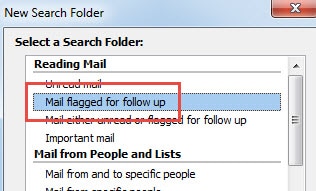
- "Хавтас хайх" дээр дарж "Шинэ хайлтын хавтас" -г сонгоно уу.
- Дараагийн харилцах цонхноос “Мэйлийг дагахаар дарцагласан” -ыг сонгоод “OK” дээр дарна уу.

Дараа нь дарцаглагдсан бүх мессежийг энэ хавтсанд хуулах болно. Нэгийг нь дууссан гэж тэмдэглээд л байвал энэ хавтаснаас алга болно. Гэхдээ та үүнийг анхны фолдероос нь шалгах боломжтой хэвээр байна.
Аюултай Outlook файлуудыг хэрхэн яаж сэргээх вэ
Outlook нь авлигад өртөмтгий байдаг нь үнэхээр харамсалтай юм. Тиймээс байнгын нөөцлөлт хийх нь зайлшгүй шаардлагатай асуудал юм. Гэсэн хэдий ч, нөөцлөлт нь таны саяхны өгөгдөлд багтахгүй бол та гуравдагч этгээдийн програм хангамжийг ашиглахаас өөр аргагүй болно DataNumen Outlook RepairБайна. Ингэж чаддаг Outlook-г сэргээх секундын дотор өгөгдлийн эвдрэлийг багасгах замаар файлууд.
Зохиогчийн танилцуулга:
Ширли Жан бол мэдээлэл сэргээх мэргэжилтэн юм DataNumen, Үүнд мэдээлэл сэргээх технологиор дэлхийд тэргүүлэгч, Inc. sql сэргээх програм хангамжийн бүтээгдэхүүнийг засах хэтийн төлөв. Дэлгэрэнгүй мэдээллийг авна уу WWW.datanumen.com