
Excel дээрх ажлын хуудас нь статистикийг илүү сайн ангилах, удирдах боломжийг олгодог. Тиймээс өнөөдөр бид энэ нийтлэлд давхар баганын толгой оруулах Excel зөвлөмжийг санал болгож байна.
Excel-ийн ажлын хуудас бүр дээр та өгөгдөл, мэдээллээ оруулах боломжтой. Заримдаа Excel файл дээр та ижил төстэй хэд хэдэн ажлын хуудас тохируулах хэрэгтэй. Жишээлбэл, энэ зураг дээр нийт 6 анги байгааг харж болно.
Одоо та анги тус бүрт долоон хичээлийн оноог оруулах хэрэгтэй. Та баганын толгой хэсэгт сэдвийн нэрийг оруулах ёстой. Нэг арга зам бол нэг нэгээр нь нэмэх явдал бөгөөд энэ нь үнэндээ маш их ядардаг ажил юм. Давхардсан баганын толгойг Excel дээр оруулах талаар Excel-ийн зөвлөмжийг энд оруулав.
Ажлын хуудасны бүлгийг үүсгэх
Ийм байдлаар та эхлээд ажлын хуудасны бүлэг үүсгэх хэрэгтэй. Дараахь алхамууд.
- Хуудсаа аль ч хуудсан дээр тавь.
- Баруун дээр дарна уу.
- Шинэ гарч ирэх цэснээс "Сонгосон бүх хуудсыг" дарна уу.
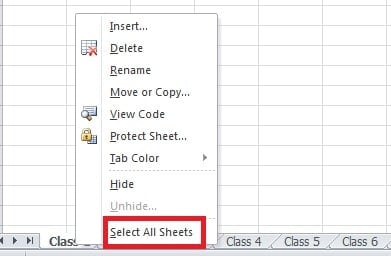
Дараа нь та ийм интерфэйсийг харах болно:
Энэ нь та бүлэг байгуулсан гэсэн үг юм.
- Эдгээр алхмуудын дараа та нүдэнд субъектуудын нэрийг оруулж болно.

- Ажлын хуудасны бүлгийн хэсэгт хулганы баруун товчийг дарна уу.
- Сонгосон “Хүснэгтээс хасах хуудас”. Дараа нь бүх хуудсууд нь бие даасан ажлын хуудас болдог.


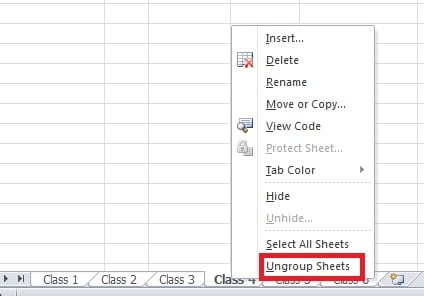
Эдгээр бүх алхмуудын дараа та чек авч болно. Бусад ажлын хуудсанд бүх нэрс байдаг. Та мэдээллийг нэг удаа оруулах хэрэгтэй.
Ажлын хуудсыг хуулж буулгах
Энэ бол ижил мэдээллийг хэд хэдэн ажлын хуудсанд оруулах өөр нэг зөвлөгөө юм. Эхлээд зөвхөн нэг ажлын хуудас хэрэгтэй.
- Ажлын хуудсанд мэдээлэл оруулах.
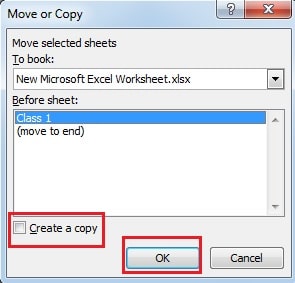
- Энэ ажлын хуудсыг баруун товшино уу.
- Гарч ирэх цэснээс “Зөөх эсвэл хуулах” сонголтыг сонгоно уу.

- Шинэ цонхонд “Хуулбар үүсгэх” сонголтыг сонгов.
- "OK" дээр дарна уу.

- Дараа нь шинэ ажлын хуудас гарч ирнэ. Энэ ажлын хуудсанд эхнийхтэй ижил мэдээллийг агуулсан болно.



Дараа нь та ажлын хуудасны нэрийг өөрчилж, дарааллыг эрэмбэлэх боломжтой. Бүх зургаан ангийн ажлын хуудсыг үүсгэхийн тулд та таван удаа давтах хэрэгтэй. Давхардсан баганын толгой оруулах Excel зөвлөмжүүд нь маш тохиромжтой бөгөөд тохиромжтой байдаг.
Excel-ийн өгөгдлийн авлигатай хэрхэн харьцах талаар
Excel-ийн эвдрэлтэй тулгарах үед та файлуудаа сэргээх зарим аргуудын талаар зөнгөөрөө бодох болно. Гэсэн хэдий ч ихэнх тохиолдолд та алдагдсан өгөгдлийг сэргээж чадахгүй эсвэл нөхцөл байдлыг улам дордуулдаг. Тиймээс та гуравдагч талын програм хангамжийг ашиглаж болно. Excel-ийг сэргээх. Үүнээс гадна амжилтын хувь маш өндөр байна.
Зохиогчийн танилцуулга:
Анна Ма бол мэдээлэл сэргээх мэргэжилтэн юм DataNumen, Үүнд мэдээлэл сэргээх технологиор дэлхийд тэргүүлэгч, Inc. үг сэргээх програм хангамжийн бүтээгдэхүүнийг засах хэтийн төлөв. Дэлгэрэнгүй мэдээллийг авна уу WWW.datanumen.com