
Энэ нийтлэлд Outlook дээрх байнга шалгадаг хавтас руугаа ширээний компьютер дээрх товчлол хэрхэн үүсгэхийг танд танилцуулах болно. Энэ нь танд зорилтот хавтас руу хурдан хандах боломжийг олгоно.
Өдөр тутмын ажлаа эхлүүлэхийн өмнө би Outlook даалгавраа үргэлж шалгаж заншсан байдаг. Эдгээр даалгавруудаас хамааран би тухайн өдрийнхөө хуваарийг гаргаж чадна. Энэ тохиолдолд би Outlook даалгаврын хавтас руу ширээний компьютер дээрх товчлол үүсгэдэг. Дараах нь миний шийдлүүд юм. Та бусад хавтас руу товчлол үүсгэхийн тулд үүнийг ашиглаж болно.
Outlook даалгаврын ширээний товчлол үүсгэнэ үү
- Эхлээд та Windows Start цэс рүү очих хэрэгтэй. Хайлтын талбарт "Outlook.exe" гэж бичих хэрэгтэй. Та Outlook програмыг харж болно.
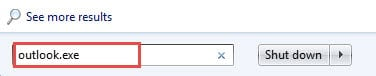
- Дараа нь баруун товчийг дараад "Илгээх" ба "Ширээний компьютер (богино холболт үүсгэх)" -ийг сонгоно уу.
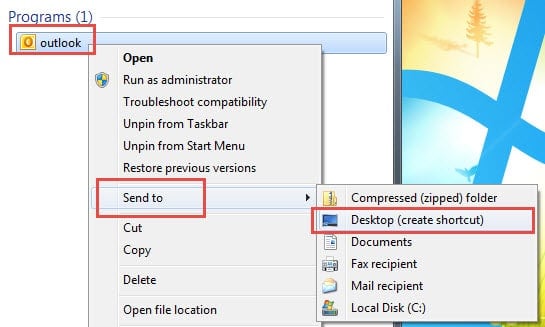
- Windows Desktop руу очно уу. Товчлолын баруун товчийг дараад "Properties" -ийг сонгоно уу.
- Шинэ харилцах цонх гарч ирэх бөгөөд та товчлолын таб дээрээс "Байлант" хайрцгийг олох ёстой. Энэ нь Outlook.exe файлын зам юм.
- Та курсороо замын төгсгөлд шилжүүлэх хэрэгтэй. Дараа нь тэнд хоосон зай дарж бичнэ үү /сонгох: хэтийн төлөвийн даалгавар ард нь.

- Эцэст нь "OK" дээр дарна уу. Outlook товчлол дээр давхар товшвол Outlook "Даалгавар" хуудсанд нээгдэнэ.
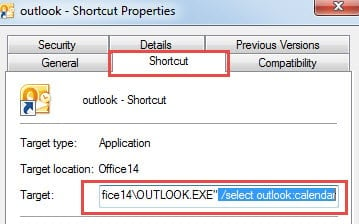
Фолдерыг дамжуулан зааж өгч байна /сонго тушаалын мөр нь маш энгийн. Дараахь нь хэд хэдэн нийтлэг дүрэм юм.
- Хэрэв фолдер нь үндсэн хавтас бол та зүгээр л ашиглаж болно /сонгох: хэтийн төлөвийн даалгавар
- Хэрэв хавтасны нэр хоосон зайнаас тогтсон бол нэрийг нь хашилтад оруулах хэрэгтэй /сонгох: "устгасан зүйлсийн төлөв".
- Хэрэв хавтас нь дэд хавтас бол та зураас зурж болно, жишээ нь /сонгох: Outlook Inbox/Test.
Товчлолын дүрсийг өөрчлөх
Товчлол нь аль фолдерт хамаарахаас үл хамааран түүний дүрс нь өгөгдмөл байдлаар Outlook лого юм. Тиймээс үүнийг Outlook програмаас ялгахын тулд дүрсийг нь өөрчилсөн нь дээр. Та доорх алхмуудыг дагаж болно.
- Эхлэхийн тулд товчлол дээр хулганы баруун товчийг дараад "Properties" -ийг сонгоно уу.
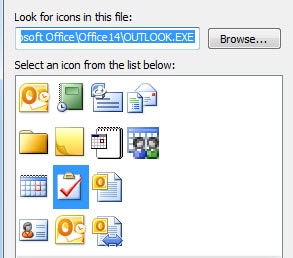
- Дараа нь дараагийн цонхны "Товчлол" таб дээрээс та "Дүрсийг өөрчлөх" товчийг олж, дарна уу.
- Дараа нь шинэ харилцах цонх гарч ирнэ. Жагсаалтад байгаа бүх боломжтой дүрсүүдийг харж болно. Тэдгээрийн аль нэгийг нь өөрийн хүссэнээр сонго.

- Эцэст нь “OK” дээр дарна уу.
Outlook алдаануудад илүү их анхаарал хандуулаарай
Хэрэв та Outlook-ийн байнгын хэрэглэгч бол удаан хугацааны туршид олон алдаатай тулгарсан байх ёстой. Тэдэнтэй нүүр тулахын оронд тэдгээрийг шийдвэрлэхийн тулд хүчин чармайлт гаргасан нь дээр. Цаашилбал, ноцтой авлигатай тулгарвал олон талт аргад хандах хэрэгтэй Outlook сэргээх хэрэгсэл DataNumen Outlook Repair. Энэ нь нэг файл болон блок файлыг хурдан хугацаанд засах боломжтой.
Зохиогчийн танилцуулга:
Ширли Жан бол мэдээлэл сэргээх мэргэжилтэн юм DataNumen, Үүнд мэдээлэл сэргээх технологиор дэлхийд тэргүүлэгч, Inc. sql сэргээх програм хангамжийн бүтээгдэхүүнийг засах хэтийн төлөв. Дэлгэрэнгүй мэдээллийг авна уу WWW.datanumen.com