
Өнөөдрийн өгүүллээр бид үгэндээ зургийн арын дэвсгэр эсвэл хүсээгүй хэсгийг хэрхэн арилгахыг танд үзүүлэх болно.
Зураг эсвэл зургийг засварлах тал дээр та нарын ихэнх нь PS програмуудын санааг шууд авч үзэж магадгүй юм. Үнэнийг хэлэхэд тэд гайхалтай ажил хийж чадна. Гэсэн хэдий ч нарийн төвөгтэй програм хангамжийг худалдаж авах, сурахад мөнгө, цаг хугацаа шаардагдана. Сайн мэдээ гэвэл Word нь зургийн арын дэвсгэрийг арилгах гэх мэт зургийн өөрчлөлтийн зарим үндсэн шаардлагыг хангаж чадна.
Зургийн арын дэвсгэр эсвэл хүсээгүй хэсгийг арилгах алхамууд
Үр дүнд хүрэхийн тулд дараахь тодорхой алхамуудыг хийв.
- Юуны өмнө, Үгээ нээ.
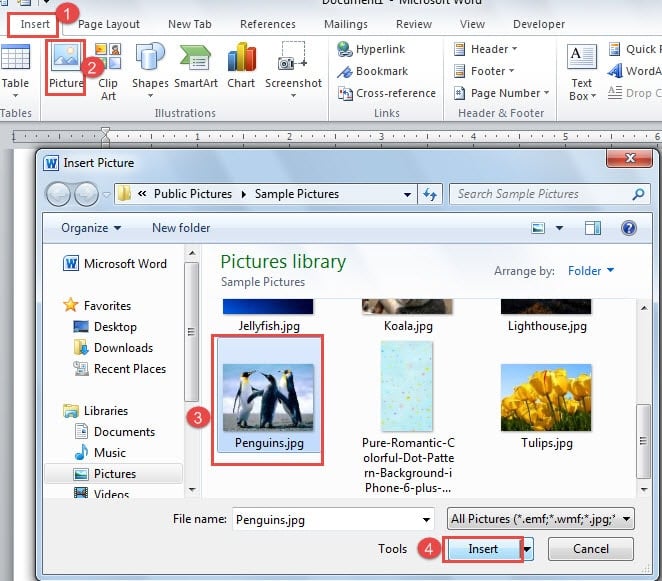
- Дараа нь "Оруулах" таб дээр дарна уу.
- Дараа нь "Зураг" бүлгийн "Зураг" дүрс дээр дарна уу.
- “Зураг оруулах” цонхноос арын дэвсгэрийг арилгах зургаа сонгоно уу.
- Дараа нь "Оруулах" дээр дарна уу.
- Одоо засвар оруулахын тулд зургийг давхар товшино уу.
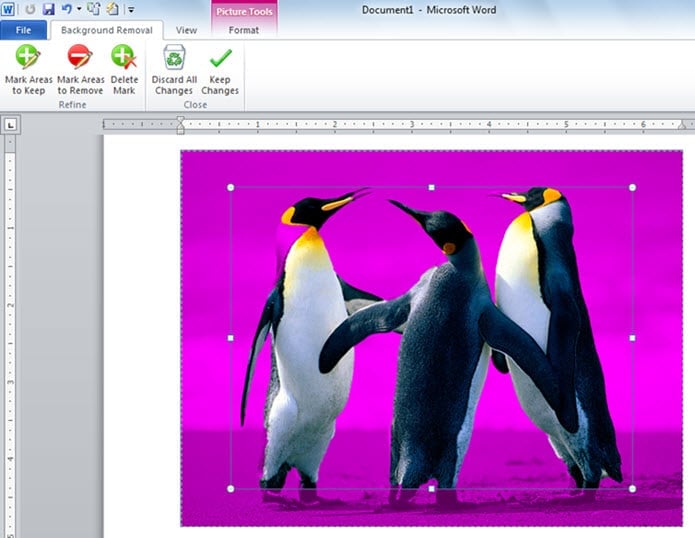
- Дараа нь тууз дээрх "Арын дэвсгэрийг арилгах" товчийг дарна уу.

- Одоо та зургийн дэвсгэр нь фуксиа болон хувирч, хадгалагдах талбай нь бариултай тэгш өнцөгт хайрцагт байгааг харж болно. Эдгээр бариул дээр курсороо байрлуул.
- Хадгалах шаардлагатай талбайгаа томруулах эсвэл багасгахын тулд бариулыг дарж чирнэ үү.

- Үүнийг дуусгахдаа "Close" бүлгийн "Өөрчлөлтийг хадгалах" дээр дарна уу. Эсвэл та зургийн гадна байгаа хоосон хэсгийг дарж болно.


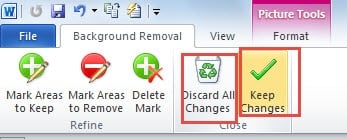
Хоёр үйлдэл нь зургийг засахаас гарч дараахь үр дүнд хүрэх боломжийг танд олгоно.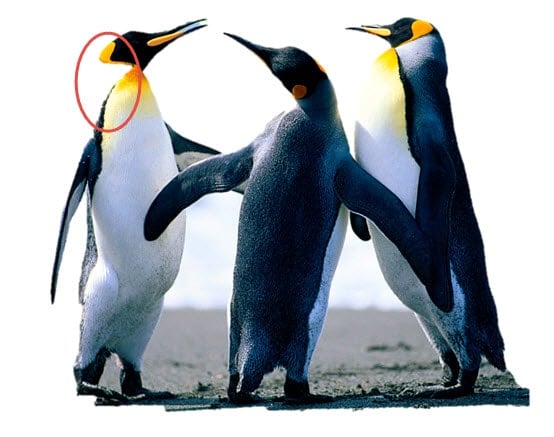
- Мэдээжийн хэрэг, хэрэв та бүх өөрчлөлтийг буцааж авахыг хүсвэл 10-р алхам дээрх "Бүх өөрчлөлтийг устгах" товчийг дарахад л хангалттай бөгөөд та анхны зургаа буцааж авах боломжтой.
Зургийн дэвсгэр зургийг арилгах
Үнэндээ дээр дурдсан алхамууд нь зургийн арын дэвсгэрийг арилгах үндсэн алхамууд юм. Үүнээс гадна, арын дэвсгэрийг автоматаар арилгах үр нөлөө нь үе үе таныг унагаж, улмаар зурагны арын дэвсгэрийг арилгаж өгөх боломжийг танд олгоно. Энд дэлгэрэнгүй мэдээлэл байна:
- Дээрх эхний 9 алхамыг дуусгана уу.
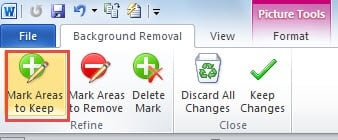
- Дараа нь "Сайжруулах" бүлэгт "Хадгалах газруудыг тэмдэглэх" дээр дарна уу.

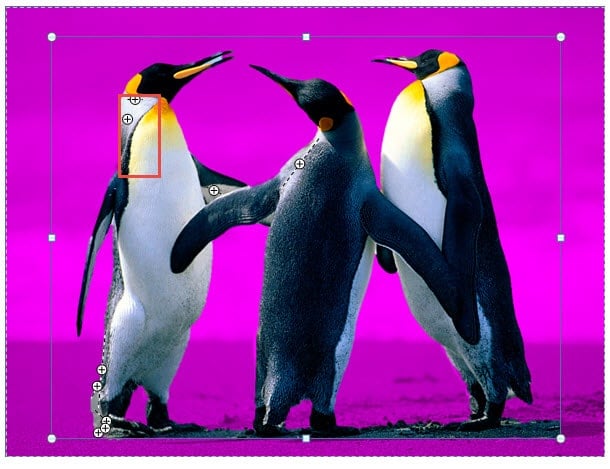
- Одоо таны курсор үзэг хэлбэртэй болно. Хадгалахыг хүсч буй газраа товшоод, фучиагийн өнгө алга болж, дээр нь тэмдгүүд үлдсэн байна.

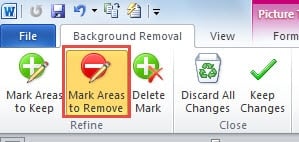
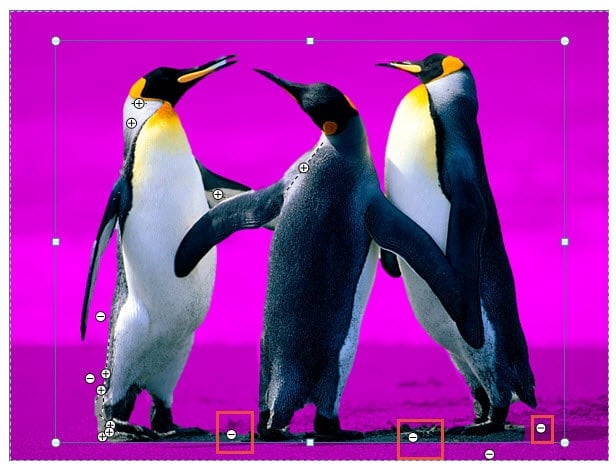
- Үүнтэй адил хүсээгүй хэсгүүдээс салахын тулд "Устгах газруудыг тэмдэглэх" дээр дарна уу.

- 3-р алхамыг давт.

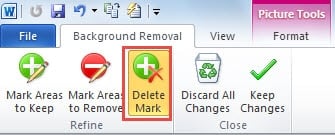
- Хэрэв та тухайн газрыг буруу тэмдэглэсэн бол "Тэмдгийг устгах" дээр дарж болно.

- Дараа нь тэмдгийг товшоод алга болно.
- Эцэст нь “Зургийн арын дэвсгэр эсвэл хүсээгүй хэсгийг арилгах алхамууд” дээрх 10-р алхамыг давт.
Та одоо дараахь үр нөлөөг авах боломжтой: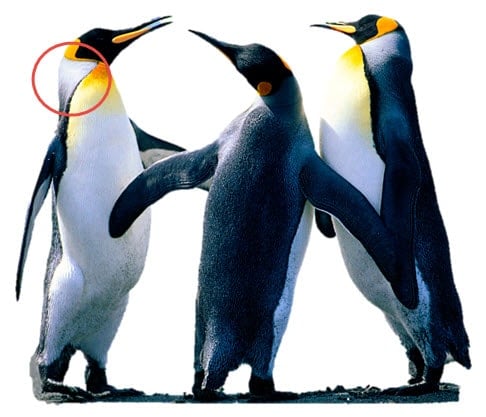
Та жагсаалтыг доорх видеоноос шалгаж болно:
Үг нурах тохиолдолд
Та нарын зарим нь Word файлууд унаснаас болж Word файлуудаа алдах шатанд орсон гэж би таамаглаж байна. Өдөр тутмын ажилдаа ийм эрсдэлтэй тулгарах нь мэдээж таатай туршлага биш юм. Хамгийн муу нь та эхлэхэд илүү төвөгтэй байж болно засах үг. Тиймээс засварын ажлыг хийх мэргэжлийн бүтээгдэхүүнийг сонгох нь маш чухал юм.
Зохиогчийн танилцуулга:
Вера Чен бол мэдээлэл сэргээх мэргэжилтэн юм DataNumen, Үүнд мэдээлэл сэргээх технологиор дэлхийд тэргүүлэгч, Inc. excel сэргээх болон pdf програм хангамжийн бүтээгдэхүүнийг засах. Дэлгэрэнгүй мэдээллийг авна уу WWW.datanumen.com