
Энэ нийтлэлд бид Word програмыг ашиглан нэг цаасан хуудсанд янз бүрийн хаяг шошго үүсгэх аргыг зааж өгөх болно.
Энэ нь Word нь бидэнд ганц эсвэл хэд хэдэн ижил шошго үүсгэх боломжийг олгодог гэдгийг мэддэг мэдлэг юм. Хэд хэдэн шошгыг нэг дор авах нь бидний ажлыг эрс багасгадаг нь дамжиггүй. Дараа нь янз бүрийн хаяг бүхий шошго хийх талаар юу хэлэх вэ? Тааламжтай сонсогдож байна уу? Зүгээр л уншаарай, бид танд илүү ихийг өгөх болно.
Word дээр олон өөр хаяг шошго үүсгэх алхамууд
- Юуны өмнө, Үгээ нээ.
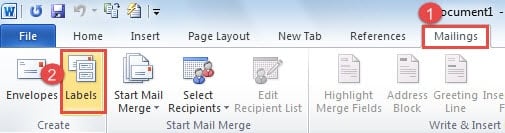
- Дараа нь "Цэсийн мөр" дээрх "Захидал" таб дээр дарна уу.
- Дараа нь "Үүсгэх" бүлгээс "Шошго" -ыг сонгоно уу.
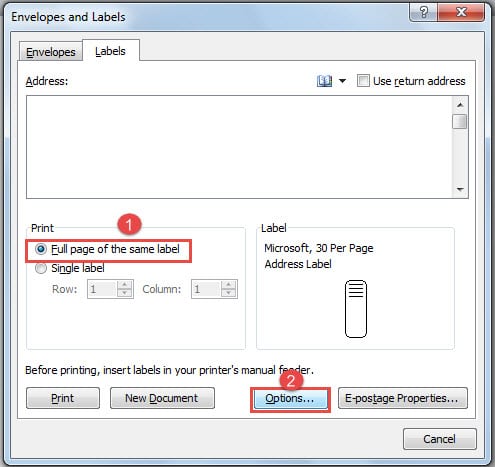
- Одоо та "Дугтуй ба шошго" харилцах цонхыг нээлээ. Хэрэв та ижил хаяг бүхий олон шошго үүсгэхийг хүсвэл хаягийн хайрцагт оруулах хэрэгтэй. Одоо танд өөр өөр хаяг үүсгэх шаардлагатай байгаа тул "Хэвлэх" хэсэгт "Ижил шошгоны бүтэн хуудас" -г сонгох хэрэгтэй. Хэдийгээр энэ сонголт нь ижил шошготой хуудас үүсгэхийг шаарддаг боловч бидний зорилгыг хэрэгжүүлэхийн тулд дараа нь өөр хаяг оруулах боломжтой хэвээр байх болно.
- Дараа нь "Сонголт" товчийг дарна уу.
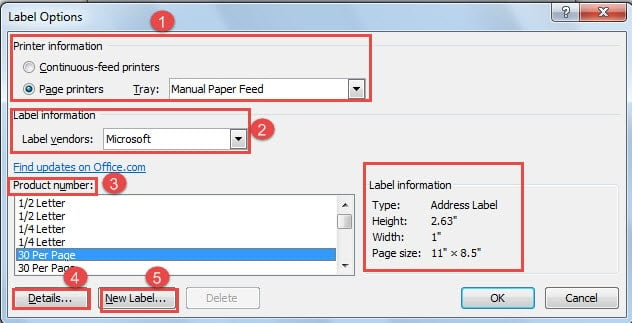
- Одоо "Label Options" харилцах цонх гарч ирнэ. Эхлээд “Хэвлэгчийн мэдээлэл” хэсэгт та “Үргэлжилсэн тэжээлийн принтер” эсвэл “Хэвлэлийн принтер” гэсэн сонголтыг товшино уу.
- Мөн төрлийг сонгохын тулд "Тавиур" -ын унах товчийг дарна уу.
- Дараа нь "Шошгоны мэдээлэл" хэсэгт "Microsoft" гэх мэт шошго үйлдвэрлэгчийг сонгоно уу.
- Дараа нь "Бүтээгдэхүүний дугаар" дахь төрлийг сонгоно уу. Жишээлбэл, бид энд "Нэг хуудсанд 30" -ыг сонгоно уу. Баруун талын хэсэгт шошгоны мэдээллийг харж болно.
- Одоо та "Шошгоны мэдээлэл" -ийн талаархи дэлгэрэнгүй мэдээллийг үзэхийг хүсвэл харилцах цонхны зүүн доод талд байрлах "Дэлгэрэнгүй" товчийг дарна уу.

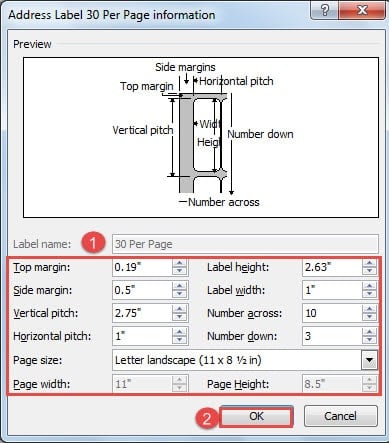
- “Хуудасны шошго 30 хуудасны тухай мэдээлэл” харилцах цонхноос та шошгоны илүү тодорхой мэдээллийг харж, зарим хэсгийг нь хэрэгцээнийхээ дагуу өөрчлөх боломжтой.
- Хаяглаж дуусаад “OK” дээр дарна уу.

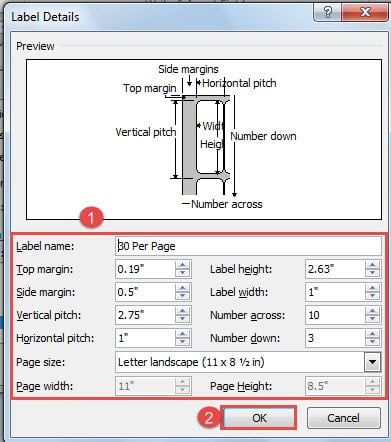
- Хэрэв та шинэ стилийн шошго үүсгэхийг хүсвэл "Дэлгэрэнгүй" хажууд байрлах "Шинэ шошго" товчийг дарна уу.
- Энэ удаад та "Шошгоны дэлгэрэнгүй мэдээлэл" харилцах цонхыг нээнэ үү. Шошгоны нэрийг бусад тохиргооны хамт өөрчлөх нь зөв юм.
- Өөрчлөлтөө хадгалахын тулд "OK" дээр дарна уу.

- Одоо "Label Options" харилцах цонх руу буцаж очоод "OK" дээр дарна уу.
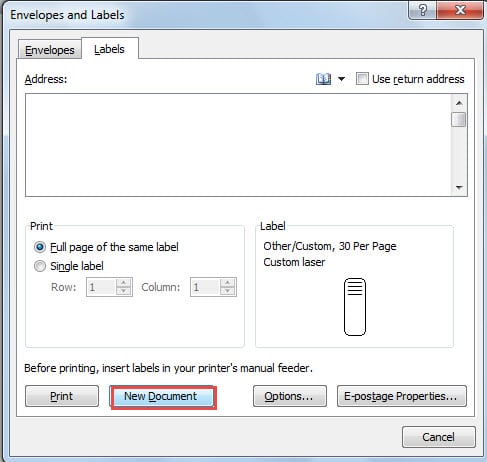
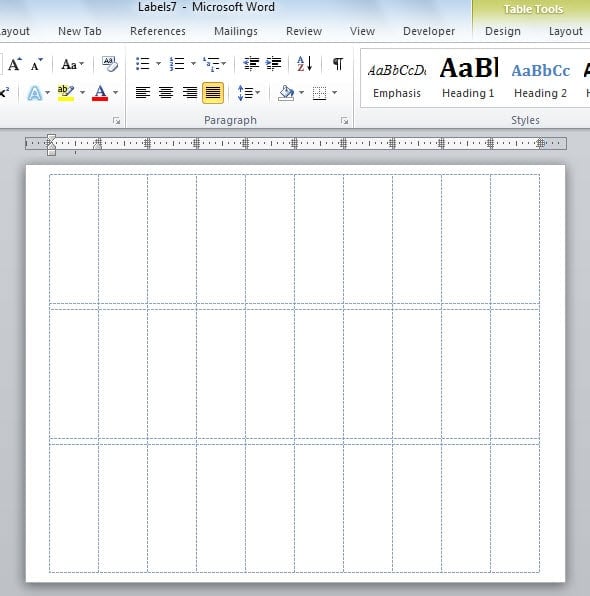
- Одоо та "Дугтуй ба шошго" харилцах цонх руу буцаж очно уу. "Шинэ баримт бичиг" товчийг дарна уу. Нэг хуудсанд олон шошго байгааг харж болно.


- Одоо та эдгээр шошгон дээр хаяг бичих боломжтой.

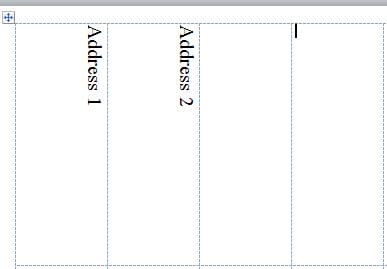
Тэмдэглэл: Энэ алхамыг хүртэл хаягаа оруулахаа мартуузай, ингэснээр та нэг цаасан дээр өөр хаяг шошгыг авах боломжтой болно. Хэрэв та олон тооны ижил хаяг шошго авахыг хүсвэл дээрх хаягийг 4-р алхам дээр бичнэ үү.
- Эцэст нь, эдгээр баримтыг хадгалж, дараа нь эдгээр шошгыг дахин ашиглах боломжтой болно.
L-ийг олж авах арга замуудost Files
Word-ийн янз бүрийн шинж чанаруудаас үл хамааран алдаа, тэр ч байтугай вирусын халдлагад өртөмтгий хэвээр байна. Үг нурахад энэ нь ялангуяа таны зарим чухал файлуудад асар том сүйрлийн гамшиг болно. Асуудал энд байна: бид эдгээр файлуудыг буцааж авах боломжтой юу? Хариулт нь нааштай байна. Нэгдүгээрт, Word програм дээр хэрэглэгчид файл алдагдахад туслах туслах функц байдаг. Хоёрдугаарт, хөндлөнгийн олон хүчирхэг хэрэгслүүд байдаг үгийг сэргээх тодорхой хэмжээгээр тэд маш их тусалдаг.
Зохиогчийн танилцуулга:
Вера Чен бол мэдээлэл сэргээх мэргэжилтэн юм DataNumen, Үүнд мэдээлэл сэргээх технологиор дэлхийд тэргүүлэгч, Inc. excel сэргээх болон pdf програм хангамжийн бүтээгдэхүүнийг засах. Дэлгэрэнгүй мэдээллийг авна уу WWW.datanumen.com