
Таны харж байгаагаар Outlook нь зөвхөн харилцагчийн үндсэн дэлгэц дээрх нийтлэг талбаруудыг санал болгодог. Хэрэв та "Эцэг эх" гэх мэт Outlook харилцагчдад нэмэлт мэдээлэл нэмэхийг хүсвэл энэ нийтлэл дэх зөвлөмжийг дагаж болно.
Үнэн хэрэгтээ холбоо барих зүйлийн үндсэн интерфэйс дэх нийтлэг талбаруудаас гадна Outlook нь "Дэлгэрэнгүй мэдээлэл" хэсэгт байгаа харилцагчдад нэмэлт мэдээлэл нэмэх боломжийг бидэнд олгодог. Хэрэв та нэмэлт мэдээлэл нэмсэн хэвээр байвал "Бүх" талбар товчийг дарж илүү олон талбар авах боломжтой. Хэрэв энэ нь таны шаардлагыг хангаж чадахгүй хэвээр байвал та шинэ талбаруудыг өөрчлөх боломжтой. Одоо 3 хандлагыг нарийвчлан судлахын тулд уншина уу.
1. "Дэлгэрэнгүй" нэмнэ үү
Бэлэн харилцах зүйлийг нээх эсвэл шинэ холбоо барих зүйл үүсгэхийн тулд давхар товших үед "Харилцах" табын "Харах" бүлгийн "Дэлгэрэнгүй мэдээлэл" товчийг олох боломжтой.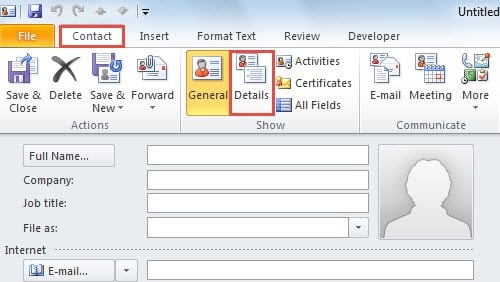
"Дэлгэрэнгүй" товчийг дарснаар та "Газар", "Оффис", "Нөхөр / Түнш", "Хоч" гэх мэт боломжтой талбаруудад илүү дэлгэрэнгүй мэдээллийг зааж өгөх шинэ дэлгэц рүү орох болно. .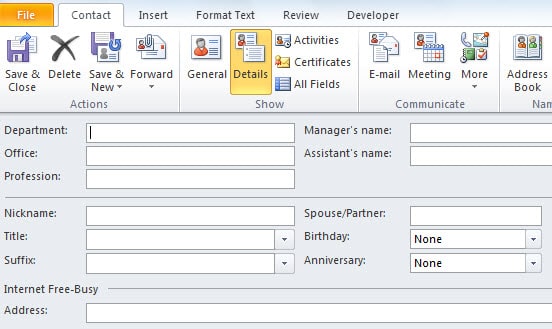
Хэрэв эдгээр мэдээлэл нь таны хэрэгцээг хангахгүй бол, жишээ нь энд "Хүүхдүүд" талбар байхгүй бол та Outlook-с өгсөн өгөгдмөл талбаруудыг нэмж болно.
2. Нэмэлт өгөгдмөл талбаруудыг нэмнэ үү
Өгөгдмөл талбаруудыг нэмэхийн тулд та "Бүх талбарууд" товчийг олж, дарах хэрэгтэй бөгөөд энэ нь "Харилцах" табын доор байрлах "Дэлгэрэнгүй мэдээллийг харуулах" бүлгийн хажууд байдаг бөгөөд доорх дэлгэцийн агшинд харуулсан болно.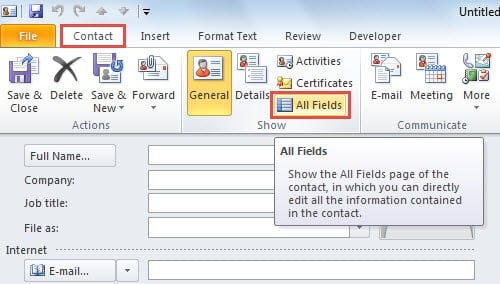
"Бүх талбарууд" товчийг дарсны дараа та шинэ интерфэйс рүү орох бөгөөд тэндээс "Сонгох" мөрийг харах болно. Түүний хажууд байгаа доош сумыг дарснаар доош унах жагсаалтаас боломжтой сонголтуудаас илүү олон талбарыг сонгох боломжтой болно.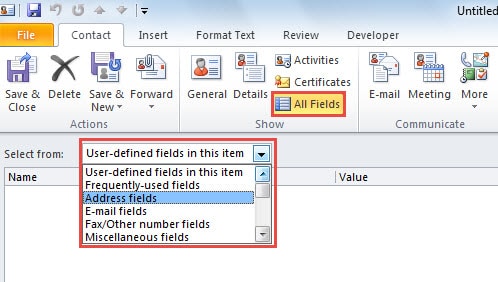
Жишээлбэл, хэрэв та унадаг жагсаалтаас "Хувийн талбарууд" -ыг сонговол хүйс, хүүхэд, хобби, хэл гэх мэт харилцагчдын талаарх нэмэлт мэдээллийг авах болно.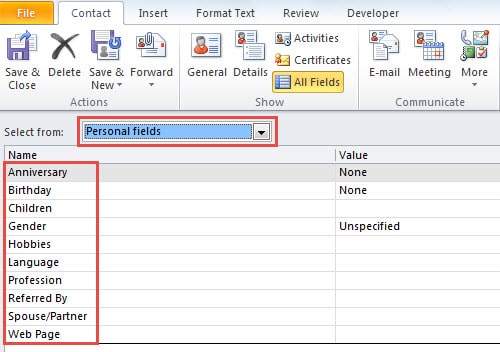
3. Тусгай талбар үүсгэх
Хэрэв та "Эцэг эх" эсвэл бусад тусгай талбарууд гэх мэт хүссэн талбараа олж чадаагүй хэвээр байгаа бол Outlook танд тусгай талбар үүсгэх боломжийг олгоно. Энэ функцийг ашигласнаар та хүссэн үедээ ямар ч төрлийн мэдээллийг нэмж болно. Та "Бүх талбарууд" дэлгэцийн зүүн доод буланд "Шинэ" товчийг олох хэрэгтэй. Үүнийг дарахад "Шинэ багана" гэсэн жижиг харилцах цонх гарч ирнэ. Үүн дээр та талбарын нэр, төрөл, форматыг зааж өгч болно.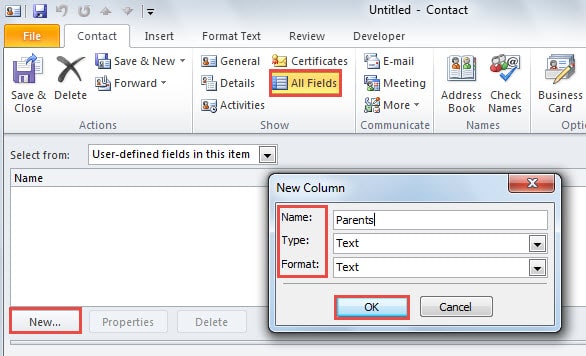
Үүний дараа та үүнийг хадгалахын тулд "OK" дээр дарахаа санах хэрэгтэй. Одооноос эхлэн танд захиалгат талбарууд хэрэг болох бүрдээ доош унадаг жагсаалтаас "Холтсонд хэрэглэгчийн тодорхойлсон талбарууд" гэсэн хэсгийг сонгосноор тэдгээрийг буцааж олох боломжтой. Дараа нь "Үнэ цэнэ" талбарт тодорхой мэдээллийг бөглөнө үү.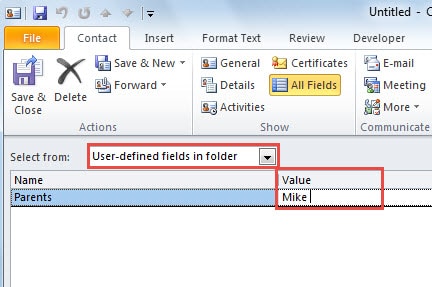
Outlook нь алдаа гаргах хандлагатай байдаг
Outlook нь олон чадварлаг чадвартай хэдий ч алдаа, эвдрэлээс хол байж чадахгүй. Тиймээс Outlook-ын байнгын хэрэглэгчдийн хувьд Outlook-ийн өгөгдлийг хамгаалахын тулд тогтмол нөөцлөлт хийх нь чухал юм. Нэмж дурдахад та дадлагажсан засварын хэрэгсэл худалдаж авах хэрэгтэй DataNumen Outlook Repair. Энэ нь цаашдын ажилд хэрэг болно PST сэргээх нөөцлөлт амжилтгүй болсон эсвэл зөвхөн хязгаарлагдмал утгатай тохиолдолд.
Зохиогчийн танилцуулга:
Ширли Жан бол мэдээлэл сэргээх мэргэжилтэн юм DataNumen, Үүнд мэдээлэл сэргээх технологиор дэлхийд тэргүүлэгч, Inc. sql сэргээх програм хангамжийн бүтээгдэхүүнийг засах хэтийн төлөв. Дэлгэрэнгүй мэдээллийг авна уу WWW.datanumen.com