
Дараах нийтлэлд бид Word баримт бичигт огноо, цаг оруулах 3 өөр аргын талаар ярих болно.
Та Word баримт дээр хэдэн өдрийн турш ажиллах шаардлагатай болдог. Та үйлдлээ тэмдэглэхийн тулд баримт бичигт огноо, цагийг гараар бичих шаардлагатай болдог. Мэдээжийн хэрэг, өөрөө байнга бичих нь тийм ч том ажил биш байж магадгүй юм. Гэсэн хэдий ч таны ажлыг жигдрүүлж, Word-ийн илүү чадварыг олж мэдэхэд туслах ухаалаг заль мэх байдаг.
Арга 1: "Огноо сонгогчийн агуулгын хяналт" оруулах
Эхлээд Word програм нь "Цэс" дээр "Хөгжүүлэгч" гэсэн сонголтыг байрлуулдаггүй гэдгийг та мэдэх хэрэгтэй. Тиймээс энэ аргыг ашиглахын тулд эхлээд "Цэс" хэсэгт "Хөгжүүлэгч" сонголтыг нэмэх шаардлагатай. Үүнийг хэрхэн нэмэх талаар өөр нийтлэлийг уншина уу: Өөрийн үгийн баримт бичигт арын хөгжмийг хэрхэн яаж оруулах вэ
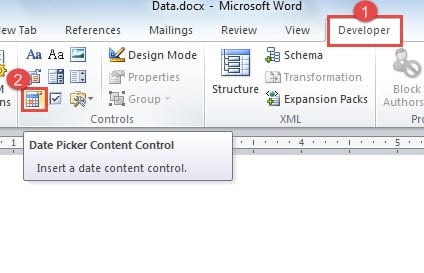
- Юуны өмнө "Хөгжүүлэгч" дээр дарна уу.
- Дараа нь "Хяналт" бүлгийн "Огноо сонгогч агуулгын хяналт" дээр дарна уу.
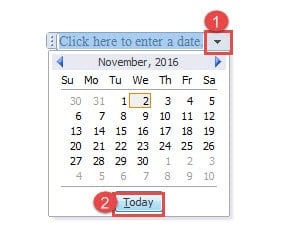
- Одоо удирдлага дээрх унждаг товчийг дарна уу.
- Дараа нь та хуанли харах боломжтой. Зүгээр л "Өнөөдөр" дээр дарна уу.

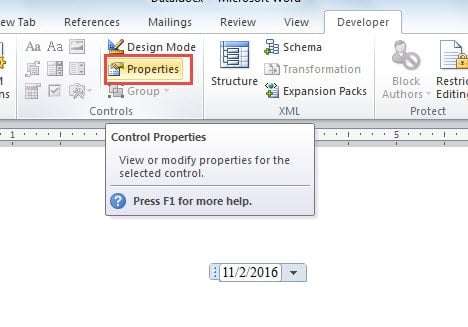
- Дараа нь "Хяналт" бүлгийн "Properties" дээр дарна уу.

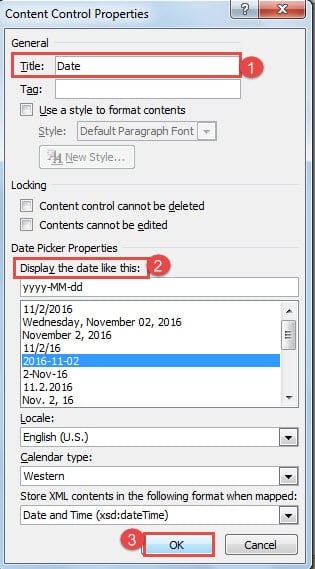
- Одоо "Агуулгын хяналтын шинж чанарууд" харилцах цонх гарч ирнэ. "Гарчиг" текст талбарт нэрийг бичнэ үү. Жишээлбэл, бид энд "Огноо" гэж бичнэ.
- Дараа нь дэлгэцийн хэв маягийг сонгоно уу.
- Эцэст нь өөрчлөлтийг хадгалахын тулд “OK” дээр дарна уу.


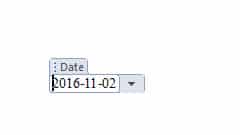
Дараагийн удаа, та энэ баримт бичиг дээр ажиллаж дуусахдаа удирдлага дээрх унадаг товчийг дарж, "Өнөөдөр" гэснийг сонгосноор та үүнийг шинэчлэх боломжтой.
Арга 2: Гарын товчлолыг ашиглана уу
Огноо оруулах арга:
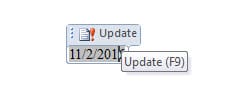
- Эхлээд "Alt + Shift + D" товчийг дарж огноогоо авна уу.
- Дараа нь огноог товшино уу.
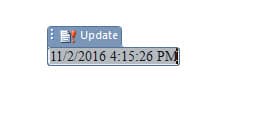
- Огноог шинэчлэхийн тулд "Update" эсвэл "F9" товчийг дарна уу.

Цаг оруулах арга
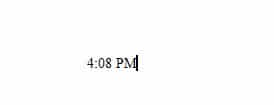
- Цаг авахын тулд эхлээд "Alt + Shift + T" дээр дарна уу.

- Дарна уу.
- Шинэчлэхийн тулд "F9" товчийг дарна уу.
Арга 3: "Огноо, цаг" сонголтыг ашиглана уу
- Юуны өмнө "Insert" дээр дарна уу.
- Дараа нь "Текст" бүлгийн "Огноо, цаг" сонголтыг дарна уу.

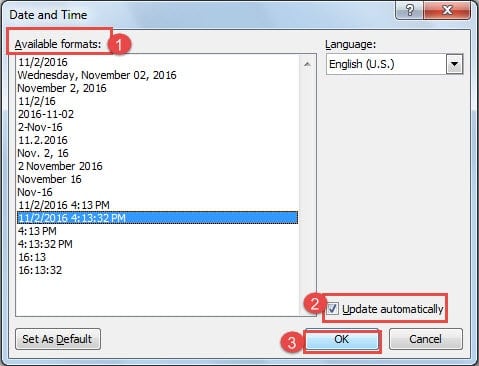
- Одоо "Огноо ба цаг" харилцах цонхноос эхлээд дэлгэцийн загварыг сонгоно уу.
- Дараа нь "Автоматаар шинэчлэх" нүдийг шалгана уу.
- Эцэст нь “OK” дээр дарна уу.

- Үүнийг шинэчлэхийн тулд эхлээд товших хэрэгтэй.
- Дараа нь "Шинэчлэх" товчийг дарах эсвэл "F9" товчийг дарж гүйцэтгэлийг гүйцэтгэнэ.


Шинэчлэлтийг хэрхэн зогсоох вэ
Хэрэв та баримтаа дуусгаж, цаг, огноог шинэчлэх шаардлагагүй бол дараах шийдлүүдийг ашиглан үүнийг бүрэн зогсоож болно.
1-р аргын хувьд:
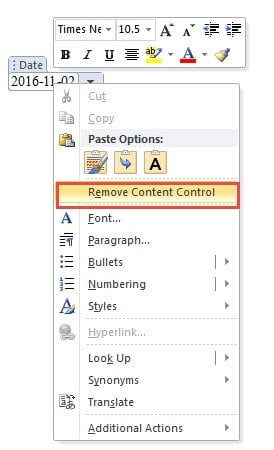
- Юуны өмнө огнооны баруун товчийг дарна уу.
- Дараа нь "Агуулгын хяналтыг устгах" сонголтыг сонгоно уу.

Мөн 2 ба 3-р аргын хувьд "Ctrl + Shift + F9" товчийг дарахад л хангалттай.
3 аргыг харьцуулах
| арга | Давуу тал | Сул тал |
|
"Огноо сонгогчийн агуулгын хяналт" оруулах |
1. Гараар оруулахын оронд унадаг хуанлиас дурын огноог сонгож болно.
2. Сонгосон огноо үргэлж хүчинтэй байна. 3. Гарын товчлолыг санах шаардлагагүй. 4. Огноо оруулах үед нэмэлт хяналтууд . |
1. Бид "Хөгжүүлэгч" хэсэг рүү шилжиж удирдлагыг сонгох шаардлагатай тул тийм ч тохиромжтой биш юм.
2. Зөвхөн огноо оруулах боломжтой, цаг биш. 3. Одоогийн огноо руу автоматаар шинэчлэх боломжгүй. |
| Гарны товчлолуудыг ашиглана уу | 1. Бид гарын товчлолоор оруулах боломжтой тул маш тохиромжтой.
2. Огноо, цаг хоёрыг хоёуланг нь оруулж болно. 3. Word програмын оруулсан огноо/цаг үргэлж хүчинтэй байна. 4. Одоогийн огноог автоматаар шинэчлэх эсвэл гараар шинэчлэхийн тулд "F9" товчийг дарна уу.
|
1. Зөвхөн одоогийн огноо/цагийг оруулахад ашигладаг.
2. Хэрэглэгч огноо/цагийг гараар өөрчилж, хүчингүй огноо/цаг оруулж болно. 3. Гарын товчлолыг санах хэрэгтэй. 4. Нарийн төвөгтэй талбарын кодыг ашиглахгүй бол огноо/цагийг хянах боломжгүй. |
| "Огноо, цаг" сонголтыг ашиглана уу | 1. Огноо, цаг хоёрыг хоёуланг нь оруулж болно.
2. Word програмын оруулсан огноо/цаг үргэлж хүчинтэй байна. 3. Одоогийн огноог автоматаар шинэчлэх эсвэл гараар шинэчлэхийн тулд "F9" товчийг дарна уу. 4. Огноо, цаг оруулах үед илүү олон хяналт.
|
1. Зөвхөн одоогийн огноо/цагийг оруулахад ашигладаг.
2. Хэрэглэгч огноо/цагийг гараар өөрчилж, хүчингүй огноо/цаг оруулж болно. 3. Бид "Оруулах" хэсэг рүү шилжиж, "Огноо, цаг"-ыг сонгох шаардлагатай тул тохиромжгүй. |
Алдагдсан Word файлуудыг сэргээх
Word дээр ажиллаж байх үед өгөгдөл алдагдах нь ердийн үзэгдэл боловч энэ нь тийм ч таатай туршлага биш ч гэсэн бүү ай. Өнөө үед бидэнд маш олон хүчирхэг сэргээх хэрэгслүүд бий. засах үг. Тиймээс файлаа буцааж авахын тулд нэгийг л сонго.
Зохиогчийн танилцуулга:
Вера Чен бол мэдээлэл сэргээх мэргэжилтэн юм DataNumen, Үүнд мэдээлэл сэргээх технологиор дэлхийд тэргүүлэгч, Inc. excel сэргээх болон pdf програм хангамжийн бүтээгдэхүүнийг засах. Дэлгэрэнгүй мэдээллийг авна уу WWW.datanumen.com