
Хэрэв та өдөр тутмын ажил дээрээ Outlook дээр имэйлээ ангилах зуршилгүй бол таны хүссэн имэйлийг олоход хэцүү байх болно. Энэ нийтлэлд Outlook дээрх уулзалттай холбоотой бүх имэйлийг хурдан хайж олох 4 энгийн аргыг танилцуулах болно.
Outlook дээр та тодорхой төрлийн имэйл хайж олохыг хүсвэл түүний "Message Class" -ийг ашиглах боломжтой. Жишээлбэл, уулзалттай холбоотой бүх имэйлүүд “IPM.Schedule.Meeting” мессежийн ангилалд багтдаг. Тиймээс та хайлтын шалгуурыг “IPM.Schedule.Meinging” гэж зааж өгч болно. Хуралдаатай холбоотой имэйлийг хурдан хайж олох 4 аргыг энд оруулав.
Арга 1: Захиалгат хайлтын хавтас үүсгэх
- Эхлэхийн тулд Мэйлийн навигацийн цонхны "Хавтас хайх" дээр хулганы баруун товчийг дарна уу.
- Контекст цэснээс “Шинэ хайлтын хавтас” сонголтыг сонгоно уу.
- Дараа нь гарч ирэх цонхны цонхноос “Захиалгат хайлтын хавтас үүсгэх” командыг сонгоод доорх “Сонгох” товчийг дарна уу.
- Үүний дараа дараагийн харилцах цонхонд "Холбогдох имэйлүүдтэй уулзах" гэх мэт нэрийг зааж, дараа нь "Шалгуур" товчийг дарна уу.
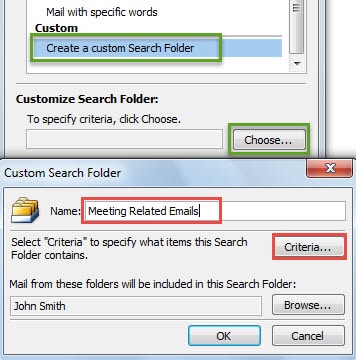
- "Хайлтын фолдерын шалгуур" -ын сүүлчийн харилцах цонхноос "Нарийвчилсан" таб руу шилжүүлнэ үү. Дараа нь "Талбар" -ыг "Зурвасын анги" болгон тохируулна уу. "Нөхцөл байдал" нүднээс "агуулах" хэсгийг сонгоно уу. Дараа нь "Утга" нүдэнд "IPM.Schedule.Meinging" гэж бөглөнө үү.

- Дараа нь сайжруулсан шалгуурыг идэвхжүүлэхийн тулд "Жагсаалтад нэмэх" дээр дарна уу.
- Эцэст нь бүх харилцах цонх хаагдах хүртэл цувралын "OK" дээр дарна уу. Одооноос та уулзалттай холбоотой бүх имэйлийг нэг фолдерт шалгаж болно.
Арга 2: Харахын тулд шүүлтүүр ашиглана уу
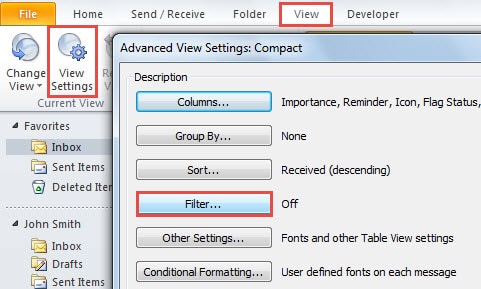
- Хамгийн эхэнд Outlook Mail цонхны "View" таб руу шилжүүлээрэй.
- Дараа нь "Одоогийн харах" бүлгийн "Тохиргоог харах" товчийг дарна уу.
- "Нарийвчилсан харах тохиргоо" -ын шинэ харилцах цонхонд "Шүүлтүүр" товчийг дарна уу.

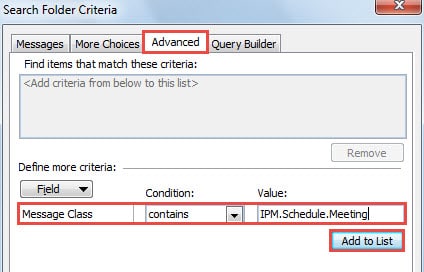
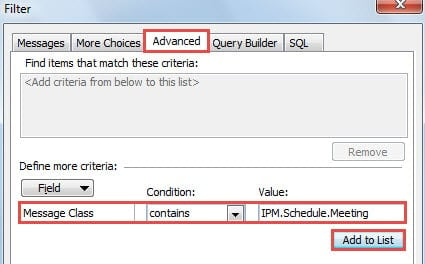
- Дараа нь "Шүүлтүүр" харилцах цонхны "Нарийвчилсан" таб руу очно уу. Эхний аргын 5-р алхамтай адил та "Талбар" -ыг "Зурвасын анги", "Нөхцөлүүд" -ийг "агуулах" болгож, "Утга" хэсэгт "IPM.Schedule.Meeting" гэж бичнэ үү. "Жагсаалтад нэмэх" дээр дарна уу.

- Эцэст нь хэд хэдэн "OK" дээр дарж Outlook мэйлийн хэсэг рүү буцна уу. Шүүлтүүрээр харуулсан шуудангийн хавтас дотор зөвхөн уулзалттай холбоотой имэйлүүд байгааг олж мэдэх болно.
Арга 3: Нарийвчилсан хайлтын хэрэгслийг ашигла
- Эхлээд мэйлийн жагсаалтын дээрх хайлтын талбар дээр дарна уу.
- Дараа нь "Хайлт" таб руу шилжиж, "Хайлтын хэрэгсэл"> "Нарийвчилсан хайлт" дээр дарж товшино уу.
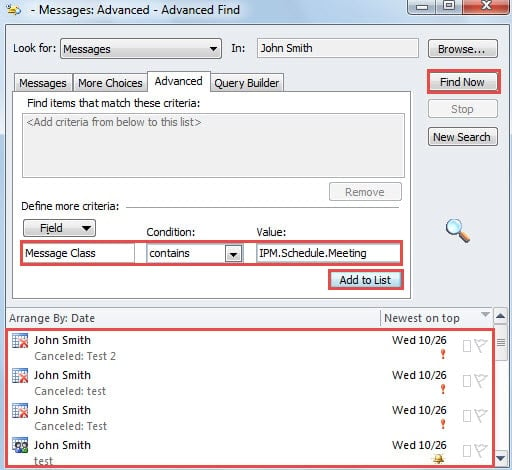
- Попап харилцах цонхны дараа та "Нарийвчилсан" таб руу шилжих хэрэгтэй. Мөн "Илүү олон шалгуурыг тодорхойлох" хэсэгт хайлтын тодорхой шалгуурыг нэмэхийн тулд эхний аргын 5 дахь алхамыг давт.
- "Жагсаалтад нэмэх" дээр дарсны дараа та "Одоо олох" товчийг дарж уулзалттай холбоотой бүх имэйлийг хайж олох боломжтой бөгөөд үүнийг доод хэсэгт харуулах болно.

Арга 4: Шуурхай хайлтанд тодорхой асуулга ашиглах
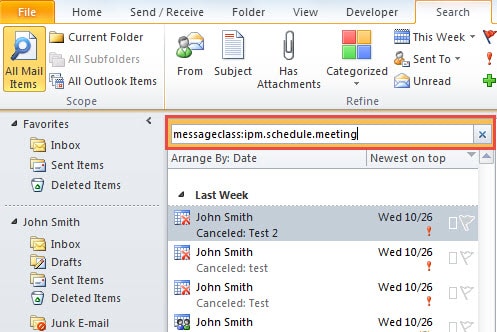
- Эхлээд хайлтын талбарт дарж шуурхай хайлтыг идэвхжүүлнэ үү.
- Дараа нь хайлтын талбарт яг "messageclass: ipm.schedule.meeting" гэсэн хайлтын асуулгыг оруулна уу.
- Үүний дараа зөвхөн уулзалттай холбоотой мессежүүд хайлтын үр дүнд харагдах болно гэдгийг харах болно.

Outlook-ийн өгөгдөл алдахтай тэмцэх
Outlook-ийн өгөгдлийн алдагдалтай тэмцэх хамгийн сайн арга бол өгөгдлийг тогтмол, шинэчилж нөөцлөх явдал байхыг үгүйсгэхгүй. Outlook сэргээх Outlook-ийн гэнэтийн сүйрэл гарсан тохиолдолд илүү хялбар болно. Түүнээс гадна, та хүчирхэг засварын хэрэгсэл худалдаж авсан нь дээр байх DataNumen Outlook Repair, нөөцлөлт амжилтгүй болоход таны тусламж аврах болно.
Зохиогчийн танилцуулга:
Ширли Жан бол мэдээлэл сэргээх мэргэжилтэн юм DataNumen, Үүнд мэдээлэл сэргээх технологиор дэлхийд тэргүүлэгч, Inc. sql сэргээх програм хангамжийн бүтээгдэхүүнийг засах хэтийн төлөв. Дэлгэрэнгүй мэдээллийг авна уу WWW.datanumen.com