
Хэрэв танд тодорхой хавтас дор олон дэд хавтас байгаа бол одоо энэ хавтас доторх зүйлс болон түүний бүх дэд хавтасуудыг тоолохыг хүсч байгаа бол энэ нийтлэлд оруулсан аргыг ашиглаж болно.
 Ерөнхийдөө нэг фолдерт байгаа зүйлсийн нийт тоог шалгахын тулд танд хоёр арга бий. Нэг нь энэ фолдерыг сонгоод дараа нь та статусын мөрний зүүн доод буланд байгаа зүйлсийн тоог харах боломжтой болно. Нөгөө нь хавтасны шинж чанарыг өөрчлөх бөгөөд үүнийг нийт зүйлийн тоог харуулахаар тохируулна. Гэхдээ хэрэв энэ хавтас дор хэд хэдэн дэд хавтас байгаа бол дээрх хоёр хэрэгсэл хоёулаа тоолохдоо дэд хавтас оруулах боломжгүй юм. Тиймээс, хэрэв та хавтас доторх бүх зүйл, түүний бүх дэд хавтасыг авахыг хүсвэл дараахь арга хэрэгслийг хайж олох хэрэгтэй. Энэ нь нийт тоог хурдан гаргахын тулд VBA кодыг ашиглаж байна. Түүний дэлгэрэнгүй алхамууд болон VBA кодуудыг авахын тулд уншина уу.
Хавтас болон бүх дэд хавтас дахь нийт зүйлийн тоог авна уу
- Хамгийн эхэнд та Outlook програмаа ердийнхөөрөө эхлүүлж болно.
- Дараа нь "Alt + F11" товчлуурыг дарж Outlook VBA засварлагчийг харуулна уу.
- Дараа нь та хоосон модулийг нээж болно.
- Дараа нь дараахь VBA кодыг хуулж аваад энэ модуль дээр буулгана уу.
Sub CountItems()
    Dim objMainFolder As Outlook.Folder
    Dim lItemsCount As Long

    'Select a folder
    Set objMainFolder = Outlook.Application.Session.PickFolder

    If objMainFolder Is Nothing Then
       MsgBox "You choose select a valid folder!", vbExclamation + vbOKOnly, "Warning for Pick Folder"
    Else
       'Initialize the total count
       lItemsCount = 0
       Call LoopFolders(objMainFolder, lItemsCount)
    End If

    'Display a message for the total count
    MsgBox "There are " & lItemsCount & " items in the " & objMainFolder.Name & " folder Including its subfolders.", vbInformation, "Count Items"
End Sub

Sub LoopFolders(ByVal objCurrentFolder As Outlook.Folder, lCurrentItemsCount As Long)
    Dim objSubfolder As Outlook.Folder

    lCurrentItemsCount = lCurrentItemsCount + objCurrentFolder.Items.Count

    'Process all folders and subfolders recursively
    If objCurrentFolder.Folders.Count Then
       For Each objSubfolder In objCurrentFolder.Folders
           Call LoopFolders(objSubfolder, lCurrentItemsCount)
       Next
    End If
End Sub
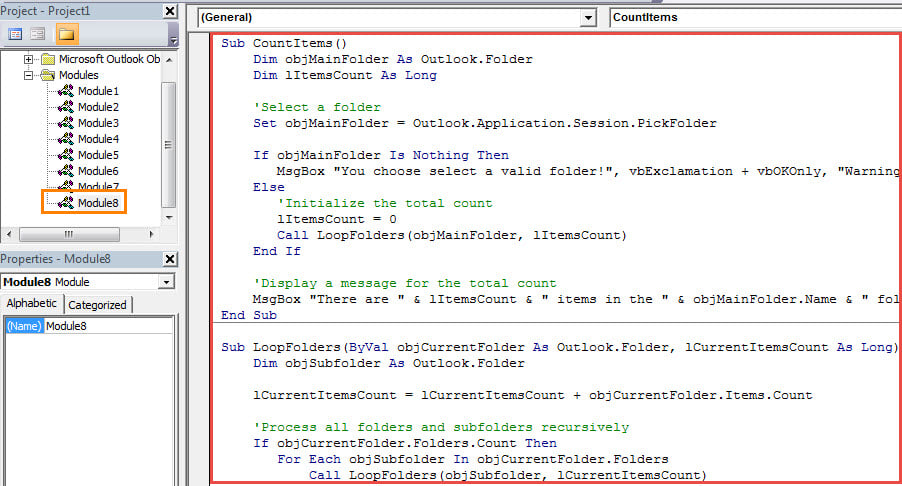
- Үүний дараа та Outlook макро аюулгүй байдлын түвшинг доод түвшинд өөрчлөх хэрэгтэй.
- Эцэст нь та хичээгээд үзээрэй.
- Шинэ макро цонхонд F5 товчлуурыг дарна уу.
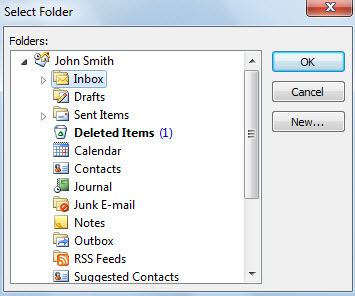
- Нэгэнт танаас хавтас сонгох шаардлагатай болно.

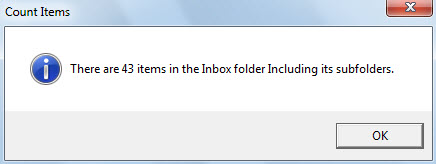
- Доорхи зураг шиг сонгосон фолдер доторх бүх зүйл болон түүний бүх дэд хавтасуудын тоо, хэмжээг харуулах шинэ мессеж танд нэн даруй ирэх болно.

Хуучин эд зүйлийг цаг хугацаанд нь архивлах
PST файлынхаа хуучин зүйлсийг аль болох богино хугацаанд архивлахыг үргэлж зөвлөж байна. Үгүй бол энэ файлд илүү их зүйл хуримтлагдах тусам алдаа, завхрал гарах магадлалтай болно. Таны PST файл эвдэгдсэн тохиолдолд буцааж авахад маш их хүчин чармайлт гаргах болно авлигад автсан Outlook өгөгдөл. Хэрэв та ийм туршлагатай хэрэгсэл ашиглахгүй бол энэ нь нэлээд хэцүү байх болно DataNumen Outlook Repair.
Зохиогчийн танилцуулга:
Ширли Жан бол мэдээлэл сэргээх мэргэжилтэн юм DataNumen, Үүнд мэдээлэл сэргээх технологиор дэлхийд тэргүүлэгч, Inc. авлигад автсан SQL Server програм хангамжийн бүтээгдэхүүнийг засах хэтийн төлөв. Дэлгэрэнгүй мэдээллийг авна уу WWW.datanumen.com