
Ерөнхийдөө, ".rar"И-мэйл дэх хавсралтуудыг эхлээд хадгалаад дараа нь дотоод файлуудыг гаргаж авахын тулд тусгай хэрэгслийг ашиглах хэрэгтэй. Энэ нийтлэл нь Outlook дээр шууд задлах аргыг танд өгөх болно.
Outlook нь танд "урьдчилан харах" боломжийг олгодоггүй..RAR" хавсралтууд. Мөн та ".RAR"Хавсралтуудыг Outlook дотор шууд хадгалах. Тиймээс, хэрэв та ийм хавсралтыг харахыг хүсвэл эхлээд үүнийг локал дискэнд хадгалж, дараа нь WinRAR гэх мэт тусгай хэрэгслээр дамжуулан дотоод файлуудыг гаргаж авах хэрэгтэй. Энэ асуудалд анхаарлаа хандуулж, бид танд "RAR файлыг задлах" аргыг санал болгож байна..RAR”Хавсралтыг зөвхөн Outlook дээр байрлуулсан болно. Одоо дэлгэрэнгүй алхамууд болон VBA кодуудыг авахын тулд үргэлжлүүлэн уншина уу.
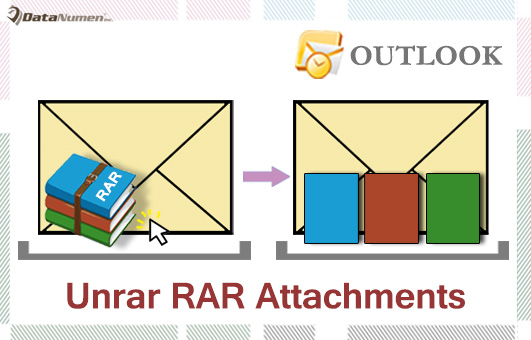
Unrar .RAR Хавсралтууд шууд Outlook дээр
- Юуны өмнө, энэ арга нь тодорхой хэрэгсэл болох WinRAR-аас хамаардаг тул та эхлээд үүнийг компьютер дээрээ суулгаж, хаана суулгасан эсэхийг шалгах хэрэгтэй.
- Дараа нь та ердийн байдлаар Outlook програмаа нээж болно.
- Дараа нь Outlook-ийн үндсэн цонхонд "Alt + F11" товчийг дарна уу.
- Дараа нь Outlook VBA редактор дээр хоосон модулийг нээнэ үү.
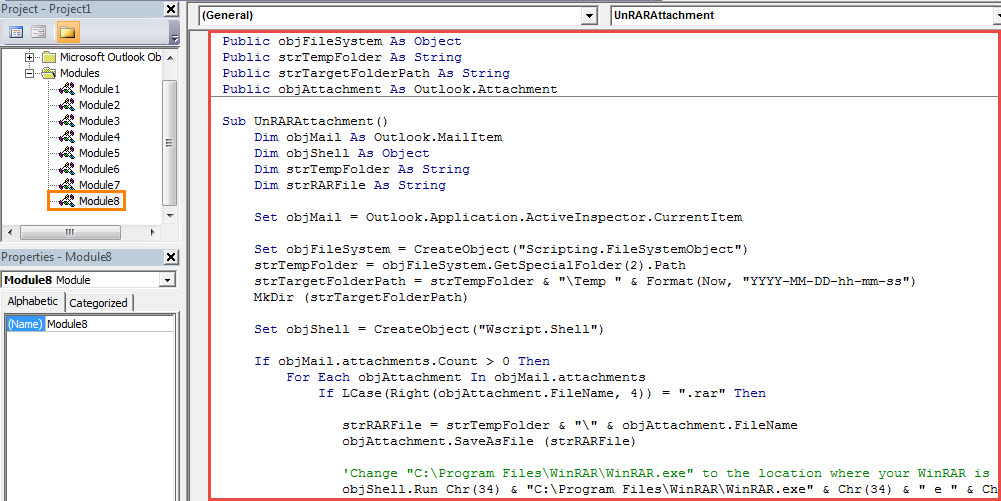
- Дараа нь дараахь VBA кодыг энэ модуль руу хуулна уу.
Public objFileSystem As Object
Public strTempFolder As String
Public strTargetFolderPath As String
Public objAttachment As Outlook.Attachment

Sub UnRARAttachment()
    Dim objMail As Outlook.MailItem
    Dim objShell As Object
    Dim strTempFolder As String
    Dim strRARFile As String

    Set objMail = Outlook.Application.ActiveInspector.CurrentItem

    Set objFileSystem = CreateObject("Scripting.FileSystemObject")
    strTempFolder = objFileSystem.GetSpecialFolder(2).Path
    strTargetFolderPath = strTempFolder & "\Temp " & Format(Now, "YYYY-MM-DD-hh-mm-ss")
    MkDir (strTargetFolderPath)

    Set objShell = CreateObject("Wscript.Shell")

    If objMail.attachments.Count > 0 Then
       For Each objAttachment In objMail.attachments
           If LCase(Right(objAttachment.FileName, 4)) = ".rar" Then

              strRARFile = strTempFolder & "\" & objAttachment.FileName
              objAttachment.SaveAsFile (strRARFile)

              'Change "C:\Program Files\WinRAR\WinRAR.exe" to the location where your WinRAR is installed
              objShell.Run Chr(34) & "C:\Program Files\WinRAR\WinRAR.exe" & Chr(34) & " e " & Chr(34) & strRARFile & Chr(34) & " " & Chr(34) & strTargetFolderPath & Chr(34)
           End If
       Next
    End If

End Sub

Sub AttachExtractedFiles()
    Dim strFolderPath As String
    Dim strFile As String

    'Attach the extracted files to the current email
    strFolderPath = strTargetFolderPath & "\"
    strFile = Dir(strFolderPath)

    Set objMail = Outlook.Application.ActiveInspector.CurrentItem

    While Len(strFile) > 0
          objMail.attachments.Add strFolderPath & strFile
          strFile = Dir
    Wend

    'Delete the .RAR attachments
    For Each objAttachment In objMail.attachments
        If LCase(Right(objAttachment.FileName, 4)) = ".rar" Then
           objAttachment.Delete
        End If
    Next
End Sub
- Үүний дараа та Outlook дээр макро зөвшөөрөгдсөн эсэхийг баталгаажуулах хэрэгтэй.
- Эцэст нь та хичээгээд үзээрэй.
- Эхлээд, агуулсан имэйлийг нээнэ үү .RAR хавсралтууд.
- Дараа нь шинэ макро товч руу буцаж очно уу.
- “UnRAAttachments” дэд програм руу ороод F5 товчийг дарна уу.
- Дараа нь дараахь "AttachExtractedFiles" дэд програм дээр дарж F5 товчийг дарна уу.
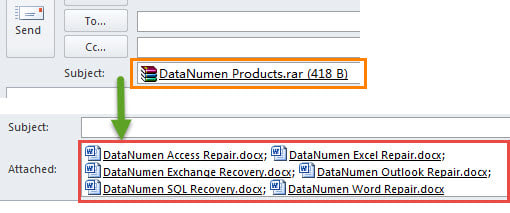
- Үүний дараа та имэйл цонх руу буцаж болно. Та үүнийг харах болно. .RAR хавсралтыг шахсан байна. Бүх гаргаж авсан файлуудыг хавсаргав.

Unzip .Zip Outlook дахь хавсралтууд
Яг л задлах шиг .RAR хавсралтууд, Outlook нь "" файлыг задлах төрөлхийн функцгүй..zip" хавсралтууд. Тиймээс, хэрэв та шууд задлах боломжгүй бол ".Zip"Анхдагчаар шууд хавсралтууд Outlook дээр. Аз болоход та энэхүү функцэд хүрэхийн тулд Outlook VBA-г ашиглах боломжтой хэвээр байна. Дэлгэрэнгүй мэдээллийг та миний өмнөх нийтлэлийг шалгаж болно - “Хэрхэн задлах вэ .Zip VBA-ээр шууд Outlook дээр хавсралтууд".
Зохиогчийн танилцуулга:
Ширли Жан бол мэдээлэл сэргээх мэргэжилтэн юм DataNumen, Үүнд мэдээлэл сэргээх технологиор дэлхийд тэргүүлэгч, Inc. засах SQL Server програм хангамжийн бүтээгдэхүүнийг засах хэтийн төлөв. Дэлгэрэнгүй мэдээллийг авна уу WWW.datanumen.com