
Энэ нийтлэлд бид танд үгэндээ тодорхой текст агуулсан өгүүлбэрийг олох, устгах 2 хурдан аргыг санал болгож байна.
Word дээр "Олох ба солих" функцийг ашиглан тодорхой үгсийн бүх тохиолдлыг хялбархан олох боломжтой гэдгийг бид бүгд мэднэ. Тэгвэл тэдгээрийг тодруулах, солих эсвэл арилгахад ямар ч асуудал гарахгүй. Таны харж байгаагаар зорилтот үг бол үг эсвэл хэллэг юм. Гэсэн хэдий ч өнөөдөр бид танд тодорхой текст агуулсан өгүүлбэрүүдийг олох эсвэл устгах макро аргыг хэлж өгөхдөө баяртай байна.
Арга 1: Тодорхой текст агуулсан өгүүлбэрийг олох эсвэл устгах
- Эхлэхийн тулд Word дээр VBA засварлагчийг ажиллуулахын тулд “Alt + F11” товчийг дарна уу.
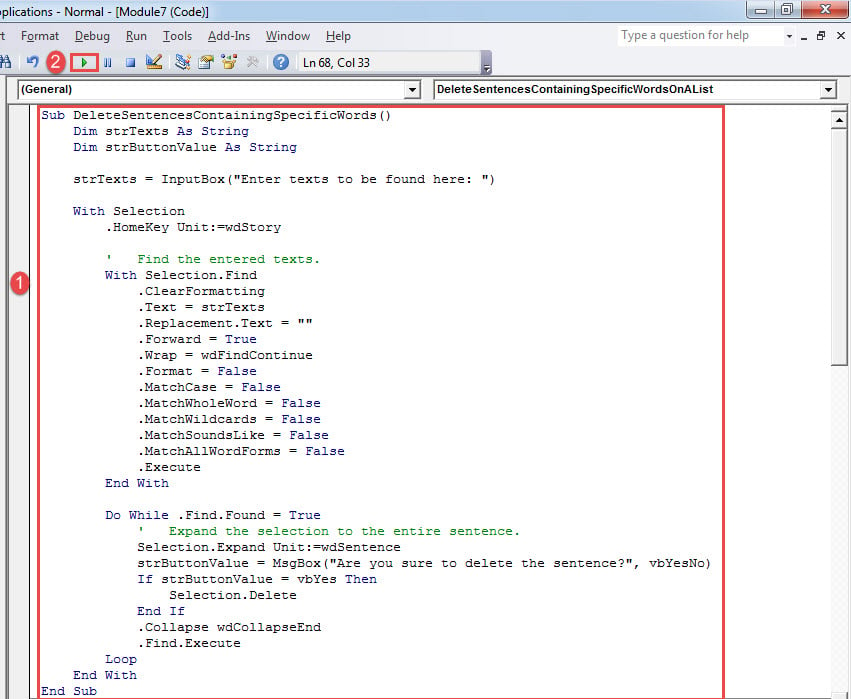
- Дараа нь "Хэвийн" дээр дарж шинэ модуль үүсгээрэй.
- Дараа нь "Insert" дээр дарж "Module" -г сонгоод шинээр аваарай.

- Модулийг давхар товшоод нээнэ үү.
- Одоо дараах кодыг наана уу:
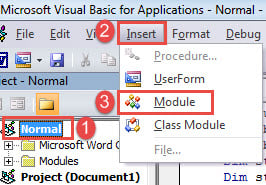
Sub DeleteSentencesContainingSpecificWords()
  Dim strTexts As String
  Dim strButtonValue As String

  strTexts = InputBox("Enter texts to be found here: ")

  With Selection
    .HomeKey Unit:=wdStory

    '  Find the entered texts.
    With Selection.Find
      .ClearFormatting
      .Text = strTexts
      .Replacement.Text = ""
      .Forward = True
      .Wrap = wdFindContinue
      .Format = False
      .MatchCase = False
      .MatchWholeWord = False
      .MatchWildcards = False
      .MatchSoundsLike = False
      .MatchAllWordForms = False
      .Execute
    End With

    Do While .Find.Found = True
      '  Expand the selection to the entire sentence.
      Selection.Expand Unit:=wdSentence
      strButtonValue = MsgBox("Are you sure to delete the sentence?", vbYesNo)
      If strButtonValue = vbYes Then
        Selection.Delete
      End If
      .Collapse wdCollapseEnd
      .Find.Execute
    Loop
  End With
End Sub
- Дараа нь "Ажиллуулах" дээр дарна уу.

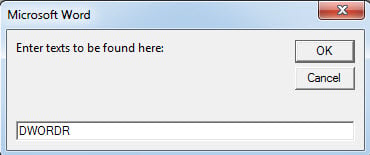
- Текст оруулахыг хүссэн оролтын хайрцаг байх болно. Бүх өгүүлбэрт багтсан ердийн текстийг л оруулаарай. "OK" дээр дарна уу.

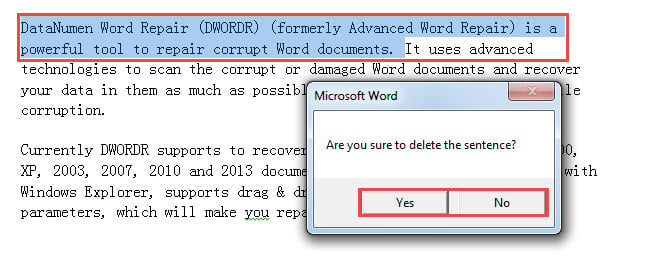
- Дараа нь та текст агуулсан өгүүлбэрийг мессеж хайрцаг өдөөж сонгосон байдлаар харах болно. Өгүүлбэрийг устгахын тулд "Тийм" дээр дарж, "Үгүй" дээр дарна уу.

- Баталгаажуулалтын дараа, заасан тексттэй дараагийн өгүүлбэр сонголтод байна. Мөн баталгаажуулах хайрцаг бас байна. Тодруулбал, макро нь таныг бүхэл бүтэн баримт бичгийг алхам алхмаар дамжуулж, зорилтот өгүүлбэрүүдийг олж, баталгаажуулалтыг үргэлж асууна.
Арга 2: Жагсаалтанд байгаа аливаа текст агуулсан өгүүлбэрийг олох эсвэл устгах
1-р аргын макро ашиглан та нэг удаа зөвхөн нэг үг эсвэл өгүүлбэр хайх боломжтой. Мэдээжийн хэрэг, та олон тооны үг, хэллэгийг хайж олохын тулд макро дахин дахин ажиллуулж болно. Олон удаагийн хайлтын хэрэгцээг хангахын тулд бид танд өөр макро өгөх болно.
- Эхлээд бүх зорилтот текстийг шинэ баримт бичигт байрлуул. Текстийн хэсэг бүр нэг догол мөрийг эзэлж, зайгүй байгаа эсэхийг шалгаарай. Баримт бичгийг хаагаад хадгална уу.
- Дараа нь 1-р аргын яг алхмуудтай макро суулгаж ажиллуулна уу.
- Дараа нь макрог дараахаар солино уу:
Sub DeleteSentencesContainingSpecificWordsOnAList()
  Dim objListDoc As Document, objTargetDoc As Document
  Dim objParaRange As Range
  Dim objParagraph As Paragraph
  Dim strFileName As String, strButtonValue As String
  Dim dlgFile As FileDialog

  Set dlgFile = Application.FileDialog(msoFileDialogFilePicker)

  With dlgFile
    If .Show = -1 Then
      strFileName = .SelectedItems(1)
    Else
      MsgBox "No file is selected! Please select the target file."
      Exit Sub
    End If
  End With
  Set objTargetDoc = ActiveDocument
  Set objListDoc = Documents.Open(strFileName)
  objTargetDoc.Activate

  For Each objParagraph In objListDoc.Paragraphs
    Set objParaRange = objParagraph.Range
    objParaRange.End = objParaRange.End - 1

    With Selection
      .HomeKey Unit:=wdStory

      '  Find target words.
      With Selection.Find
        .ClearFormatting
        .Text = objParaRange
        .MatchWholeWord = True
        .MatchCase = False
        .Execute
      End With

      '  Expand the selection to the entire sentence.
      Do While .Find.Found
        Selection.Expand Unit:=wdSentence
        strButtonValue = MsgBox("Are you sure to delete the sentence?", vbYesNo)
        If strButtonValue = vbYes Then
          Selection.Delete
        End If
        .Collapse wdCollapseEnd
        .Find.Execute
      Loop
    End With
  Next objParagraph
End Sub
- Одоо "Browse" цонх нээгдэх болно. Сая хадгалсан баримтаа сонгоод "Нээх" дээр дарна уу.
- Дараах процедур нь 1-р аргачлалтай ижил байна.
Авлига хээл хахуультай харьцах хандлага
Үнэт өгөгдлийг алдах нь туйлын аймшигтай юм. Энэ нь таны бизнесийг эрсдэлд оруулж магадгүй юм. Ийм бухимдлаас зайлсхийхийн тулд а Үг засах аль болох богино хугацаанд хэрэгсэл. Ийм хэрэгсэл нь баримт бичгийн авлигатай тэмцэхэд ялахад туслах болно.
Зохиогчийн танилцуулга:
Вера Чен бол мэдээлэл сэргээх мэргэжилтэн юм DataNumen, Үүнд мэдээлэл сэргээх технологиор дэлхийд тэргүүлэгч, Inc. Excel-ийг засах болон pdf програм хангамжийн бүтээгдэхүүнийг засах. Дэлгэрэнгүй мэдээллийг авна уу WWW.datanumen.com