
Та Excel-ийн ажлын хуудсанд гурван өгөгдлийн цуврал бүхий баганын диаграм эсвэл мөрийн диаграмм үүсгэх боломжгүй. Тиймээс бөмбөлөг график нь таны анхны сонголт болж чадна.
Бөмбөлөг диаграммын гол ялгаа нь хөөс нь өөрөө олон тооны өгөгдлийг илэрхийлдэгт оршино. Тиймээс ийм графикт энэ нь гурван өгөгдлийн цувралыг агуулдаг. Ийм хүснэгтийг хэрхэн үүсгэх талаар дараахь зүйлийг танилцуулах болно.
Бөмбөлөг диаграм үүсгэх
Энэхүү ажлын хуудсанд борлуулалтын хэмжээтэй холбоотой гурван цуврал өгөгдлийг оруулсан болно. Одоо та энэ ажлын хуудсан дээр хөөсний диаграмм үүсгэж болно.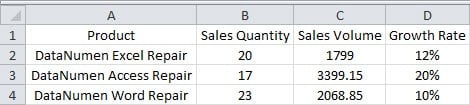
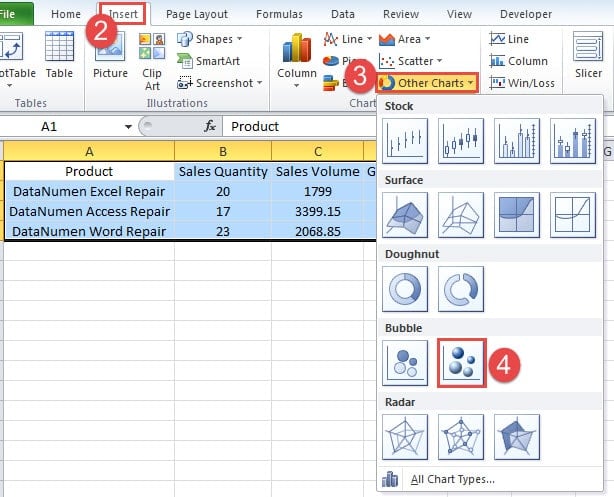
- Зорилтот хэсгийг сонгоно уу.
- Туузан дээрх "Оруулах" табыг дарна уу.
- Дараа нь "Бусад график" товчийг дарна уу.
- Унтраах цэсэнд хөөсний диаграмын сонголтыг дарна уу. Хэрэв та илүү сайн нөлөө үзүүлэхийг хүсвэл 3 хэмжээст эффекттэйг нь бас сонгож болно.
Одоо та зөвхөн нэг бөмбөлөгтэй диаграммыг харах болно.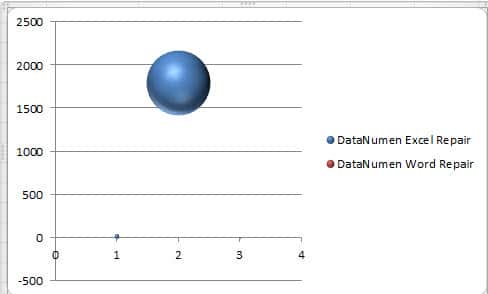
Тиймээс цаашдын алхам шаардлагатай байна.
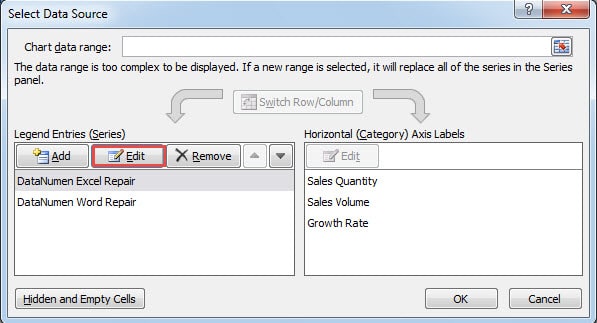
- Диаграмыг үүсгэсний дараа хэрэгслийн самбар дээр “Chart tool” сонголтыг харах болно. Энд "Мэдээлэл сонгох" товчийг дарна уу.

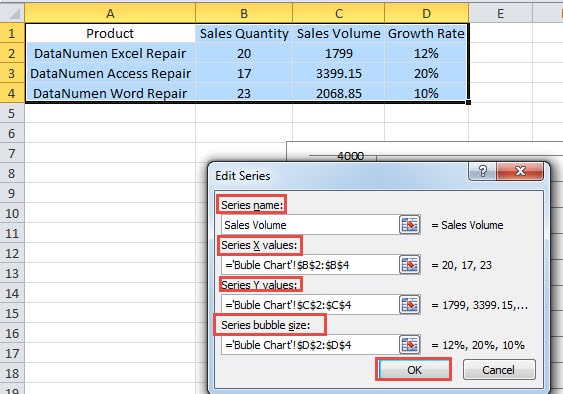
- Одоо "Мэдээллийн эх үүсвэрийг сонгох" цонхонд "Засах" товчийг дарна уу.

- Дараа нь харгалзах агуулгыг “Засварлах цуврал” цонхны текст хайрцагт оруулна уу. Цуврал нэрний хувьд та оролтын нэрийг түүн рүү чиглүүлж болно. Эсвэл та ажлын хуудаснаас сонгож болно. Тэнхлэгийн утга ба хөөсний хэмжээ нь бүгд ажлын хуудасны өгөгдөлтэй холбоотой байдаг. Та мөн хэрэгцээнийхээ дагуу тэдгээрийг сольж болно.

- Үүний дараа "OK" дээр дарна уу.
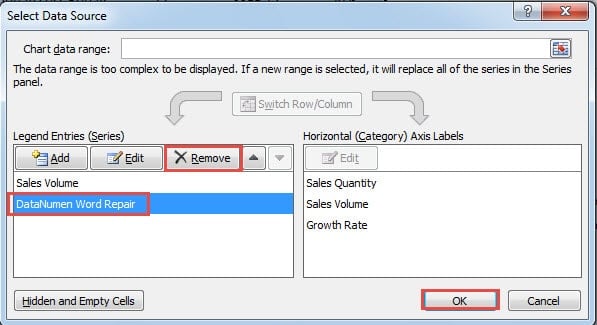
- Одоо та "Мэдээллийн эх үүсвэрийг сонгох" цонх руу буцаж ирнэ үү. Энд байгаа цувралыг устгах "DataNumen Word Repair”. Ажлын хуудсандаа бодит тохиргооны дагуу устгах хэрэгтэй.

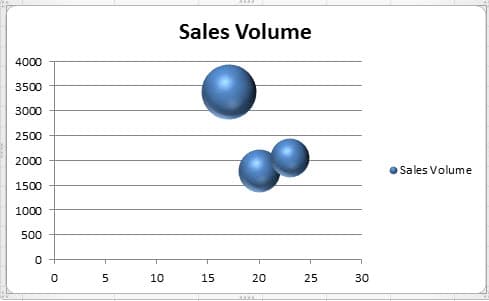
- Тэгээд "OK" дээр дарна уу. Одоо график дээр гурван бөмбөлөг байна.


Хөөсний диаграмыг тохируулна уу
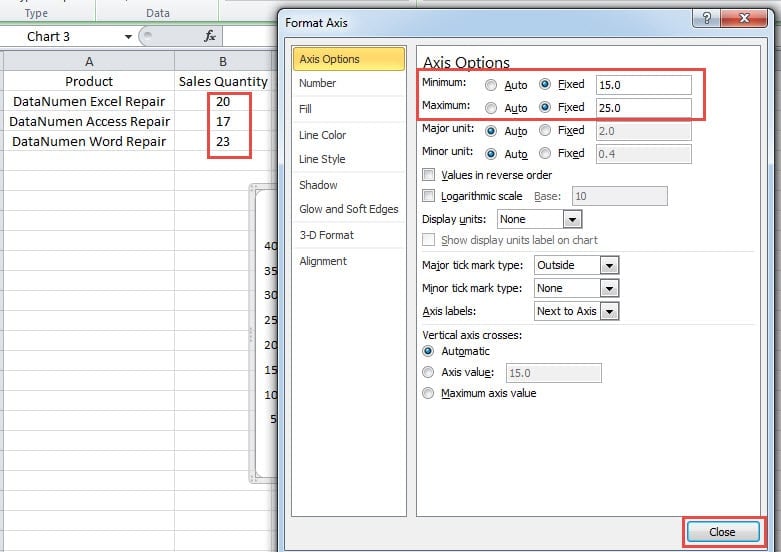
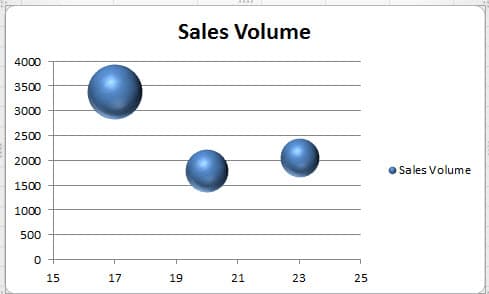
Энэхүү хөөсний хүснэгтэд хоёр бөмбөлөг хоорондоо холбогддог бөгөөд энэ нь тийм ч тодорхойгүй байна. Тиймээс та хүснэгтийг өөрчилж болно.
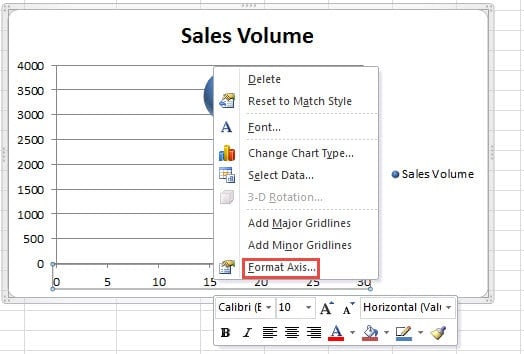
- Диаграм дахь X тэнхлэг дээр баруун товшино уу.
- Цэснээс "Тэнхлэгийг форматлах" сонголтыг сонгоно уу.

- "Format Axis" цонхонд "Борлуулалтын тоо хэмжээ" -ийн дагуу хамгийн бага ба хамгийн их тоог өөрчилнө. Та өөрийн бодит өгөгдлийн дагуу тохируулга хийж болно.

- Дараа нь цонхыг хаа. Одоо та бөмбөлгүүд бүгд өөр өөр байрлалтай болохыг олж мэдэх болно. Энэ интерфэйс нь өмнөх хувилбараас хамаагүй дээр юм.
Хөөсний өнгийг өөрчил
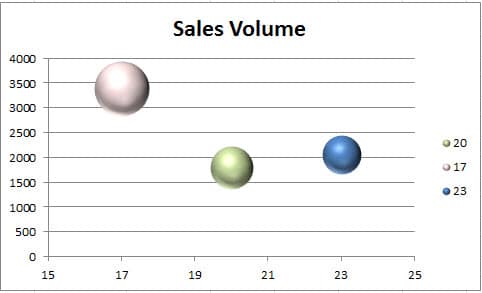
Бөмбөлөг бүрийн анхдагч өнгө ижил байна. Хэрэв та бөмбөлөг бүр өөр өөр өнгөтэй байхыг хүсвэл гараар тохируулж болно.
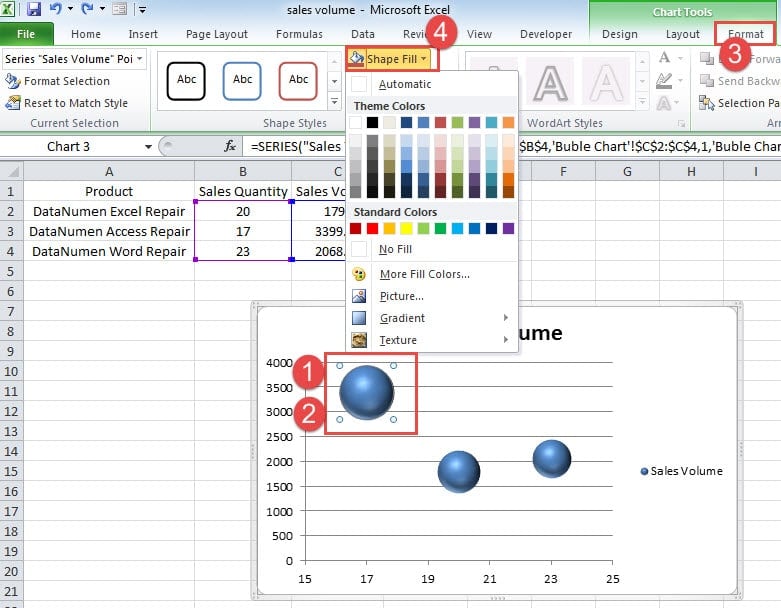
- Өнгөө өөрчлөхийг хүсч буй тодорхой бөмбөлөг дээр дарна уу. Одоо та график дээрх бүх бөмбөлгийг сонгосон болохыг харах болно.
- Одоо диаграм дээр дахин дарна уу. Ингэснээр зөвхөн зорилтот бөмбөлөг сонгогдоно. Бөмбөлөг дээр давхар дарахаас болгоомжил. Үгүй бол "Өгөгдлийн цувралыг форматлах" цонх гарч ирнэ.
- Одоо "Диаграмын хэрэгсэл" дээрх туузан дээрх "Format" табыг дарна уу.
- Дараа нь багажны самбар дээрх "Дүрс бөглөх" товчийг дарна уу.

- Унтраах цэснээс хөөсний өнгийг сонгоно уу.
- Одоо алхамуудыг давтаж, бусад бөмбөлөгүүдийн өнгийг өөрчил. Доорх зурган дээр бид график дээрх өнгийг мөн өөрчилсөн болно.
Өөр өөр бөмбөлгийг тодорхойлох
Диаграм дээр та өөр өнгө тохируулсан ч гэсэн хөөсний харгалзах өгөгдлийг аль бүтээгдэхүүн болохыг мэдэхгүй хэвээр байна. График дээрх домог нь зөвхөн бүтээгдэхүүн тус бүрийн борлуулалтын хэмжээг харуулдаг. Тиймээс та хүснэгтэд шошго нэмэх хэрэгтэй.
- Диаграм дахь домгийг устгах.
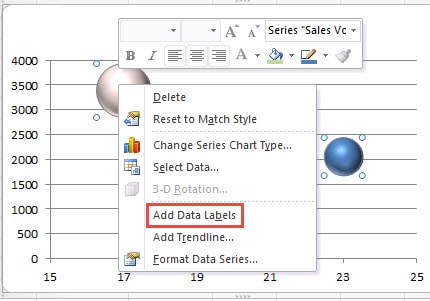
- Хөөсний аль нэгийг нь баруун товшино уу.
- Дараа нь "Өгөгдлийн шошго нэмэх" сонголтыг сонгоно уу. Тиймээс өгөгдлийн шошго нь график дээр гарч ирнэ.

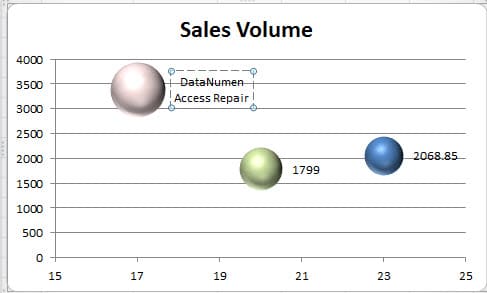
- Одоо өөрчлөхийг хүссэн шошгыг дарна уу. Энд бүх шошгыг сонгох болно.
- Энэ алхам дээр шошгыг дахин дарна уу. Ингэснээр зөвхөн зорилтот шошгыг сонгоно.
- Одоо та дугаарыг бүтээгдэхүүн болгон өөрчилж болно.

- Дээрх алхамуудыг давтаж, график дээрх бусад бүх шошгыг өөрчил.

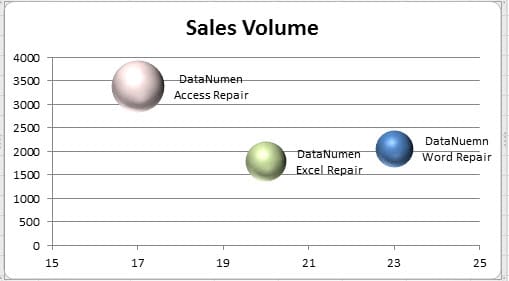
Доорх бүх алхмуудыг хийсний дараа та төгс бөмбөлөг диаграммыг бүтээв. Харгалзах бүтээгдэхүүний талаар та төөрөлдөхгүй байх болно.
Bubble Chart нь Excel-ийн сүйрлээс амьд үлдэхэд хэцүү байдаг
Excel-ийн гацалт хэзээ ч тохиолдож болно. Үүний үр дүнд Excel-ийн бараг бүх өгөгдөл, мэдээлэл, түүний дотор диаграм, хүснэгтүүд гэмтэх болно. Энэ үед бид танд манай хүчирхэг засварлах хэрэгслийг ашиглахыг зөвлөж байна. Excel-ийг сэргээх. Энэ хэрэгслийг ашиглан та эвдэрсэн Excel файлын бүх элементүүдийг буцааж авах боломжтой.
Зохиогчийн танилцуулга:
Анна Ма бол мэдээлэл сэргээх мэргэжилтэн юм DataNumen, Үүнд мэдээлэл сэргээх технологиор дэлхийд тэргүүлэгч, Inc. үг сэргээх програм хангамжийн бүтээгдэхүүнийг засах хэтийн төлөв. Дэлгэрэнгүй мэдээллийг авна уу WWW.datanumen.com