
Таны мэдэж байгаагаар Outlook нь экспортын шүүлтүүрийг дэмждэггүй. Хэрэв танд Outlook хуанли дээр олон зүйл байгаа бол уулзалтын бүх давталтыг хэрхэн задалж, хэвлэх вэ? Энэхүү нийтлэл нь танд 2 энгийн алхамаар амжилтанд хүрэхийг заах болно.
Би Outlook хуанлид ээлжит бус уулзалт, хааяа уулзах уулзалт, мөн 2-ны өдөр товлосон нэг удаагийн уулзалт зэрэг олон зүйлийг үүсгэсэн.nd Сар бүрийн Лхагва гараг. Одоо би зөвхөн уулзалтын цувралыг задалж хэвлэнэ гэж найдаж байна, ингэснээр би тодорхой Лхагва гарагийг сар бүр шалгаж, тэдгээрийн алийг нь ч алдахгүй байх болно. Гэсэн хэдий ч Outlook нь экспортын шүүлтүүрийг дэмждэггүй гэдгийг би мэднэ. Би бусад аргуудыг анхаарч үзэх хэрэгтэй. Энд миний шийдлүүд байна.
Алхам 1: Бүх Outlook уулзалтуудыг Excel рүү экспортлох
- Эхлээд Outlook хуанлийн хэсэгт "Харах" таб руу шилжиж, "Харагдах байдлыг өөрчлөх" товчийг дарна уу. Гарч ирэх жагсаалтаас "Жагсаалт" сонголтыг сонгоно уу.
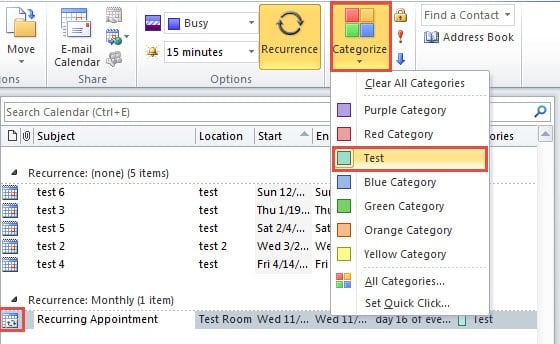
- Дараа нь уулзалтын жагсаалтаас дахин давтагдах уулзалтыг олж, түүнд ангиллыг зааж өгнө үү.
- Үүний дараа "Файл"> "Нээх"> "Импорт" руу очно уу.
- Шинэ "Импорт, экспортын хөтөч" харилцах цонх гарч ирэх бөгөөд "Файл руу экспортлох" гэснийг сонгоод "Дараах" дээр дарна уу.
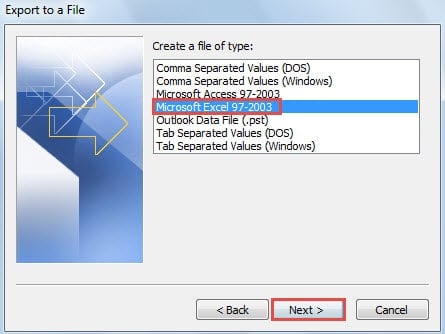
- Дараагийн "Файл руу экспортлох" цонхноос "Microsoft Excel 97 - 2003" гэснийг сонгоод "Дараах" гэснийг товшино уу.

- Сүүлийн интерфэйс дээр Хуанлийн эх хавтсыг сонгоод "Дараах" дээр дарна уу.
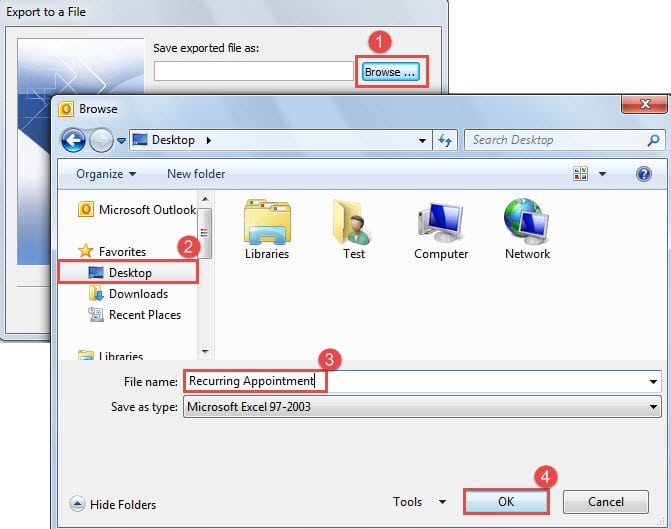
- Дараа нь та "экспортолсон файлыг хадгалах" гэж зааж өгөх хэрэгтэй. Дараах алхмуудыг хийнэ үү.
- Нэгдүгээрт, "Browse" товчийг дарна уу.
- Дараа нь "Ширээний компьютер" гэх мэт хадгалах газрыг сонгоно уу.
- Дараа нь экспортлогдсон файлыг "Давталттай уулзалт" гэх мэт нэрлэнэ үү.
- Эцэст нь “OK” дээр дарна уу.

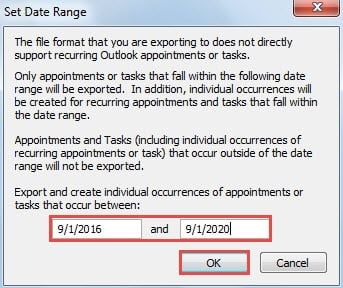
- Дараа нь "OK"> "Finish" товчийг дарна уу. Та огнооны хязгаарыг тохируулах шаардлагатай болно. Та хэвлэх хэрэгцээнийхээ дагуу үүнийг зааж өгч болно.

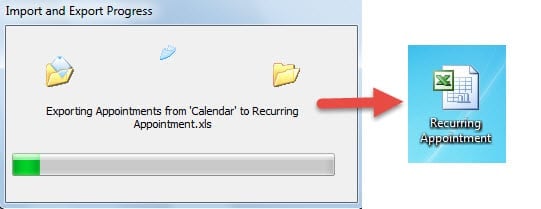
- "OK" товчийг дарсны дараа экспортын явц эхэлнэ. Эцсийн эцэст та очих хавтсанд экспортлогдсон Excel файлыг авах болно.

Алхам 2: Зөвхөн уулзалтын бүх давталтыг харуулахын тулд шүүнэ үү
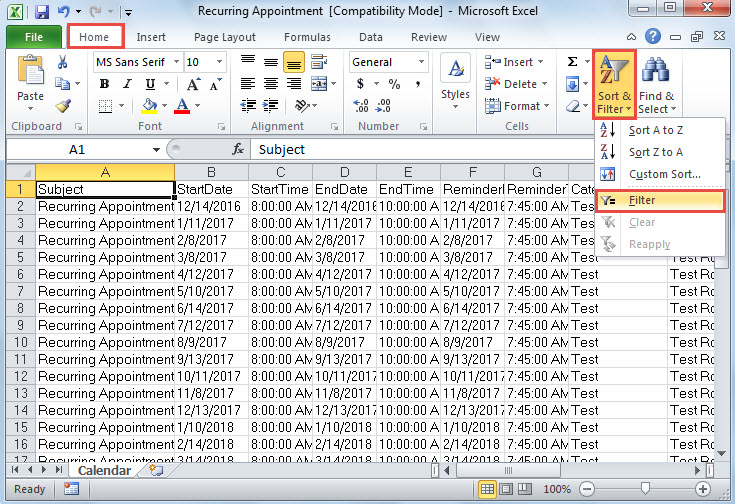
- Одоо та экспортолсон файлаа давхар товшоод Excel програм дээр нээх хэрэгтэй.
- Дараа нь та өөрийн хэрэгцээнд нийцүүлэн хүсээгүй багануудыг устгаж болно.
- Үүний дараа та "Нүүр хуудас" таб дээрх "Ангилах, шүүх" товчийг дарах хэрэгтэй. Унждаг жагсаалтаас "Шүүлтүүр" -ийг сонгоно уу.

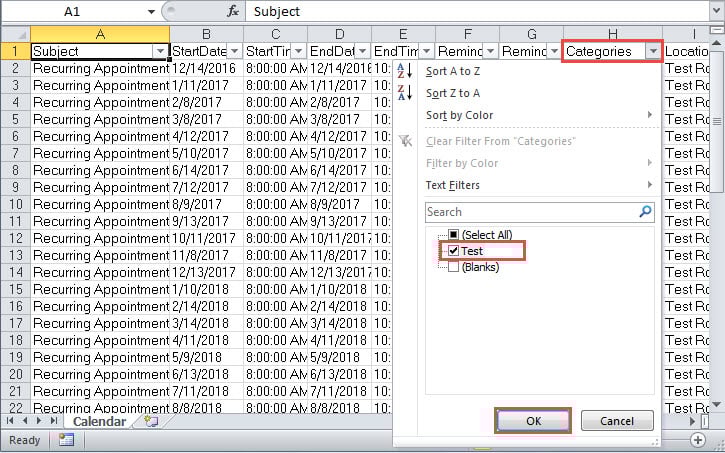
- Дараа нь "Ангилал" толгой дээр дарна уу. Унждаг жагсаалтаас "(Бүгдийг сонгох)" гэснийг идэвхгүй болгож, бүх нүдийг сонго. Дараа нь зөвхөн 1-р алхамаас урьдчилан тогтоосон ангиллыг сонгоно уу.

- Дараа нь "OK" дээр дарж шүүлтүүрийг ангиллаар нь идэвхжүүлнэ.
- Одоо зөвхөн нэг удаагийн давтамжтай уулзалтын цувралыг файлд харуулав. Та одоогийн хуудсыг ердийнхөөрөө хэвлэж болно. Зүгээр л "Файл" цэс болон "Хэвлэх" таб руу очно уу. Эцэст нь хэвлэгчээ сонгоод "Хэвлэх" товчийг дарна уу.
Outlook мэдээллээ цаг тухайд нь аврах
Outlook алдагдах үед та хамгийн түрүүнд Ирсэн имэйлийг засах хэрэгслийг ашиглах хэрэгтэй. Гэхдээ энэ нь онцгой нөхцөл байдлыг шийдэж чадахгүй тул бүтэлгүйтлийнхээ өмнө урьдчилан бэлдсэн нь дээр. Өөрөөр хэлбэл, энэ нь ноцтой гэмтсэн Outlook файлуудыг засах боломжгүй юм. Энэ тохиолдолд танд илүү найдвартай хүнээс тусламж авахаас өөр сонголт байхгүй PST сэргээх хэрэгсэл, гэх мэт DataNumen Outlook Repair.
Зохиогчийн танилцуулга:
Ширли Жан бол мэдээлэл сэргээх мэргэжилтэн юм DataNumen, Үүнд мэдээлэл сэргээх технологиор дэлхийд тэргүүлэгч, Inc. sql сэргээх програм хангамжийн бүтээгдэхүүнийг засах хэтийн төлөв. Дэлгэрэнгүй мэдээллийг авна уу WWW.datanumen.com