
Энэ нийтлэлд бид Word баримт бичгийн хамгийн сүүлийн засварлах газар руу очих 3 хялбар аргыг танилцуулах болно.
Үе үе та урт Word баримт бичигтэй ажиллах магадлал өндөр байдаг. Ийм нөхцөлд та номлолыг нэг удаа биелүүлэхэд хэцүү байж магадгүй юм. Уг нь ажлаа хэд хэдэн удаа дуусгах нь нэлээд үндэслэлтэй. Гэсэн хэдий ч та нарын зарим нь яг хамгийн сүүлд засварлах газрыг олоход урам хугарах болно. Тиймээс бид доорх текстэнд энэ асуудлыг шийдвэрлэх гурван энгийн аргыг танд толилуулж байна. Дэлгэрэнгүйг үзэхийн тулд зүгээр л уншина уу.
Арга 1: Хосолсон товчлууруудыг ашиглана уу
Энэ нь ажлыг гүйцэтгэх хамгийн хурдан арга байж магадгүй юм. Эхлээд та Word баримтаа нээнэ үү; Хоёрдугаарт, "Shift + F5" товчийг дарна уу. Дараа нь та хамгийн сүүлийн засварлах газар курсорыг харах боломжтой болно.
Хэдийгээр энэ заль мэх маш боломжтой мэт санагдаж байгаа ч та эхлээд хослолын товчлууруудыг санах хэрэгтэй. Үгүй бол энэ нь юу ч биш юм. Тиймээс бид зорилгоо хэрэгжүүлэх хоёр, гурав дахь арга замыг үргэлжлүүлнэ.
Арга 2: Хавчуурга оруулах
Ийм аргыг ашиглахын тулд та Word програмаас гарах бүртээ зарим ажил хийх хэрэгтэй.
- Эхлээд "Цэс" дээрх "Оруулах" дээр дарна уу.
- Дараа нь "Холбоос" бүлгийн "Хавчуурга" дээр дарна уу.
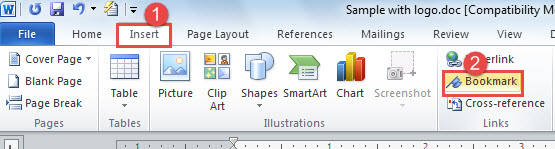
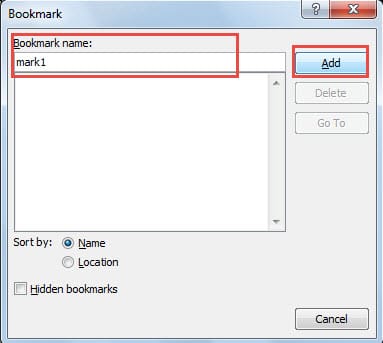
- Одоо дэлгэц таныг "Хавчуурга" харилцах цонхоор угтах болно. Текст нүдэнд хавчуургын нэрийг бичнэ үү, жишээ нь:
- Дараа нь "Нэмэх" дээр дарна уу. Одоогоор та хавчуурга оруулсан тул Word програмаас гарах боломжтой.

- Дараагийн удаа та Word баримтыг үргэлжлүүлэн засварлахыг хүсвэл давхар товшоод нээнэ үү.
- Дахин хэлэхэд "Оруулах" дээр дарна уу.
- Мөн "Хавчуурга" дээр дарна уу.
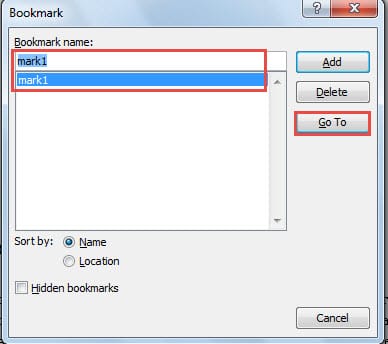
- Одоо "Хавчуурга" харилцах цонх гарч ирнэ. Хамгийн сүүлд ашигласан хавчуургын нэрийг сонгоно уу.
- Баруун талд байрлах "Явах" товчийг дарна уу. Дараа нь та хамгийн сүүлд зогсохдоо яг тодорхой байрлалыг олох боломжтой.

Арга 3: "Find" функцийг ашиглана уу
- Үүний нэгэн адил, та нэг удаа засварлаж дууссаны дараа Word програмаас гарахаасаа өмнө тухайн газрын эргэн тойронд байгаа сүүлчийн үг эсвэл үгсийг санах хэрэгтэй. Жишээлбэл, бид энд "тэмдэглэгээ" гэсэн үгийг жишээ болгон сонгох болно.

- Дараагийн удаа та эхлээд баримтыг нээнэ үү.
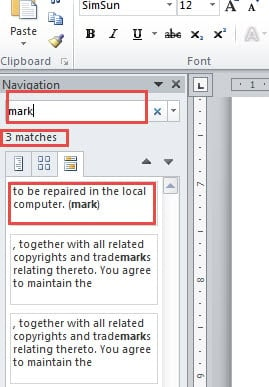
- Дараа нь "Засварлах" бүлгийн "Олох" дээр дарна уу. Эсвэл та "Ctrl + F" дарж болно. Энэ хоёр үйлдэл нь танд "Шилдэг самбар"-ыг нээх боломжийг олгоно.
- Одоо хайлтын талбарт санаж байгаа үгээ бичнэ үү. Энд бид "тэмдэглэгээ" гэсэн үгийг бичих хэрэгтэй.
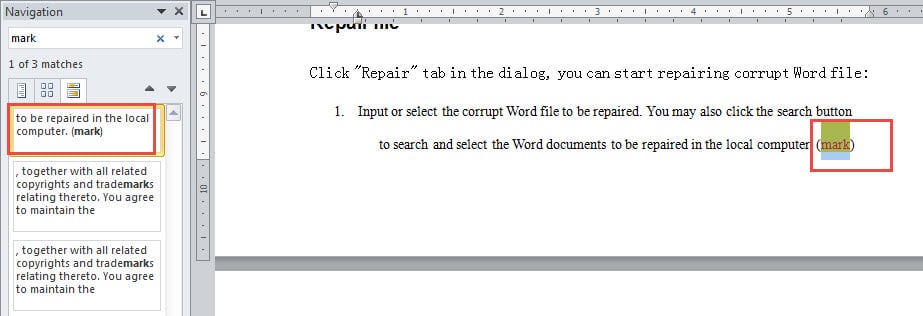
- Мөн та гурван тоглолт байгааг харж болно. Баруун талд нь товшино уу. Энд бид эхнийхийг нь сонгоно.

- Тиймээс та баримт бичиг хамгийн сүүлд засварласан байрлал руугаа үсэрч байгааг анзаарсан.

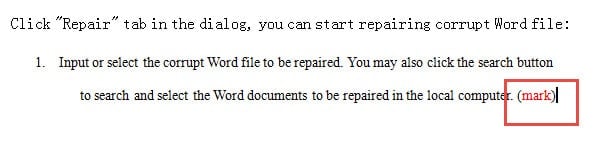
Гэсэн хэдий ч нэг асуудал хэвээр байна. Та "хайх" функцийг ашиглах үед хэд хэдэн таарч байгааг анзаарсан байх. Энэ шалтгааны улмаас та зогссон байрлалдаа тусгай тэмдэг бичиж эсвэл оруулж болно, жишээ нь: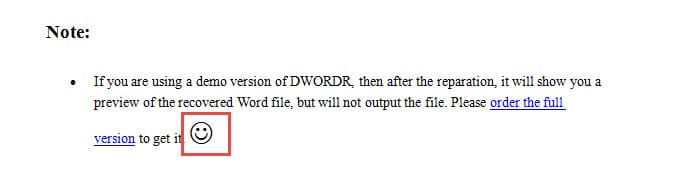
Тиймээс та дараагийн удаа байрлалаа олохын тулд "Олох" функцийг ашиглах үед та үүнийг хурдан олох болно.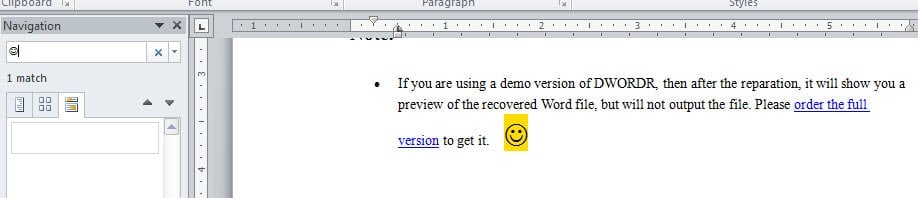
Word файлуудыг нөөцлөхөө мартуузай
Дээрх гурван зөвлөгөөг ойлгосноор та хамгийн сүүлд хаана зогссоноо мэдэхгүйгээр урт баримт бичигт алга болох асуудалтай тулгарахгүй. Гэсэн хэдий ч урт баримт бичгийн хувьд түүний нөөц хуулбарыг хийх нь ухаалаг хэрэг болно. Нөөц хуулбар бэлэн байгаа тул та хамгийн сүүлийн хувилбарыг үргэлж ашиглаж болно. үг засах таны сэтгэлд нийцэхгүй.
Зохиогчийн танилцуулга:
Вера Чен бол мэдээлэл сэргээх мэргэжилтэн юм DataNumen, Үүнд мэдээлэл сэргээх технологиор дэлхийд тэргүүлэгч, Inc. excel сэргээх болон pdf програм хангамжийн бүтээгдэхүүнийг засах. Дэлгэрэнгүй мэдээллийг авна уу WWW.datanumen.com