
Бусдаас ялгаатай нь зардлаа хянахад хэтэрхий их цаг хугацаа, хүчин чармайлт бүү гарга. Энэ нийтлэлийг дагаж орлого, зардлын хянагчаа өөрөө бүтээ. Энэхүү хэрэгсэл нь таны банкны хуулгыг Excel форматаар хүлээн авч, дараа нь хаана илүү их мөнгө зарцуулсанаа мэдэхийн тулд үүнийг уншиж өгдөг.
GUI-г бэлдэцгээе
Хэрэгсэл нь 3 хуудас хэрэгтэй. Хуудас1-ийг "Хяналтын самбар", хуудас2-ийг "Хураангуй", хуудас3-ийг "Мэдээллийн сан" болгон өөрчил. "Хяналтын самбар" хуудсан дээр хэрэглэгчийн түүхэн хуулбарыг үзэх, байршуулах боломжийг олгох талбарыг үүсгээрэй. Банкны дансанд гүйлгээ тус бүрт хаяг оруулахын тулд таб тус бүрт түлхүүр үгс тохируулах шаардлагатай. Зурагт үзүүлсэнчлэн олон түлхүүр үгийг таслалаар тусгаарлана уу.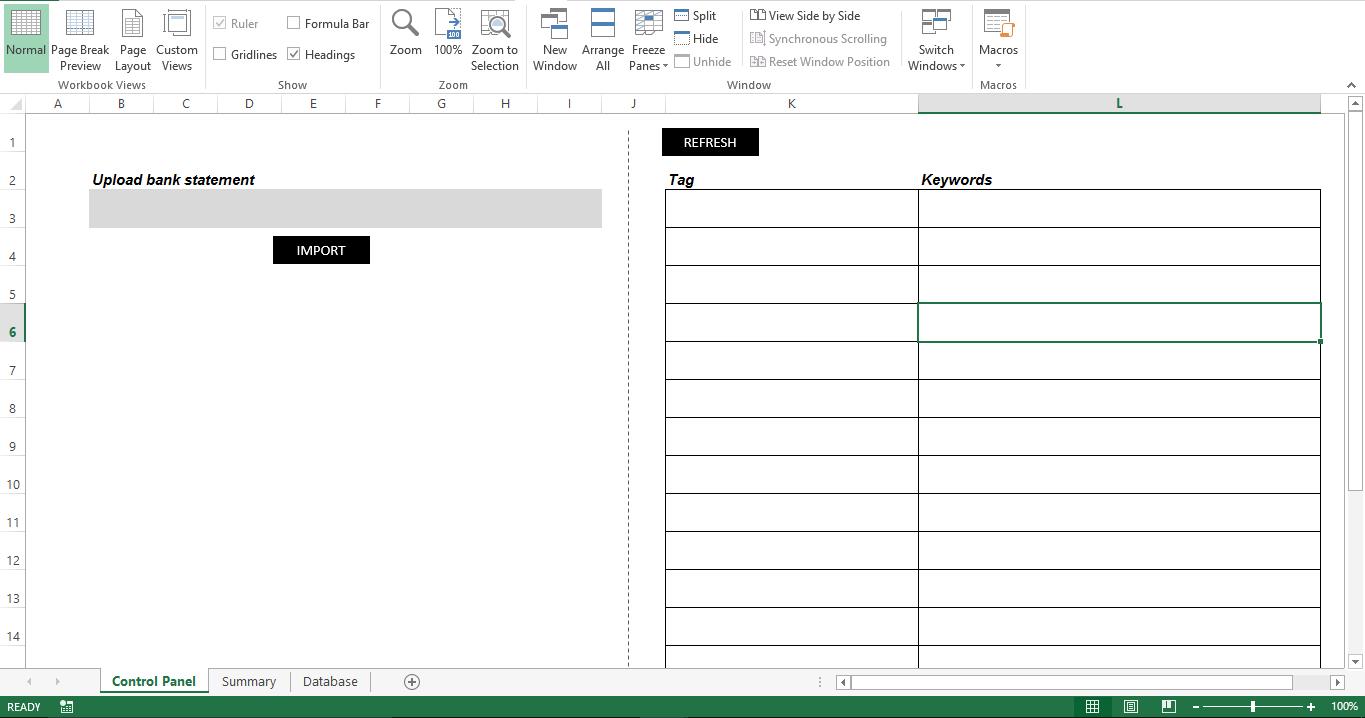
Үүнийг функциональ болгоё
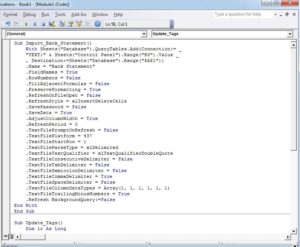 Скриптийг шинэ модуль руу импортлох. "Import_Bank_Statement" скриптийг "Control Panel" хуудсан дээрх "Import" товч дээр, "Update_Tags" скриптийг "Refresh" товч дээр хавсаргана уу.
Энэ яаж ажилдаг вэ?
Банкны дансныхаа бүтэн замыг нэмж оруулаад импортлоорой. Таны банкны хуулбараас авсан бүх мэдээллийг “Мэдээллийн сан” хуудсанд ачаалах болно. Скрипт нь "Control Panel" хуудсан дээр дурдсан хаягуудын жагсаалтыг тодорхойлно. Жагсаалтанд орсон Tag бүрийн хувьд харгалзах түлхүүр үгсийг хувьсагч болгон унших бөгөөд тэдгээрийг VBA-ийн SPLIT командыг ашиглан хуваана. Таслалаар тусгаарлагдсан түлхүүр үг бүрийн хувьд скрипт нь мэдээллийн баазыг бүхэлд нь шалгаж, түлхүүр үг бүрийн тохирох утгыг тодорхойлно. Эцсийн ба нийт утгыг График мөрийг байрлуулсан "Хураангуй" хуудсанд шинэчилнэ.
Скрипт:
Sub Import_Bank_Statement()
    With Sheets("Database").QueryTables.Add(Connection:= _
    "TEXT;" & Sheets("Control Panel").Range("B3").Value _
    , Destination:=Sheets("Database").Range("$A$1"))
    .Name = "Bank Statement"
    .FieldNames = True
    .RowNumbers = False
    .FillAdjacentFormulas = False
    .PreserveFormatting = True
    .RefreshOnFileOpen = False
    .RefreshStyle = xlInsertDeleteCells
    .SavePassword = False
    .SaveData = True
    .AdjustColumnWidth = True
    .RefreshPeriod = 0
    .TextFilePromptOnRefresh = False
    .TextFilePlatform = 437
    .TextFileStartRow = 1
    .TextFileParseType = xlDelimited
    .TextFileTextQualifier = xlTextQualifierDoubleQuote
    .TextFileConsecutiveDelimiter = False
    .TextFileTabDelimiter = False
    .TextFileSemicolonDelimiter = False
    .TextFileCommaDelimiter = True
    .TextFileSpaceDelimiter = False
    .TextFileColumnDataTypes = Array(1, 1, 1, 1, 1, 1)
    .TextFileTrailingMinusNumbers = True
    .Refresh BackgroundQuery:=False
End With
End Sub

Sub Update_Tags()
    Dim lr As Long
    Dim r As Long
    Dim v_string() As String
    Dim intcount As Long
    Dim rindb As Long
    Dim lrindb As Long
    Dim v_total As Long
    lr = Sheets("Control Panel").Range("K" & Rows.Count).End(xlUp).Row
    For r = 3 To lr
        v_total = 0
        v_string = Split(Sheets("Control Panel").Range("L" & r).Value, ",")
        For intcount = LBound(v_string) To UBound(v_string)
            lrindb = Sheets("Database").Range("A" & Rows.Count).End(xlUp).Row
            For rindb = 2 To lrindb
                If InStr(UCase(Sheets("Database").Range("B" & rindb).Value), UCase(Trim(v_string(intcount)))) <> 0 Then
                    v_total = v_total + Sheets("Database").Range("D" & rindb).Value
                End If
            Next rindb
        Next intcount
        MsgBox v_total
        Sheets("Summary").Range("C" & r + 1).Value = v_total
    Next r
End Sub
Үүнийг өөрчлөх
Энэхүү хэрэгсэл нь мэдээллийн санд ганц банкны хуулга импортлох болсон. Хэрэглэгчийг хавтас үзэж, хавтас сонгох, байгаа бүх банкны хуулгыг хайх, мэдээллийн санд импортлох боломжийг олгохын тулд та хэрэгслийг өөрчилж болно. Түүнчлэн "Хураангуй" хуудсыг сар, долоо хоног бүрийн хаяг, утга харуулах зорилгоор өөрчилж болно. Өгөгдлийн санг бүхэлд нь уншихын оронд тухайн огнооны хоорондох утгыг уншихын тулд макро өөрчлөх боломжтой.
Хурдан засах
Хэрэв "Хураангуй" хуудас эвдэрсэн бол та оролдож болно Excel-ийг засах эвдэрсэн хуудсыг устгаад дараа нь ижил ажлын дэвтэрт дахин үүсгэх замаар.
Зохиогчийн танилцуулга:
Ник Випонд бол мэдээлэл сэргээх мэргэжилтэн юм DataNumen, Үүнд мэдээлэл сэргээх технологиор дэлхийд тэргүүлэгч, Inc. завхарсан үг болон хэтийн төлөвийг сэргээх програм хангамжийн бүтээгдэхүүнүүд. Дэлгэрэнгүй мэдээллийг авна уу WWW.datanumen.com