
Энэ бичлэгт бид танд Word дээр баримт бичгийнхээ нэрийг хурдан өөрчлөх 2 ухаалаг аргыг танилцуулахад анхаарлаа хандуулах болно.
Word дээр төсөл боловсруулахдаа бид файлын нэрийг байнга өөрчилж байх болно. Тэр болгонд бид баримт бичгийг өөрөөр нэрлэхээсээ өмнө хаах хэрэгтэй. Энэ нь тийм ч тохиромжтой биш юм. Анхдагч байдлаар бид нээлттэй файлын нэрийг өөрчлөх боломжгүй. Гэхдээ макро тусламжтайгаар үүнийг хийх боломжтой юм.
Дараахь ийм асуудлыг шийдвэрлэх боломжтой 2 макро байна.
Арга 1: Баримтын нэрийг Word дээр өөрчлөх
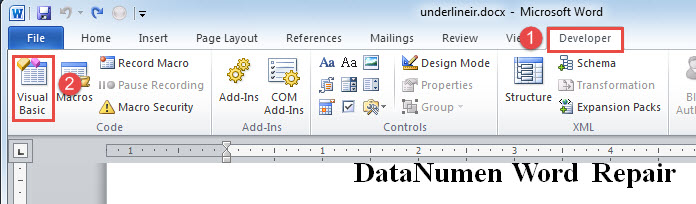
- Юуны өмнө, Word VBA засварлагчийг нээхийн тулд "Хөгжүүлэгч" таб дээр дараад "Visual Basic" товчийг дарна уу.
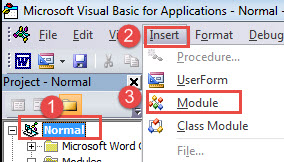
- Дараа нь “Хэвийн” төслийг дарна уу.
- Дараа нь "Insert" дээр дарж "Module" -г сонгоно уу.
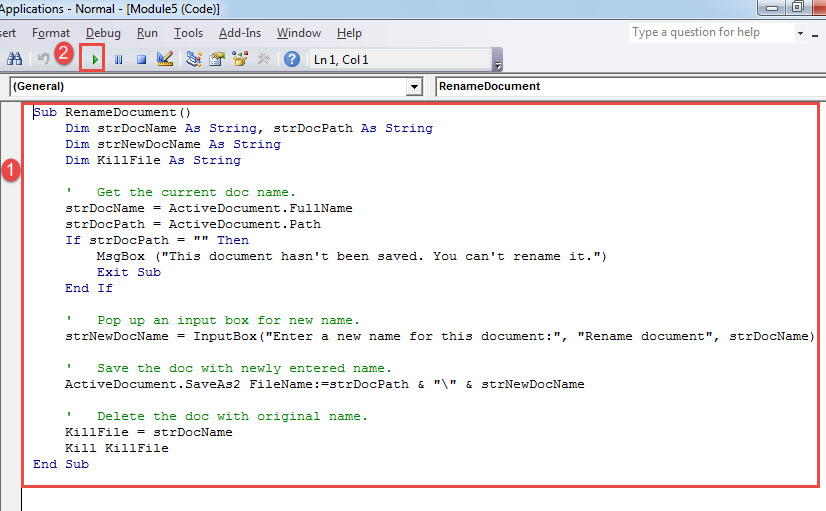
- Кодчиллын хэсгийг нээхийн тулд шинэ модулийг давхар товшоод, доорх кодуудыг наана уу:
Sub RenameDocument()
  Dim strDocName As String, strDocPath As String
  Dim strNewDocName As String
  Dim KillFile As String

  '  Get the current doc name.
  strDocName = ActiveDocument.FullName
  strDocPath = ActiveDocument.Path
  If strDocPath = "" Then
    MsgBox ("This document hasn't been saved. You can't rename it.")
    Exit Sub
  End If

  '  Pop up an input box for new name.
  strNewDocName = InputBox("Enter a new name for this document:", "Rename document", strDocName)

  '  Save the doc with newly entered name.
  ActiveDocument.SaveAs2 FileName:=strDocPath & "\" & strNewDocName

  '  Delete the doc with original name.
  KillFile = strDocName
  Kill KillFile
End Sub
- Одоо "Run" дээр дарна уу эсвэл "F5" дээр дарна уу.

- Оруулах хайрцаг гарч ирэх болно. Текстийн хайрцагт шинэ нэр оруулаад "OK" дээр дарна уу.

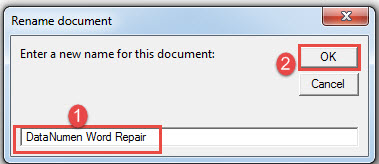
Одоо баримт бичгийг нэг газар шинэ нэрээр хадгалах болно. Макро ажиллуулах нь эх файлыг устгах болно.
Арга 2: Баримт бичгийн нэрийг өөрчлөх, огнооны мэдээллийг хавсаргах
Ихэнх тохиолдолд, баримт бичгийг шинэчлэгдсэн огноогоор солих болно. Ийм нөхцөлд файлын нэрний үндсэн хэсэг нь зөвхөн огнооны мөрийг хадгалсан хэвээр байна. Жишээлбэл, энд огноо мөргүй баримт бичиг байна.
Үүнийг нэмэхийн тулд бид дараахь макро ажиллуулж болно:
Sub RenameDocumentWithDate()
  Dim strDocName, strDocNameNoExten, strDocFullName, strDocPath As String
  Dim strNewDocName As String
  Dim KillFile As String
  Dim strDate As String

  '  Get the current doc name.
  strDocName = ActiveDocument.Name
  strDocFullName = ActiveDocument.FullName
  strDocNameNoExten = Left(strDocName.Name, Len(strDocName.Name) - 5)
  strDocPath = ActiveDocument.Path
  strDate = Format(Date, "mm - dd - yyyy")

  If strDocPath = "" Then
    MsgBox ("This document hasn't been saved. You can't rename it.")
    Exit Sub
  End If

  '  Save the doc in new name with date.
  ActiveDocument.SaveAs2 FileName:=strDocPath & "\" & strDocNameNoExten & " " & strDate
  KillFile = strDocFullName
  Kill KillFile
End Sub
Дээрх макро суулгах, ажиллуулахын тулд та 1-р аргын нарийвчилсан алхмуудыг дагаж мөрдөж болно. Энэ нь сайхан ажиллах болно. Одоогийн огнооны мөрийг анхны нэрний дараа дагаж мөрдөхийг харах болно, жишээлбэл: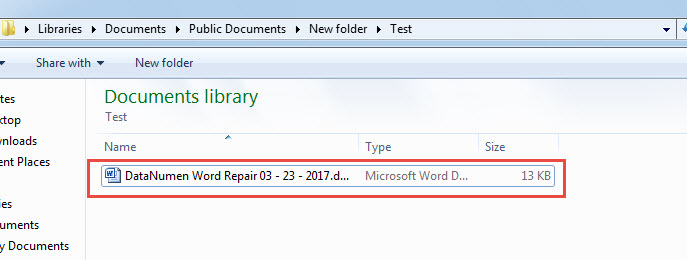
Үгийн баримт бичгийн авлигын шийдэл
Бид баримт бичгийн эвдрэлээс нэг удаагийн аргаар урьдчилан сэргийлж чадахгүй. Бидний хийж чадах зүйл бол нөөц хуулбарыг хийж, хэрэглэгчийн алдаанаас аль болох зайлсхийх явдал юм. Хамгийн чухал зүйлсийн нэг бол баримт бичиг эвдрэлд орсны дараа юу хийхээ мэдэх явдал юм. Зөв хариулт бол ... авах явдал юм. док сэргээх аль болох богино хугацаанд хэрэгсэл.
Зохиогчийн танилцуулга:
Вера Чен бол мэдээлэл сэргээх мэргэжилтэн юм DataNumen, Үүнд мэдээлэл сэргээх технологиор дэлхийд тэргүүлэгч, Inc. Excel-ийн гэмтэл болон pdf програм хангамжийн бүтээгдэхүүнийг засах. Дэлгэрэнгүй мэдээллийг авна уу WWW.datanumen.com