
Хувийн нууцаа хамгаалахын тулд та тодорхой уулзалтуудыг хувийн гэж тэмдэглэх шаардлагатай байж магадгүй. Энэ нийтлэл нь тодорхой нэгийг автоматаар хувийн гэж тэмдэглэх 2 хурдан аргыг танд танилцуулах болно.
Миний өмнөх нийтлэл “Багцлах 2 хурдан зөвлөмжүүд Олон тооны Outlook уулзалтуудыг хувийн болгох” хэд хэдэн уулзалтыг нэг дор хувийн гэж тэмдэглэх 2 аргыг танд зааж өгсөн. Гэхдээ хоёулаа ирж буй тодорхой уулзалтуудыг хувийн гэж автоматаар тэмдэглэхэд тус болохгүй. Автоматжуулалтын тухай ярихад та Outlook дүрмийг бодох болно. Гэхдээ анхдагчаар "хувийн гэж тэмдэглэх" үйлдэл байдаггүй. Аз болоход та ийм үйлдлийг үүсгэхийн тулд богино скрипт ашиглаж болно. Үүнээс гадна, та Outlook VBA-г ашиглан үүнийг шууд хийх боломжтой. Тиймээс энд бид хоёр зөвлөмжийг дэлгэрэнгүй танилцуулах болно.
Зөвлөгөө 1: Дүрэм ба Богино скрипт ашиглана уу
- Эхлээд Outlook програмаа эхлүүлнэ үү.
- Дараа нь VBA засварлагч руу нэвтрэхийн тулд "Alt + F11" товчийг дарна уу.
- Дараа нь дараах VBA скриптийг хуулж шинэ модульд буулгана уу.
Sub AutoMarkMeetingPrivate(objMeetingRequest As MeetingItem)
    Dim objMeeting As Outlook.AppointmentItem

    If TypeOf objMeetingRequest Is MeetingItem Then
       Set objMeeting = objMeetingRequest.GetAssociatedAppointment(True)
       objMeeting.Sensitivity = olPrivate
       objMeeting.Save
    End If
End Sub
- Дараа нь VBA редактороос гарна уу.
- Дараа нь "Нүүр хуудас" таб дээрх "Дүрэм"> "Дүрэм ба сэрэмжлүүлгийг удирдах" дээр дарна уу.
- Үүний дараа "Шинэ дүрэм" дээр дарна уу.
- Дараа нь "Миний хүлээн авсан мессежүүдэд дүрэм хэрэглэх" гэснийг сонгоод "Дараах" гэснийг товшино уу.
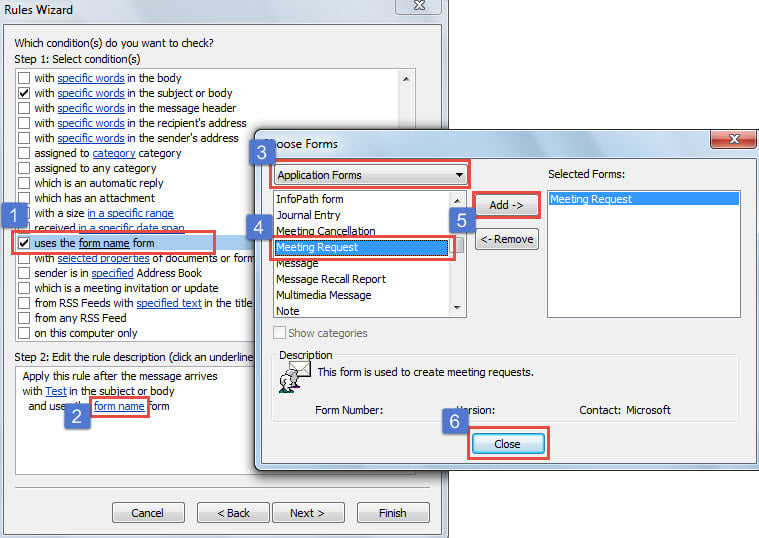
- Дараа нь сэдэв эсвэл бие дэх тодорхой үгс гэх мэт тодорхой уулзалтуудыг хязгаарлах тодорхой нөхцлийг идэвхжүүл.
- Нэмж дурдахад та "Уулзалтын хүсэлтийн маягтыг ашиглах" нөхцөлийг дараах дэлгэцийн агшинд үзүүлсэн алхмуудыг хийх хэрэгтэй.

- Нөхцөлийг зааж өгсний дараа "Дараах" дээр дарна уу.
- Дараа нь та үйлдлийг зааж өгөх хэрэгтэй.
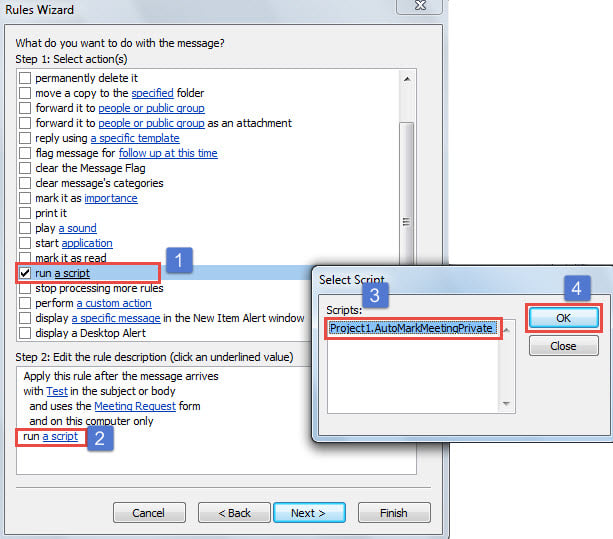
- "Скрипт ажиллуулах" гэснийг сонгоно уу.
- "Скрипт" холбоос дээр дарна уу.
- Өмнө нь нэмсэн VBA скриптийг сонгоно уу.
- "OK" ба "Дараах" дээр дарна уу.

- Эцэст нь та ердийнх шиг дүрмийн тохиргоог дуусгахын тулд зааврыг дагаж болно.
Тодорхой уулзалтын нөхцөлийг тохируулахын тулд Outlook дүрмийг ашиглахаас гадна та Outlook VBA-г ашиглан дараахь зүйлийг авах боломжтой.
Зөвлөгөө 2: Outlook VBA ашигла
- Эхлээд "Alt + F11" товчийг дарна уу.
- Дараа нь "ThisOutlookSession" төслийн цонхыг нээнэ үү.
- Дараа нь дараахь кодыг хуулж оруулна уу.
Public WithEvents objIncomingItems As Outlook.Items

Private Sub Application_Startup()
    Set objIncomingItems = Outlook.Application.Session.GetDefaultFolder(olFolderInbox).Items
End Sub

Private Sub objIncomingItems_ItemAdd(ByVal Item As Object)
    Dim objMeetingRequest As Outlook.MeetingItem
    Dim objMeeting As Outlook.AppointmentItem

    If TypeOf Item Is MeetingItem Then
       Set objMeetingRequest = Item
       Set objMeeting = objMeetingRequest.GetAssociatedAppointment(True)
       'Change the condition as per your actual needs
       If (objMeetingRequest.SenderEmailAddress = "johnsmith@datanumen.com") Or (InStr(LCase(objMeeting.Subject), "test") > 0) Then
          objMeeting.Sensitivity = olPrivate
          objMeeting.Save
       End If
    End If
End Sub
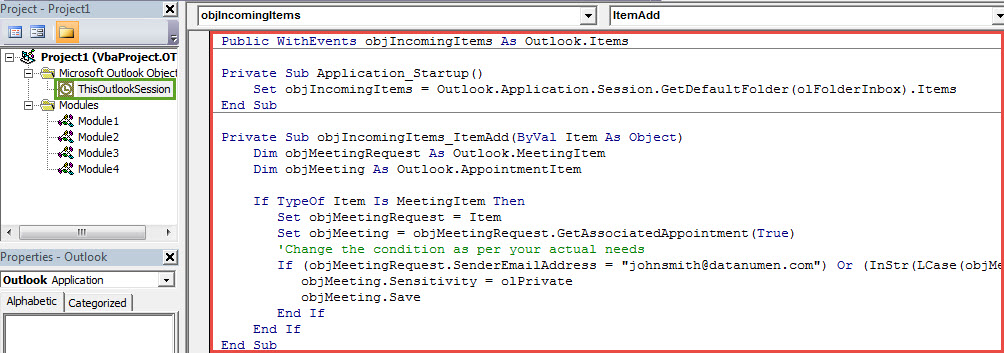
- Үүний дараа энэ кодонд гарын үсэг зурж, макро тохиргоогоо өөрчилнө үү.
- Шинэ уулзалтыг идэвхжүүлэхийн тулд Outlook-г дахин эхлүүлнэ үү.
Уйтгартай Outlook асуудлуудыг шийдвэрлэх
Outlook PST нь алдаа гаргах магадлалтай гэдэг нь бараг маргаангүй баримт юм. Тиймээс та Outlook PST өгөгдлөө хамгаалахад маш их анхаарал хандуулах хэрэгтэй. Жишээлбэл, та PST файлынхаа нөөц хуулбарыг тогтмол хийх хэрэгтэй. Үүнээс гадна, та нэр хүндтэй, гайхалтай засварлах хэрэгсэл бэлтгэх хэрэгтэй, тухайлбал DataNumen Outlook Repairболомжтой PST засах хөлсөө урсгахгүйгээр алдаа гаргадаг.
Зохиогчийн танилцуулга:
Ширли Жан бол мэдээлэл сэргээх мэргэжилтэн юм DataNumen, Үүнд мэдээлэл сэргээх технологиор дэлхийд тэргүүлэгч, Inc. гэмтсэн mdf програм хангамжийн бүтээгдэхүүнийг засах хэтийн төлөв. Дэлгэрэнгүй мэдээллийг авна уу WWW.datanumen.com