
Таныг "Бүх захидлын зүйл"-ийн өргөн цар хүрээтэй шуурхай хайлт хийх үед Outlook нь "Ноорог", "RSS хангамж" гэх мэт шаардлагагүй фолдеруудаас зарим хүсээгүй зүйлсийг харуулах болно. Энэ нийтлэл нь хайлтын үр дүнгээс тодорхой фолдер дахь зүйлсийг хэрхэн хасах талаар заах болно.
Outlook үндсэн интерфэйс дэх хайлтын талбарт дарахад Outlook нь "Одоогийн хавтас"-ыг үндсэн хайлтын хамрах хүрээ болгон сонгох болно. Хэрэв та илүү өргөн хүрээтэй хайлт хийхийг хүсвэл "Outlook-ийн бүх зүйл" болон "Бүх шуудангийн зүйл"-ийг бас ашиглах боломжтой. Гэхдээ илүү өргөн хүрээнд хайх үед та ноорог захидал гэх мэт зарим хэрэггүй зүйлсийг хүлээн авах болно. Тодорхой фолдероос бусад хайлтын шүүлтүүрийг хэрхэн ашиглах талаар дэлгэрэнгүй алхамуудыг энд оруулав.
Outlook хайлтын үр дүнгээс тодорхой хавтаснуудын зүйлсийг хас
- Эхлээд Outlook програмыг ажиллуулна уу.
- Outlook-ийн үндсэн цонхонд, ихэвчлэн "Мэйл" цонхны "Ирсэн имэйл" хавтсыг сонгох хэрэгтэй.
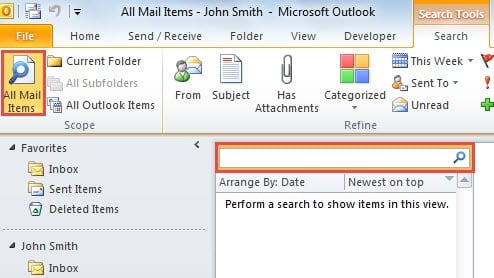
- "Хайлт" туузыг идэвхжүүлэхийн тулд хайлтын талбарт дарна уу. Мөн "Бүх шуудангийн зүйл" -ийг сонгоно уу.
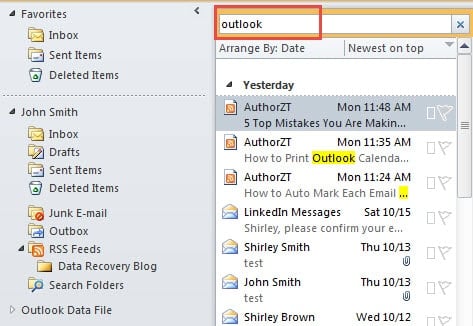
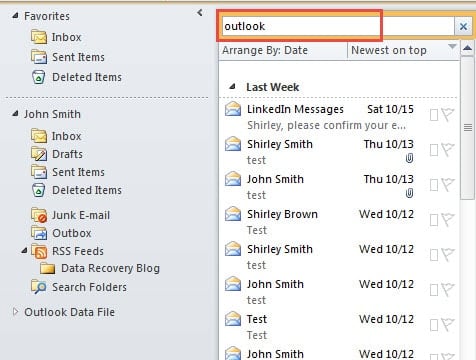
- Дараа нь та "Outlook" хайх гэх мэт туршилтын хайлт хийж болно. Хайлтын үр дүнд ноорог, устгах, RSS зүйлс зэрэг холбогдох бүх зүйлс харагдах болно.

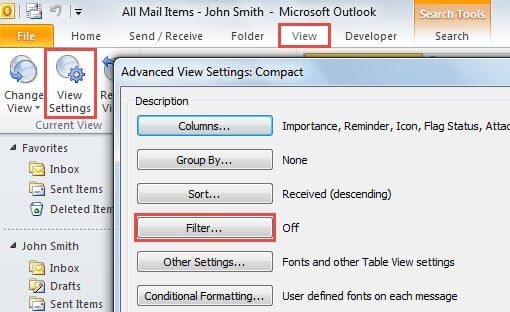
- Туршилтын дараа та "Харах" таб руу шилжиж, "Тохиргоог харах" товчийг дарна уу. "Нарийвчилсан харах тохиргоо" гэсэн шинэ харилцах цонх гарч ирэх бөгөөд "Шүүлтүүр" товчийг дарна уу.

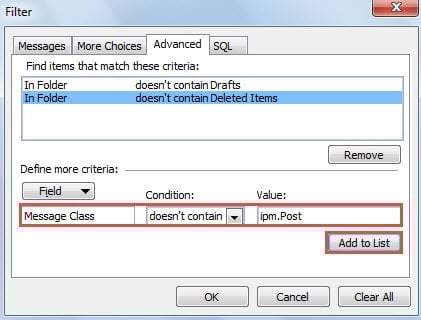
- Дараа нь "Шүүлтүүр" гэсэн өөр шинэ харилцах цонх гарч ирнэ. Та "Дэвшилтэт" таб руу шилжих хэрэгтэй.
- Үүний дараа та илүү олон шалгуурыг тодорхойлох хэрэгтэй. Дараах алхмуудыг дагана уу.
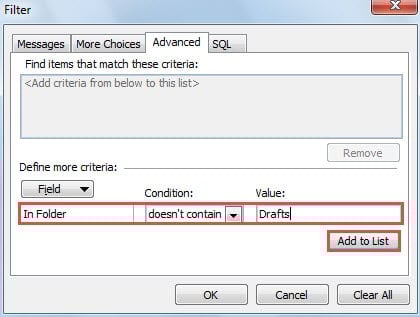
- Эхлээд "Талбар" товчийг дараад "Бүх шуудангийн талбарууд" > "Хавтас дотор" -ыг сонгоно уу.
- Дараа нь "Нөхцөл" талбарт "агуулаагүй" гэснийг сонгоно уу.
- "Утга" талбарт "Ноорог" гэх мэт тодорхой хавтасны нэрийг бичнэ үү.
- Дараа нь "Жагсаалтад нэмэх" товчийг дарна уу.

- Хасахыг хүссэн тодорхой фолдеруудыг нэмэхийн тулд (3) ба (4) алхамыг давтана уу.
- Хэрэв та RSS зүйлсийг хасахыг хүсвэл “Field”-г “Message Class”, “Condition”-г “doesn't contain” гэж тохируулна уу. Мөн “Value” талбарт “ipm.Post” гэж оруулна уу.
- Үүний дараа "Жагсаалтад нэмэх" дээр дарна уу.

- Эцэст нь, бүх харилцах цонхыг бүрэн хаах хүртэл "OK" дээр дарна уу.
- Хайлтын үр дүнгийн жагсаалт руу буцаж очиход тодорхой фолдеруудаас бүх зүйл устах болно.

Тайлбар: Зурвас хайх харагдац дээрх шүүлтүүр нь байнгын ажиллагаатай. Өөрөөр хэлбэл, одооноос эхлэн "Бүх захидлын зүйл" гэж өргөн хайлт хийх болгонд Outlook нь тодорхой фолдеруудаас файлуудыг автоматаар шүүнэ.
Outlook гацсаны дараа үнэт мэдээллээ сэргээнэ үү
Бодит байдал дээр Outlook ямар ч анхааруулгагүйгээр сүйрч болно. Тиймээс Outlook-ийн өгөгдлийг хэрхэн сэргээх талаар танилцах шаардлагатай. Хэрэв та нөөцлөлтийг шинэчилсэн бол Outlook-ийн өгөгдлийг сэргээх нь илүү хялбар байх болно. Хэрэв нөөцлөлт байхгүй бол та оролдож болно засварын газар Scanpst.exe суулгасан хэрэгслээр файлыг суулгана. Гэсэн хэдий ч, хоёр арга хоёулаа амжилтгүй болсон гэж үзвэл та мэргэжлийн засварын хэрэгсэл, жишээ нь DataNumen Outlook Repair.
Зохиогчийн танилцуулга:
Ширли Жан бол мэдээлэл сэргээх мэргэжилтэн юм DataNumen, Үүнд мэдээлэл сэргээх технологиор дэлхийд тэргүүлэгч, Inc. sql сэргээх програм хангамжийн бүтээгдэхүүнийг засах хэтийн төлөв. Дэлгэрэнгүй мэдээллийг авна уу WWW.datanumen.com