
Давтагдсан уулзалтыг устгах, өөрчлөхөд төвөгтэй, хэцүү байж магадгүй юм. Тэгэхээр бүгдийг нь тусад нь хөрвүүлбэл яасан юм бэ? Энэ нийтлэлд энэ асуудлыг авч үзэх болно.
Outlook нь "Дахин давтагдах" онцлог шинж чанар бүхий цуврал цагийг бий болгох боломжийг бидэнд олгодог. Гэхдээ давтамжтай уулзалтууд хуанлигаа эмх замбараагүй болгосноор бид цувралуудыг хувь хүн болгож, дараа нь хүсээгүй хүмүүсийг устгана гэж найдах болно. Үнэндээ энгийн 2 алхам үүнийг хийж чадна. Тэдгээрийг цааш нь үргэлжлүүлэн уншина уу.
Алхам 1: Томилолтын бүх давтамжийг CVS файл руу экспортлох
- Хамгийн эхэнд Outlook-г эхлүүлээд "Хуанли" хэсэг рүү очно уу.
- Хуанлийн хэсэгт та "Харах" таб руу шилжиж, "Харагдах байдлыг өөрчлөх" товчийг дарна уу. Попап жагсаалтаас "Жагсаалт" эсвэл "Идэвхтэй" гэснийг сонгоно уу.
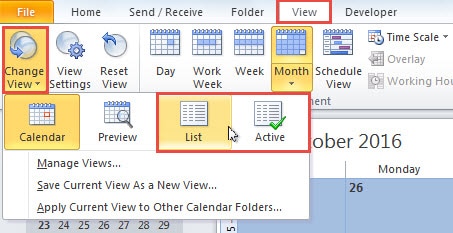
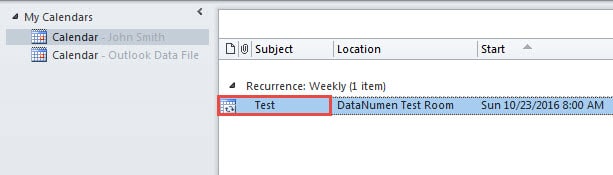
- Даалгаврын жагсаалтаас та зөвхөн цуврал цуврал агуулсан ганц уулзалт товлогдох болно.
- Дараа нь "Файл" цэс рүү ороод эхлээд "Нээх" таб руу шилжүүлээрэй.
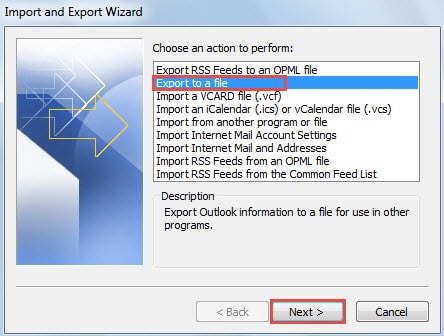
- "Импортлох" товчийг дарахад "Импортлох, экспортлох шидтэн" -ийн шинэ харилцах цонх гарч ирнэ. Дотор нь "Файл руу экспортлох" гэснийг сонгоод "Дараа нь" дээр дарна уу.

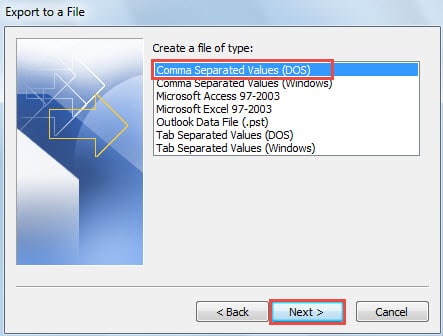
- Дараагийн дэлгэц дээр “Таслалаар тусгаарлагдсан утга (DOS)” - г сонгоод “Дараа нь” дээр дарна уу.

- Сүүлийн интерфейс дээр эх сурвалж томилох цувралыг багтаасан зөв хуанлийг сонгоно уу. Тэгээд "Next" товчийг дарна уу.
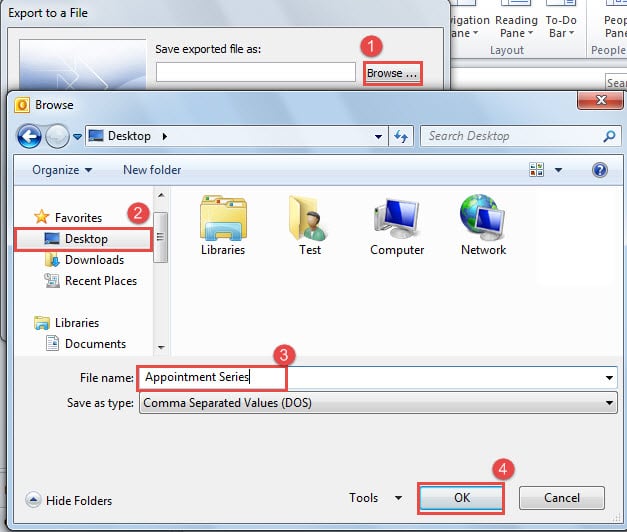
- Дараа нь та "экспортолсон файлыг хадгалах" гэж зааж өгөх ёстой бөгөөд доорх алхамуудыг дагана уу:
- Нэгдүгээрт, "Browse" товчийг дарна уу.
- Тэгээд дараа нь очих хүснэгтийг хадгалах "Desktop" гэх мэт.
- Дараа нь экспортод гаргасан файлын нэрийг "томилолтын цуврал" гэх мэтээр зааж өгнө.
- Эцэст нь “OK” дээр дарна уу.

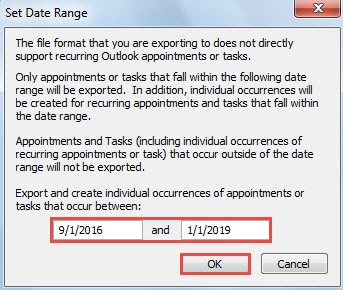
- Үүний дараа “дараагийн” болон “Дуусгах” дээр дарна уу. Уулзалтын цувралын эхлэх болон дуусах огноонд үндэслэн огнооны хүрээг тохируулна уу.

- Эцэст нь "OK" товчийг дарж ахиц дэвшлийг экспортлож эхэлнэ үү.
Алхам 2: CVS файлыг Outlook календартаа импортлох
- Эхлээд Outlook дээр өөр хуанлийн хавтас сонгоно уу. Хэрэв үгүй бол шинээр үүсгээрэй.
- "Файл"> "Нээх"> "Импортлох" руу очно уу.
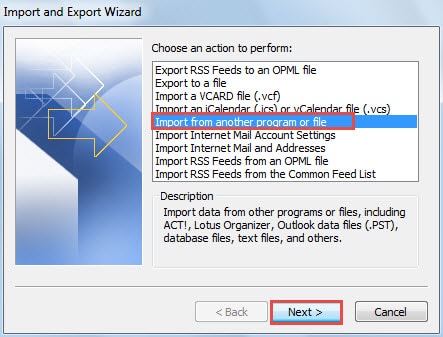
- Дараа нь "Импортлох, экспортлох шидтэн" харилцах цонхноос "Өөр програм эсвэл файлаас импортлох" -ыг сонгоод "Next" товчийг дарна уу.

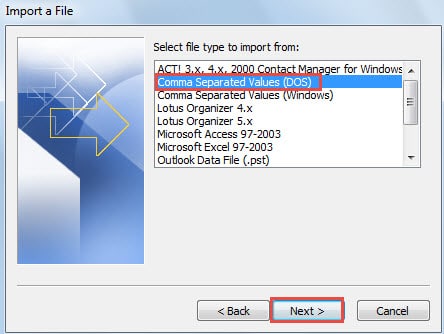
- “Файл импортлох” дэлгэц дээр “Таслалаар салгах утга (DOS)” - г сонгоод “Next” товчийг дарна уу.

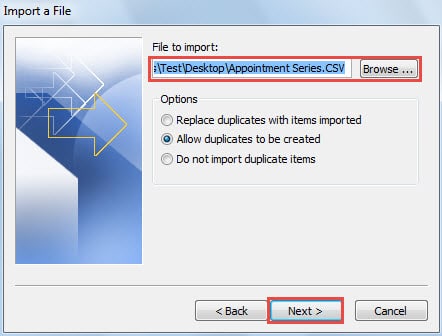
- Дараа нь та импортлох файлыг сонгох хэрэгтэй. Дүрмээр бол Outlook нь өмнөх экспортын файлыг автоматаар сонгох болно. Хэрэв үгүй бол "Browse" товчийг дарж хайна уу.

- "Дараа нь" дээр дарсны дараа очих хуанлийн хавтасаа сонгоод "Дараа нь" дээр дарна уу.
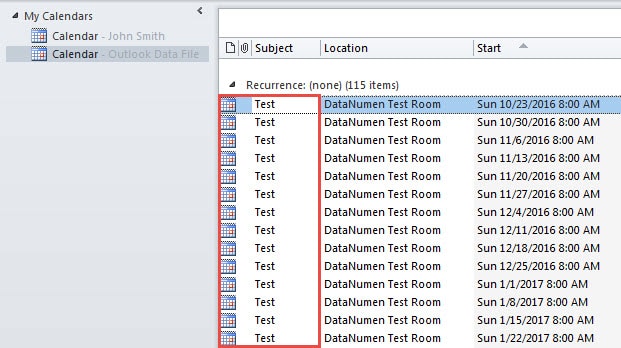
- "Finish" товчийг дарна уу. Outlook нь үүнийг импортлож эхлэх болно. Эцэст нь та дараахь скриншот хэлбэрээр үзүүлсэн бие даасан уулзалтуудыг авах болно.

Outlook-ийн авлигаас урьдчилан сэргийлэх
Outlook нь эмзэг байдаг гэдгийг та мэднэ. Тиймээс авлигаас урьдчилан сэргийлэх нь нэлээд хэцүү байх болно. Гэхдээ хангалттай бөгөөд үр дүнтэй урьдчилан сэргийлэх арга хэмжээнүүд нь байнгын нөөцлөлт хийх, гарч болзошгүй бүх эрсдлийн талаар тэмдэглэл хөтлөх, хүчтэй байлгах гэх мэт тохиолдлын магадлалыг бууруулдаг. PST засвар ойролцоох хэрэгсэл DataNumen Outlook Repair.
Зохиогчийн танилцуулга:
Ширли Жан бол мэдээлэл сэргээх мэргэжилтэн юм DataNumen, Үүнд мэдээлэл сэргээх технологиор дэлхийд тэргүүлэгч, Inc. sql сэргээх програм хангамжийн бүтээгдэхүүнийг засах хэтийн төлөв. Дэлгэрэнгүй мэдээллийг авна уу WWW.datanumen.com