
Дараахь нийтлэлд бид Word документ дээрээ хүснэгт хуваах 5 хурдан бөгөөд үр дүнтэй аргыг танилцуулах болно.
Хааяа нэг, та хувийн нууцлал эсвэл багаар ажиллах зорилгоор янз бүрийн шалтгаанаар хүснэгтийг хэд хэдэн хэсэгт хуваах хэрэгцээг хангах болно. Word ямар ч байсан энэ үйлдлийг бүрэн хийх чадвартай гэдгийг мэдэж байх ёстой бөгөөд даалгаврыг биелүүлэх нэгээс олон арга бий.
Жишээлбэл, бид өөрсдийн 5 аргыг 2 ангилалд хуваадаг.
Ангилал 1: Хүснэгтийг хэвтээ байдлаар хуваана
Хүснэгтийг хэвтээ байдлаар хуваах нь хэд хэдэн хүснэгтэд хувааж босоо дарааллаар үлдээх явдал юм. Энэ ангилалд 2 арга байдаг. Зүгээр л үргэлжлүүлээрэй.
Арга 1: Table Tool ашиглах
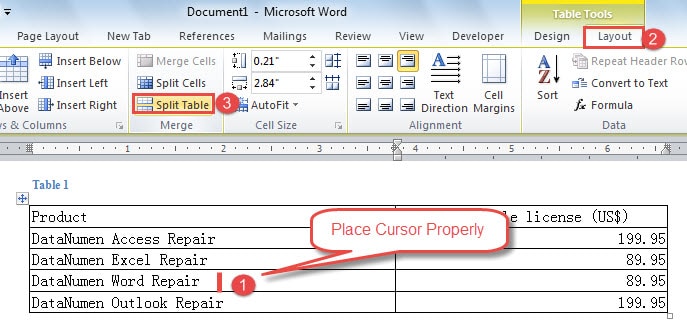
- Эхлээд курсороо шинэ хүснэгт эхэлж буй мөрийн аль ч нүдэн дээр байрлуулна уу. Жишээлбэл, бид энд курсороо 4-р мөр, 1-р багана дээр, ""-ын яг ард байрлуулна.DataNumen Word Repair".
- Хоёрдугаарт, "Хүснэгт хэрэгсэл" дээрх "Layout" дээр дарна уу.
- Гуравдугаарт, "Merge" бүлгийн "Split Table" дээр дарна уу.
Одоо таны хүрэх үр дүн энд байна: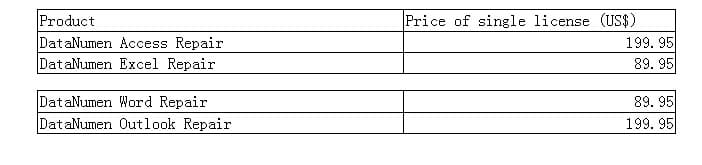
Арга 2: Гарын товчлолыг ашиглана уу
- Арга 1 дэх 1-р алхамыг давт.
- Дараа нь “Ctrl + Shift + Enter” товчийг дарна уу. Мөн та 1-р аргын дагуу яг тодорхой үр дүнг авах болно.
Ангилал 2: Хүснэгтийг босоо байдлаар хуваана
Хүснэгтийг босоо байдлаар хуваана гэдэг нь түүнийг хоёр жижиг ширээнд хувааж хэвтээ дарааллаар удирдана гэсэн үг юм. Дараах текст дээр 3 арга таныг хүлээж байна.
Арга 1: Хүснэгт хуваахын тулд чирнэ үү
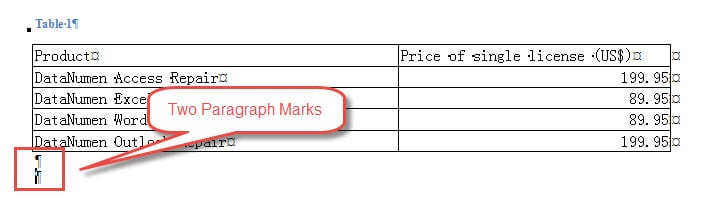
- Эхлээд курсороо зорилтот хүснэгтийн доор байрлуулж, нэгээс олон догол мөрийн тэмдэг авахын тулд "Enter" товчийг дор хаяж хоёр удаа дарна уу. Хэрэв та догол мөрийн тэмдэг харагдахгүй байгаа бол "Нүүр хуудас" табын доорх "Параграф" бүлгийн тэмдэг дээр дарах хэрэгтэй. Үүнийг дарсны дараа та бүх далд форматын тэмдэгтүүдийг харах боломжтой.

- Дараа нь шинэ хүснэгт байх ёстой хэсгийг сонгоно уу. Бид энд хоёр дахь баганыг сонгох болно.
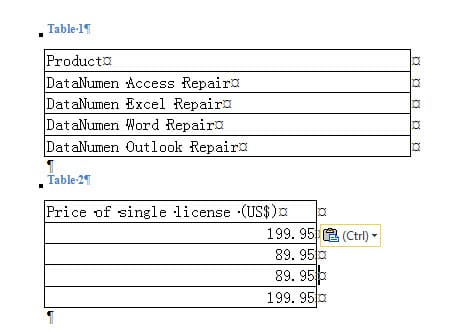
- Хоёрдахь догол мөрний тэмдэг дээр дарж чирнэ үү. Одоо хоёр дахь багана нь хүснэгт 2 болж хувирав.

- Дараа нь 2-р хүснэгтийн зүүн дээд талд нэмэх тэмдэг дээр дарж сонгоно уу.
- Үүнийг чирээд 1-р хүснэгтийн баруун талд байрлуул.

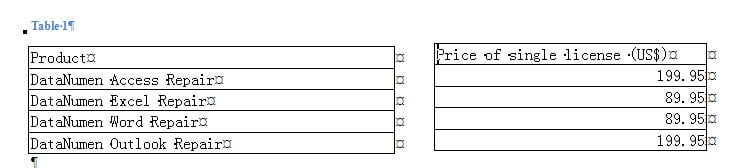
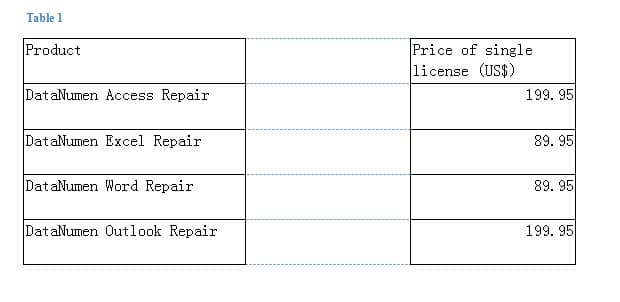
Арга 2: Хүснэгтийн хил хязгаарыг арилгах
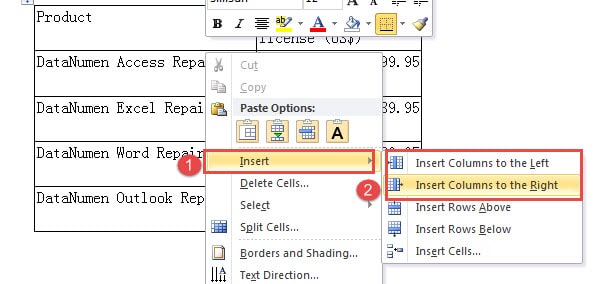
- Эхлээд курсорыг шинэ хүснэгт байрлах мөрний аль ч хэсэгт байрлуул.
- Дараа нь баруун товшино уу.
- Жагсаалт цэснээс "Оруулах" -ыг сонгоно уу.
- Одоо танд хоёр сонголт байна. Та "Зүүн талд багана оруулах" эсвэл "Баруун талд баруун талд оруулах" -ыг сонгож болно.

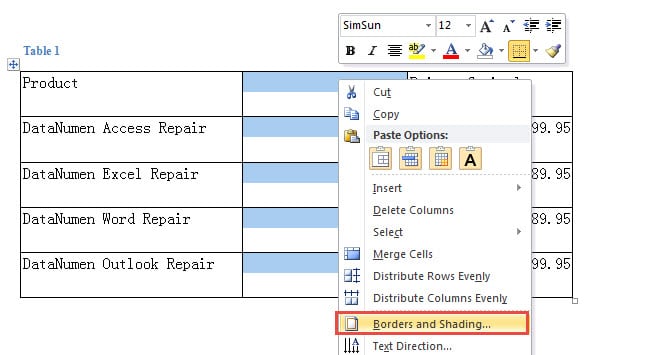
- 4-р алхамыг дуусгасны дараа тодруулсан шинэ багана авах болно. Баруун дээр дарна уу.
- Дараа нь ижил нэртэй харилцах цонхыг нээхийн тулд "Хүрээ ба сүүдэрлэх" командыг сонгоно уу.

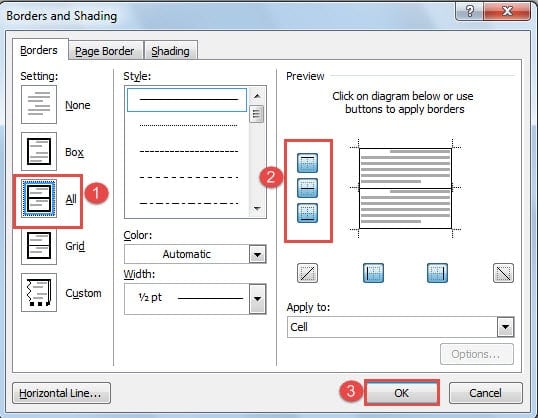
- Эхлээд "Хил хязгаар" сонголтын доор "Бүгд" дээр дарна уу.
- Дараа нь "Урьдчилан харах" хэсэгт зүүн дээд гурван товчийг дарж "Дээд хүрээ", "Хэвтээ хүрээний дотор талд" ба "Доод хүрээ" -ийг арилгана уу.
- Эцэст нь “OK” дээр дарна уу.


Арга 3: Хүснэгтийн хил хязгаарыг арилгах
- Эхлээд “Арга 4: Хүснэгтийн хил хязгаарыг арилгах” хэсэгт эхний 2 алхамыг давт.
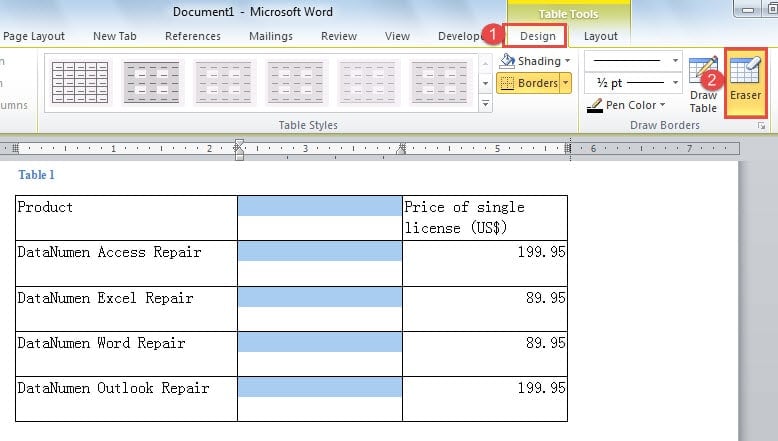
- Дараа нь "Хүснэгт хэрэгсэл" дээр байрлах "Дизайн" дээр дарна уу.
- Дараа нь "Хүрээг зурах" бүлгийн "Баллуур" дээр дарна уу.

- Одоо таны курсор баллуур хэлбэртэй болно. Өөрт хэрэггүй хил хязгаарыг товшино уу.
- Эцэст нь горимоос гарахын тулд "баллуур" дээр дахин дарна уу.
Танд юу байх вэ: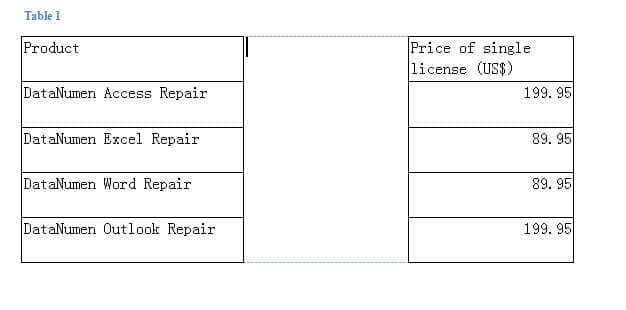
3-р ангилалд багтсан 2 аргыг харьцуулах
| арга | Давуу тал | Сул тал |
| Хүснэгт хуваахын тулд чирнэ үү | Та хүснэгтийн хэсгийг шууд чирж, шинээр хийж болно. | 1. Шинэ хүснэгтийг нөгөө ширээнийхээ эгнээнд байрлуулахаас өмнө өөр газар чирэх хэрэгтэй.
2. Та "Enter" товчийг ядаж хоёр удаа дарсан байх ёстой, эс тэгвэл шинэ хүснэгт нөгөө ширээнд нэгдэх болно. |
| Хүснэгтийн хүрээг арилгах | Таны олж авсан хоёр ба түүнээс дээш хүснэгтүүд хоорондоо эгнээтэй байх болно. | 1. Та хүснэгтийн хүрээг арилгах хэрэгтэй.
2. Та шинэ хүснэгтүүдийг зөөх боломжгүй. |
| Хүснэгтийн хил хязгаарыг арилгах | 1. Таны олж авсан хоёр ба түүнээс дээш хүснэгтүүд хоорондоо эгнээтэй байх болно.
2. Хилийг арилгах үр нөлөө нь илүү дээр юм. |
1. Та хүснэгтийн хүрээг арилгах хэрэгтэй.
2. Та шинэ хүснэгтүүдийг зөөх боломжгүй.
|
Авлигад өртсөн файлтай хурдан харьцах
Нэг үгээр хэлбэл Word нь алдаанд өртөмтгий гэдгийг бид мэднэ. Тиймээс та авлигад өртсөн файлтай танилцах магадлал өндөр байна. Ихэнх тохиолдолд танд хэрэгтэй зүйл бол мэргэжлийн хэрэгсэл юм завхарсан үгийг засах. Ийм хэрэгсэл нь таны сул зогсолтыг багасгаж, ажил тань удахгүй хэвийн байдалд ороход тусална.
Зохиогчийн танилцуулга:
Вера Чен бол мэдээлэл сэргээх мэргэжилтэн юм DataNumen, Үүнд мэдээлэл сэргээх технологиор дэлхийд тэргүүлэгч, Inc. Excel-ийн гэмтэл засах болон pdf програм хангамжийн бүтээгдэхүүнийг засах. Дэлгэрэнгүй мэдээллийг авна уу WWW.datanumen.com