
Энэ нийтлэлд бид танд текстийн уялдуулах боломжийг олгох төдийгүй үр дүнтэй гурван аргыг ашиглах боломжтой.
Word баримт үүсгэх бүрдээ бид үгсийг овоолоод зогсохгүй файлын форматыг анхаарч үзэх хэрэгтэй. Нэг зүйл бол текстүүдийг зүүн, төв, баруун тийш нь зэрэгцүүлэх явдал юм. Агуулгын хүснэгт, намтар эсвэл санал асуулга үүсгэх үед та үүнийг ашиглаж болно. Дараа нь энд нэг асуулт байна: та текстүүдийг хэрхэн зэрэгцүүлж, байр сууриа хадгалж чадах вэ?
Та нарын зарим нь "Хоосон" товчлуурыг дарах санаа руу үсрэх байх. Харамсалтай нь, хэрэв та текстүүдийг ийм байдлаар зэрэгцүүлсэн бол дахин хэдэн текст нэмж оруулбал формат өөрчлөгдөнө.
Та доорх видеог үзэж болно:
Тиймээс энэхүү заль мэхтэй тэмцэхийн тулд та дараахь текстүүд дээрх 3 аргыг туршиж үзэх боломжтой. Жишээ болгон үлдээсэн текстүүдийг тохируулах болно.
Арга 1: Хүснэгт ашиглана уу
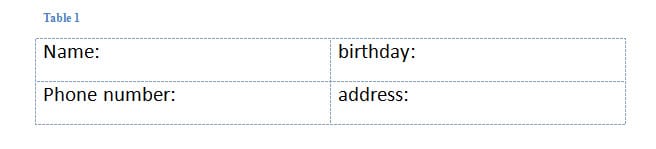
- Нэгдүгээрт, 2 баганын хооронд таслал нэм. Доорх жишээ юм:

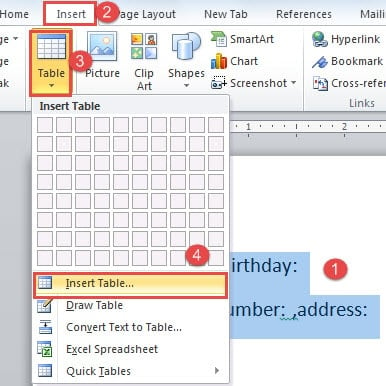
- Дараа нь текстүүдийг сонго.
- Дараа нь "Оруулах" табыг дарна уу.
- Тэгээд "Хүснэгт" дээр дарна уу.
- Жагсаалт-цэснээс "Хүснэгт оруулах" сонголтыг үргэлжлүүлэн дарна уу.

- Одоо та текстүүдийг хүснэгт болгон хөрвүүлэв.

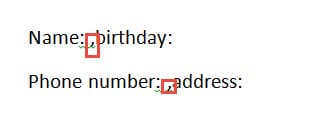
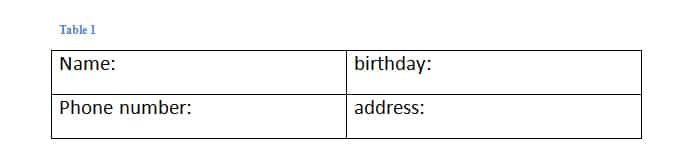
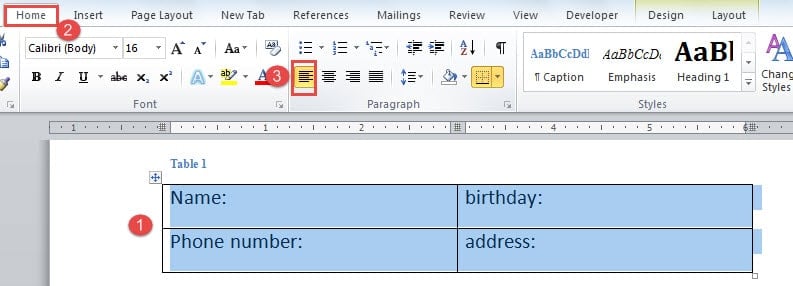
Хүснэгтийн зүүн буланд байгаа нэмэх тэмдэг дээр дарж сонгоно уу.
- "Нүүр хуудас" табыг дахин дарна уу.
- Дараа нь "Догол мөр" бүлгийн "Текстүүдийг зүүн талд нь тохируулах" сонголтыг дарна уу.

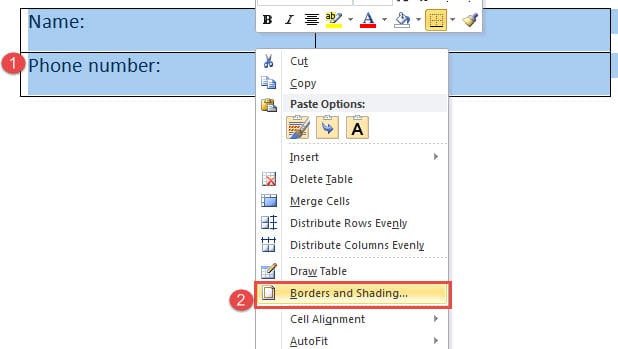
- Дараагийн зүйл бол хүснэгтийн хүрээг арилгах явдал юм. Тиймээс хүснэгтийг сонгож, хулганы баруун товчийг дарна уу
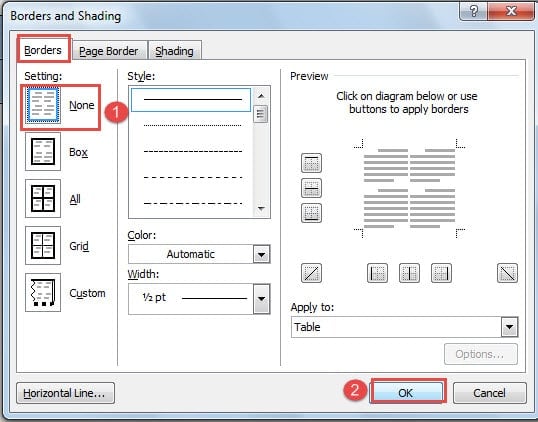
- Дараа нь ижил нэртэй харилцах цонхыг нээхийн тулд "Хүрээ ба сүүдэрлэх" командыг сонгоно уу.

- "Тохиргоо" дээр "Байхгүй" дээр дарна уу.
- Дараа нь өөрчлөлтийг хадгалахын тулд "OK" дээр дарна уу.


Та энэ видеог шалгаж бүх ажиллагааг харах боломжтой.
Арга 2: Tab Stop ашиглах
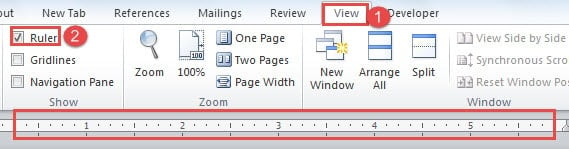
- Нэгдүгээрт, та баримтынхаа дээд хэсэгт заагчийг харуулах хэрэгтэй. Тиймээс "Харах" таб дээр дарна уу.
- Дараа нь "Show" бүлгийн "Захирагч" хайрцгийг шалгана уу.

- Дараа нь текстүүдийг сонгоно уу.
- Дараа нь захирагч дээр дарж табын цэгийг нэмнэ үү. Табын зогсоол нь "L" хэлбэрийн тэмдэг юм. Табын товчлуур дээр дарахад босоо тасархай шугам харагдана, энд таны текстүүд хоорондоо уялдах болно.

- Одоо эхний мөрөнд хоёр дахь баганын текстийн өмнө курсороо байрлуул. Бидний жишээнд бид "төрсөн өдөр" гэсэн үгнээс өмнө курсорыг байрлуулсан.
- Дараа нь "Tab" товчийг дарна уу. Текстүүд нь өмнөх табын зогсоолтой ижил босоо шугам дээр байрлал руу автоматаар үсрэх болно.
- Бусад эгнээний текстүүдийг тохируулахын тулд 5, 6-р алхамыг давт.
- Хэрэв та бусад төрлийн тохируулгыг хийхийг хүсвэл табын зогсоолыг давхар товшоод "Tabs" харилцах цонхыг нээж болно. Тэнд та тохируулга болон бусад тохиргоог сонгож болно.
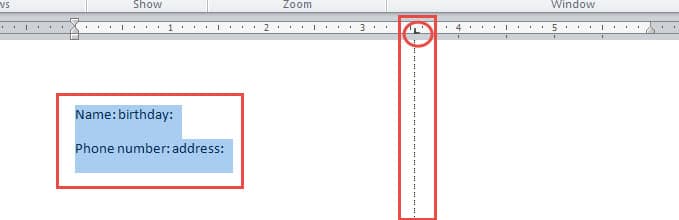
Та энэ видеог шалгаж болно:
Арга 3: Текстүүдийг олон баганад оруулах
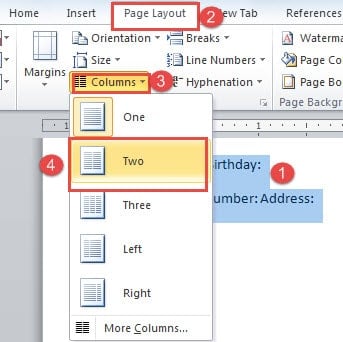
- Нэгдүгээрт, уялдуулах шаардлагатай текстээ сонго.
- Дараа нь, "Хуудасны байршил" таб дээр дарна уу.
- Дараа нь "Хуудасны тохиргоо" бүлгийн "Багана" дээр дарна уу.
- Жагсаалт цэснээс “Хоёр” гэх мэт хуваахыг хүссэн баганын тоог сонгоно уу.

- Одоо та 2 баганад текстүүдийг байрлуулсан болно. Дараа нь курсороо зөв байрлуулаад "Enter" товчлуур дээр дарж текстүүдээ багана бүрт мөр болгон байрлуулна.

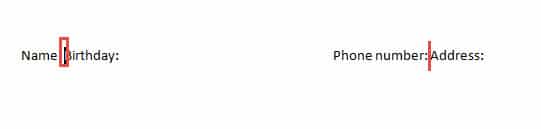
Та юунд хүрэх вэ: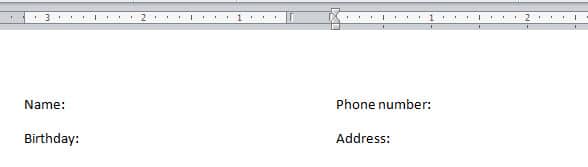
харьцуулалт
| арга | Давуу тал | Сул тал |
| Хүснэгт ашиглана уу | 1. Текстийн дарааллыг 3-р арга шиг тохируулахын тулд “Enter” товчийг дарах шаардлагагүй.
2. Та олон эгнээний текстийг нэг дор зэрэгцүүлж болно. |
1. Эхлээд та текстийг хүснэгт болгон хөрвүүлэх хэрэгтэй.
2. Та хүснэгтийн хүрээг арилгах хэрэгтэй. |
| Tab Stop ашиглах | 1. Энэ бол текстүүдийг тохируулах хамгийн хурдан арга юм.
2. Текстийн дарааллыг 3-р арга шиг тохируулахын тулд “Enter” товчийг дарах шаардлагагүй. |
1. Та эхлээд “Захирагч” -ийг үзүүлэх хэрэгтэй.
2. Бүх текстийг зэрэгцүүлэхийн тулд та "Tab" дээр олон удаа дарах хэрэгтэй. |
| Текстийг олон баганад оруулах | 1. Олон текстийг хурдан уялдуулж бэхлэх. | 1. Текстийн байрлалыг тохируулахын тулд та "Enter" товчийг дарах хэрэгтэй.
2. Оруулсан текстийн хэмжээ <= нэг мөр байвал бэхэлсэн текстүүд хөдлөхгүй. Үгүй бол текстүүд шилжих болно. |
Файлын эвдрэлийг арилгах
Хэдийгээр Үг нь бидэнд янз бүрийн даалгаврыг биелүүлэх боломжийг олгодог маш олон сонголтыг агуулдаг боловч алдаа дутагдалтай хэвээр байна. Word хаагдсаны дараа таны файлд нөлөөлөх болно. Дараа нь танд дэвшилтэт хэрэгсэл хэрэгтэй болно Word файлыг засах.
Зохиогчийн танилцуулга:
Вера Чен бол мэдээлэл сэргээх мэргэжилтэн юм DataNumen, Үүнд мэдээлэл сэргээх технологиор дэлхийд тэргүүлэгч, Inc. xls файлын алдаа засах болон pdf програм хангамжийн бүтээгдэхүүнийг засах. Дэлгэрэнгүй мэдээллийг авна уу WWW.datanumen.com