
Заримдаа Outlook-ээс гарсны дараа ч ажилласаар байх тохиолдол гарч болзошгүй. Энэ тохиолдолд таны Outlook өгөгдлийн файл эрсдэлд орох болно. Тиймээс энэ нийтлэл нь энэ асуудлыг судалж, зарим шийдлүүдийг санал болгоно.
Outlook-г зөв хааж байхыг үргэлж зөвлөж байна, энэ нь таны Outlook өгөгдлийг хамгаалах болно. Гэсэн хэдий ч заримдаа та үүнийг бүрэн хянах боломжгүй гэдгээ олж мэдэх болно. Outlook нь цаана нь чимээгүй ажиллах хандлагатай байдаг бөгөөд энэ нь таны Outlook өгөгдөлд маш аюултай. Тиймээс, энэ асуудлыг шийдэхийн тулд бид үүнийг шийдвэрлэх хэд хэдэн аргыг санал болгож байна.
Outlook зөв хаагдсан эсэхийг шалгаарай
Юуны өмнө та Outlook бүрэн, зөв хаагдсан эсэхийг хэрхэн баталгаажуулахыг сурах хэрэгтэй. Та Windows Task Manager програмыг ашиглаж болно.
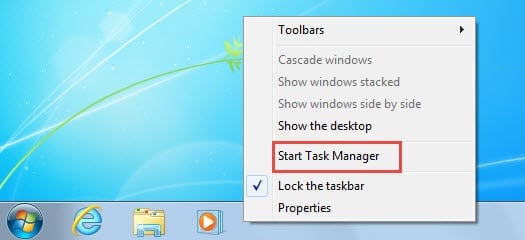
- Эхлээд Windows Taskbar дээр хулганы баруун товчийг дараад контекст цэснээс "Start Task Manager" -г сонгоно уу.
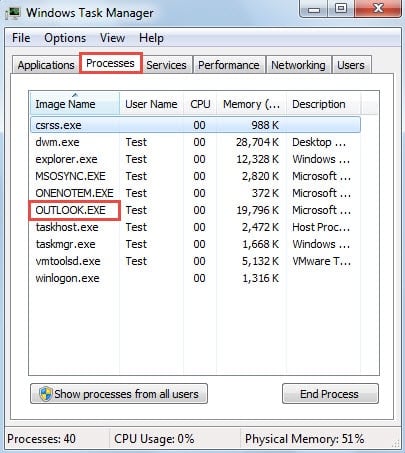
- Дараа нь гарч ирэх "Windows Task Manager" харилцах цонхны "Процессууд" таб руу шилжинэ. Одоо энэ таб дээр "OUTLOOK.EXE" байгаа эсэхийг шалгаж болно.

Outlook хаагдсаны дараа яагаад үргэлжлүүлэн ажиллаж байгаа шалтгаанууд
Хэдийгээр та "Үйл явцыг дуусгах" товчийг дарж OUTLOOK.EXE-г хаах боломжтой ч үүнийг хийхийг зөвлөдөггүй. Үйл ажиллагаа нь Outlook-ийг буруу хаахтай бүрэн тэнцүү юм. Бодит байдал дээр Outlook-ийг зөв хаахын тулд та эхлээд энэ асуудлын шалтгааныг олж мэдэх хэрэгтэй.
Шалтгаан 1: Гуравдагч талын нэмэлтүүд
Хамгийн түгээмэл буруутнуудын нэг бол Outlook Change Notifier, iPhone Add-in, ActiveSync, вирусны эсрэг програм хангамжийн нэмэлтүүд гэх мэт гуравдагч талын нэмэлтүүд юм. Вирусны эсрэг програм хангамжийн нэмэлтүүдийн хувьд, та компьютер дээрээ вирусны эсрэг програм суулгахад залгаас нэмж Outlook-той автоматаар нэгтгэгдэх болно. Ирж буй болон гарч буй бүх имэйлийг үргэлжлүүлэн шалгахын тулд програм хангамж нь та Outlook-ийг хаасны дараа ч ажиллуулах болно.
Шийдэл: Энэ асуудлыг шийдэхийн тулд та гуравдагч талын нэмэлтүүдийг идэвхгүй болгох хэрэгтэй. Outlook-ийн "Файл" цэс рүү очоод "Outlook Options" -ыг сонгоно уу. Дараа нь "Нэмэлтүүд" таб руу шилжиж, "Явах" товчийг дарна уу. Эцэст нь гарч ирэх харилцах цонхонд та өөрийн хэрэгцээнд нийцүүлэн нэмэлтүүдийг идэвхгүй болгож болно.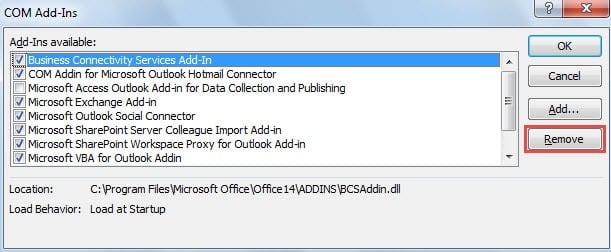
Шалтгаан 2: "Outlook-ээс гарах үед устгасан зүйлсийн хавтсыг хоослох" сонголт
Нэмж дурдахад, хэрэглэгчид хаах бүрт устгасан зүйлсийг Outlook-ээр цэвэрлэж болно. Тиймээс Outlook таныг гарсны дараа ч гэсэн зүйлсийг устгахаар ажиллаж байна. Энэ нь илүү удаан хаагдах болно гэсэн үг юм.
Шийдэл: Энэ тохиолдолд та энэ сонголтыг идэвхгүй болгох хэрэгтэй. "Файл" цэс рүү очоод "Сонголтууд" дээр дарна уу. Дараагийн "Outlook Сонголтууд" цонхонд "Дэвшилтэт" таб руу шилжиж, дараа нь "Outlook эхлүүлэх болон гарах" хэсэгт байгаа "Outlook-оос гарах үед устгагдсан зүйлсийн хавтсыг хоослох" сонголтыг олоод сонголтыг цуцална уу.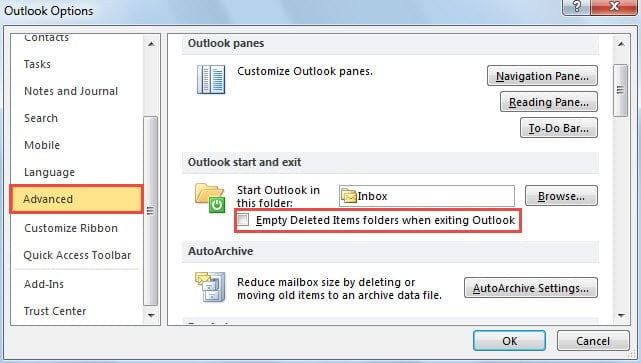
Шалтгаан 3: SRS файл эвдэрсэн
Дээрх хоёр шалтгаанаас гадна гэмтсэн SRS файл (хүлээн авах, илгээх тохиргооны файл), ялангуяа та Outlook 2003 ашиглаж байгаа бол буруутай байж болно. Энэ файл нь Outlook, дараа нь Outlook илгээх/хүлээн авах явцад гэмтэл учруулж болзошгүй. Таныг гарсан байсан ч илгээх/хүлээн авахаар ажиллаж байна.
Шийдэл: Энэ шалтгааныг шийдвэрлэхийн тулд та эхлээд Windows Explorer дээрээс олох хэрэгтэй. "%USERPROFILE%\Application Data\Microsoft\Outlook" гэсэн замыг Windows Explorer-ийн хаягийн мөрөнд хуулж, зорилтот хавтас руу очихын тулд "Enter" товчийг дарна уу. Дараа нь SRS файлын нэрийг өөрчлөх буюу дагавар болгон ".old" нэмнэ үү. Дараагийн удаа Outlook-г дахин эхлүүлэхэд Outlook файлыг автоматаар дахин үүсгэх болно.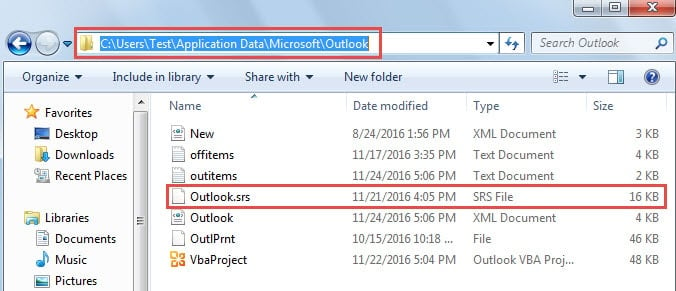
Outlook файл дахь алдаатай харьцах
Outlook-г ашиглах үед та PST файлуудын алдаа зэрэг олон алдаатай тулгарах болно. Энэ тохиолдолд та Outlook Inbox Repair хэрэгсэл болох Scanpst.exe програмыг ашиглах хэрэгтэй. Энэ нь ийм төрлийн алдааг сканнердаж, олж, засах боломжтой. Гэхдээ ихэнхдээ бүтэлгүйтэх болно. Энэ үед танд илүү хүчирхэг гуравдагч талын хэрэгсэл хэрэгтэй байж магадгүй DataNumen Outlook RepairБайна. Ингэж чаддаг Outlook өгөгдлийн алдааг засах бэлэн байна.
Зохиогчийн танилцуулга:
Ширли Жан бол мэдээлэл сэргээх мэргэжилтэн юм DataNumen, Үүнд мэдээлэл сэргээх технологиор дэлхийд тэргүүлэгч, Inc. засвар SQL Server Өгөгдлийн сан програм хангамжийн бүтээгдэхүүнийг засах хэтийн төлөв. Дэлгэрэнгүй мэдээллийг авна уу WWW.datanumen.com