
Хэрэв та Outlook дээр түгээлтийн жагсаалтыг хүлээн авбал түүнийг группын оронд хадгалж, хувь хүний харилцагчид руу хөрвүүлэх үү? Энэ нийтлэл нь танд үр дүнтэй, үр дүнтэй аргыг танилцуулах болно.
Би түгээлтийн жагсаалтыг хүлээн авахдаа мессеж дэх бүлгийг өргөжүүлж, дараа нь харилцагчдын хавтсандаа тус тусад нь нэмэхийг илүүд үздэг. Үнэнийг хэлэхэд надад маш их цаг хугацаа шаардагдах болно. Би илүү шуурхай, хурдан арга замыг тэсэн ядан хүлээж байна.
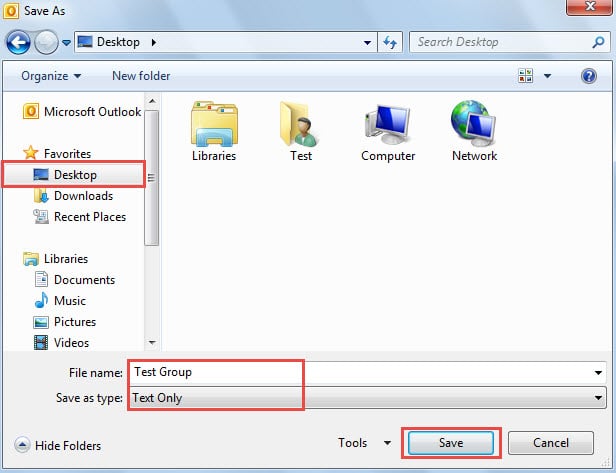
Алхам 1: Түгээлтийн жагсаалтыг өөрийн ширээний компьютерт текст файл болгон хадгална уу
- Эхлээд хүлээн авсан харилцагчийн бүлгийг мессежээс навигацийн самбар дахь Харилцагчдын дүрс рүү чирж, Харилцагчдын хавтас руу хадгална уу.
- Дараа нь "Харилцагчид" хавтас дахь бүлгийг сонго. "Файл"> "Хадгалах" хэсэгт очно уу.
- Дараа нь гарч ирэх цонхонд "Хадгалах төрөл" гэснийг "Зөвхөн текст" болгож, хадгалах газар болгон "Ширээний компьютер"-ийг сонгоно уу.
- Эцэст нь "хадгалах" товчийг дарна уу.
Алхам 2: Харилцагчдыг Excel файл руу шилжүүлэх
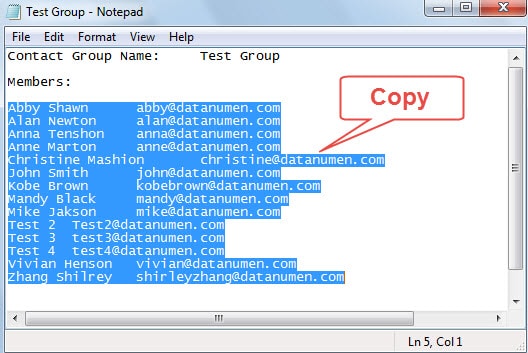
- Эхлэхийн тулд өмнө нь хадгалсан текст файлыг notepad ашиглан нээнэ үү.
- Дараа нь "Ctrl + C" товчийг дарж нэр, имэйл хаяг бүхий бүх мөрийг хуулна уу.

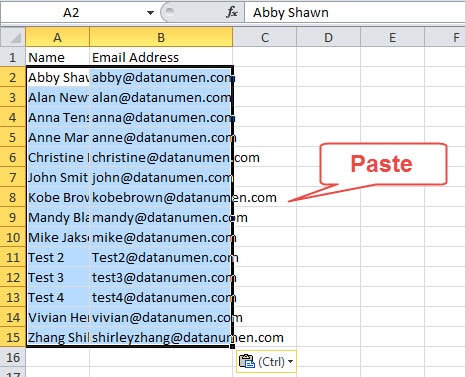
- Дараа нь MS Excel програмыг нээнэ үү. A1 нүдэнд "Нэр" гэж бичнэ үү. Мөн B1 нүдэнд "И-мэйл хаяг" гэж оруулна уу.
- Үүний дараа курсорыг A2 нүдэн дээр тавиад "Ctrl + V" товчийг дарж мөрүүдийг наа.

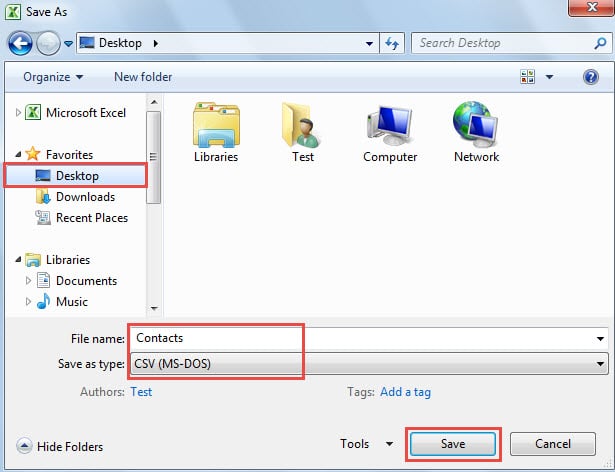
- Дараа нь "Файл"> "Хадгалах" хэсэгт очно уу.
- "Хадгалах" цонхонд "Ширээний компьютер" -ийг хадгалах газрыг сонгоно уу. Дараа нь "Харилцагч" гэх мэт энэ файлын нэрийг зааж өгнө үү.
- "Хадгалах төрөл" талбараас "CSV (MS-DOS)" -г сонгоно уу. Эцэст нь "Хадгалах" товчийг дарна уу.

Алхам 3: Нэр, имэйл хаягийг таслалаар тусгаарласан эсэхийг шалгаарай
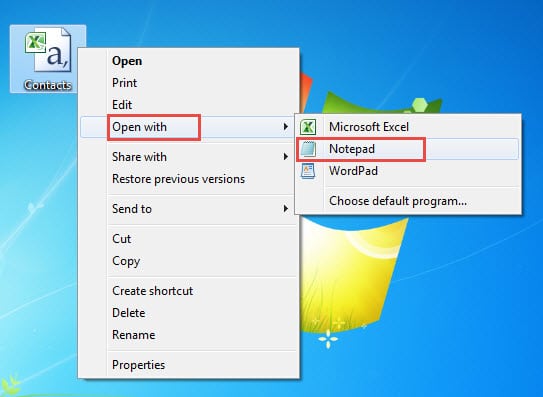
- Ширээний компьютерт буцаж орсны дараа CSV файл дээр хулганы баруун товчийг дараад "Нээх" > "Тэмдэглэлийн дэвтэр" -ийг сонгоно уу.

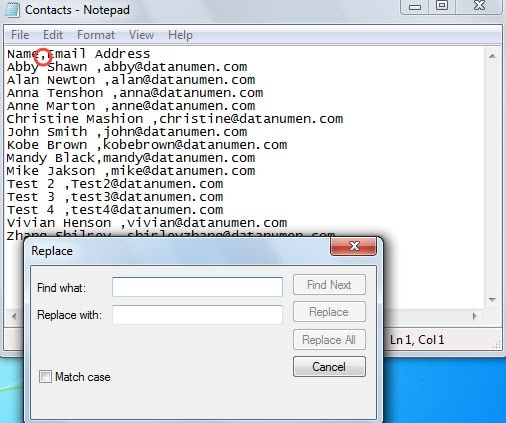
- Дараа нь нэрс болон харгалзах имэйл хаягууд таслалаар тусгаарлагдсан эсэхийг шалгана уу. Үгүй бол та багцаар таслал болгон өөрчлөхийн тулд "Орлуулах" функцийг ашиглаж болно.

Алхам 4: CSV файлыг Outlook харилцах хавтас руу импортлох
- Эхлээд Outlook-г нээгээд "Файл"> "Нээх"> "Импорт" руу очно уу.
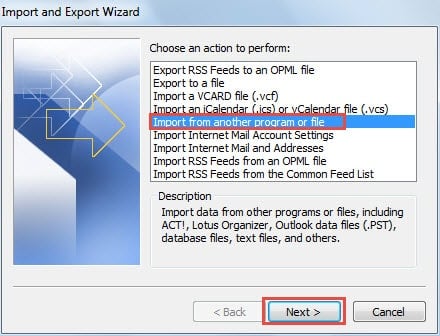
- "Импорт, экспортын хөтөч" харилцах цонхноос "Өөр програм эсвэл файлаас импортлох" гэснийг сонгоод "Дараах" товчийг дарна уу.

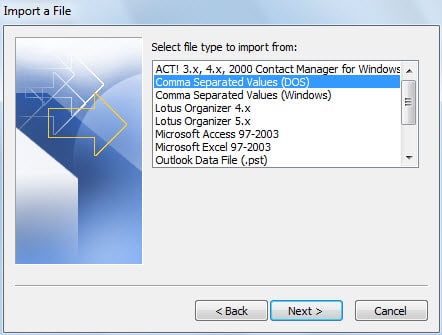
- Дараа нь "Файл импортлох" цонхноос "Таслалаар тусгаарлагдсан утгууд (DOS)" гэснийг сонгоод "Дараах" дээр дарна уу.

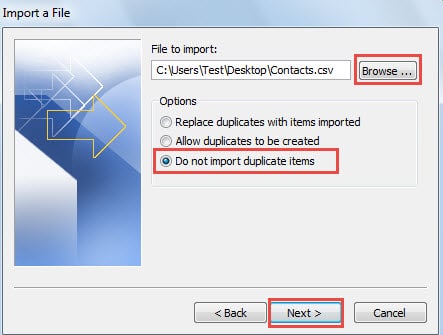
- Дараа нь "Browse" товчийг дарж эх CSV файлыг сонгоод "Давхардсан зүйлсийг импортлохгүй" гэснийг шалгана уу. "Дараах" дээр дарна уу.

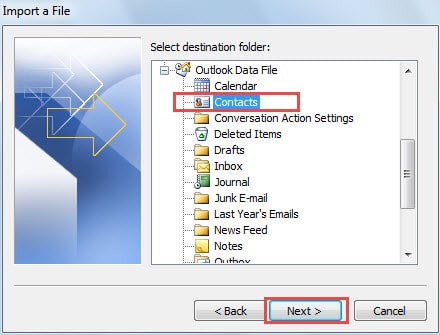
- Хувь хүний харилцагчдыг импортлохын тулд зорилтот харилцагчийн хавтсыг сонгоод "Дараах" товчийг дарна уу.

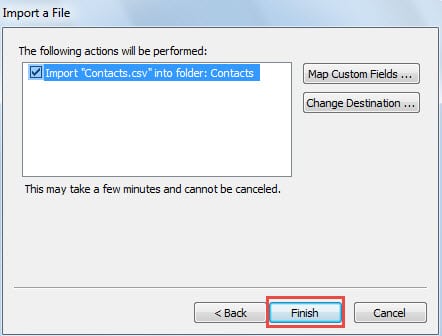
- "Файл импортлох" эцсийн дэлгэц дээр "Дуусгах" товчийг дарна уу.

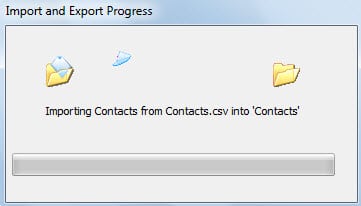
- Эцэст нь импортын явц дууссаны дараа тус тусдаа харилцагчид таны харилцагчдын хавтсанд багцаар нэмэгдэх болно.

Гэмтлийн дараа Outlook өгөгдлөө аврах
Outlook-ийн мэргэжилтнүүд ч гэсэн Outlook хэзээ уналтанд орохыг урьдчилан таамаглах боломжгүй, энгийн хэрэглэгчдийг ч хэлэх үү. Гэхдээ бид яаж хийхээ мэдэх ёстой Outlook програмыг засах гэмтэлтэй тулгарвал өгөгдлийг аврах. Бид эхлээд ScanPST-ээр сэргээх оролдлого хийж болно. Хэрэв бүтэлгүйтвэл, гэх мэт хүчирхэг хэрэгсэл рүү залгана уу DataNumen Outlook Repair эцсийн арга зам юм.
Зохиогчийн танилцуулга:
Ширли Жан бол мэдээлэл сэргээх мэргэжилтэн юм DataNumen, Үүнд мэдээлэл сэргээх технологиор дэлхийд тэргүүлэгч, Inc. sql сэргээх програм хангамжийн бүтээгдэхүүнийг засах хэтийн төлөв. Дэлгэрэнгүй мэдээллийг авна уу WWW.datanumen.com