
Хамгаалагдсан ажлын хуудас нь мэдээллийн аюулгүй байдлыг маш сайн хамгаалж чадна. Нэмж дурдахад бид хамгаалагдсан ажлын хуудасны тодорхой мужийг хэрхэн засахыг харуулах болно.
Өмнөх нийтлэлдээ бид ажлын хуудас хамгаалах талаар ярьсан. Энэ нь хэрхэн ажилладагийг харахын тулд та үүнтэй холбогдож болно: Excel-ийн ажлын хуудсыг нууц үгээр хэрхэн хамгаалах вэ. Гэхдээ заримдаа та энэ файлыг бусад хүмүүст илгээх хэрэгтэй бөгөөд тэд тодорхой хэсгийг өөрчлөх болно. Жишээлбэл, энэ файлд борлуулалтын хэмжээг шалгахын тулд тэдгээр борлуулалтын төлөөлөгчид хэрэгтэй.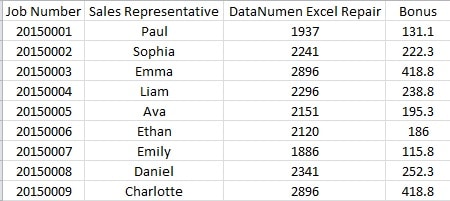
Паул, София хоёроос бусад бүх тоо зөв бөгөөд тэд борлуулалтын хэмжээгээ өөрчлөх хэрэгтэй. Тиймээс энд та борлуулалтын хэмжээгээ өөрчлөх боломжийг олгох нэмэлт тохиргоог хийж болно.
Тодорхой мужид нууц үг тохируулна уу
Ажлын хуудсыг хамгаалахын өмнө та доорх алхмуудыг дагаж болно.
- Зорилтот муж дээр дарна уу. Энд бид C2 дээр дарна.
- Дараа нь "Хянах" таб дээр дарна уу.

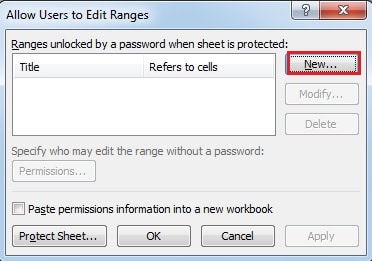
- Энэ табын доор "Хэрэглэгчдэд мужийг засахыг зөвшөөрөх" товчийг дарна уу.
- Дараа нь шинэ цонхонд "Шинэ" товчийг дарна уу.

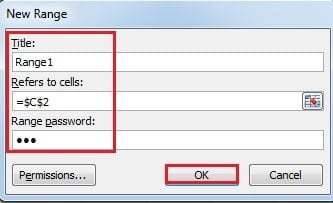
- Одоо "Гарчиг" хэсэгт тодорхой нэрийг оруулна уу. Энд бид "Паул" гэж оруулна.
- Та зорилтот хэсгийг өмнө нь сонгосон тул “Нүднүүдийг заана” хэсэгт контент аль хэдийн байх болно. Хэрэв та өөрчлөх шаардлагатай бол энд бас өөрчилж болно.
- "Нууц үгийн хүрээ" гэсэн текстийн талбарт нууц үгээ оруулна уу.

- Дараа нь "OK" дээр дарна уу.
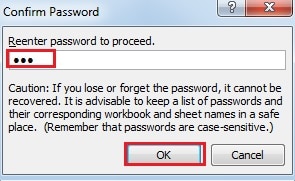
- "Нууц үгээ баталгаажуулах" цонхонд нууц үгээ дахин оруулна уу.

- Тэгээд "OK" дээр дарна уу.
- Хэрэв та зөвшөөрлийг мартсан тохиолдолд шинэ ажлын хуудсанд үлдээхийг хүсвэл "Зөвшөөрлийн мэдээллийг шинэ ажлын дэвтэрт оруулах" сонголтыг шалгаж болно.
- Дараа нь "Хэрэглэх" товчийг дарна уу.

- Дараа нь "OK" дээр дарна уу.
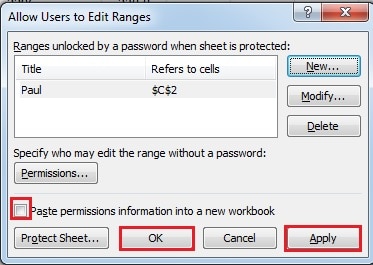
Ингээд та зорилтот нүдний тохиргоог дуусгалаа. Та мөн Софиягийн борлуулалтын хэмжээнд нууц үг тохируулах алхмуудыг давтаж болно. Үүнээс гадна та хоёр нүдийг хамтад нь тохируулж болно. Бүх тохиргоог таны бодит шаардлагад нийцүүлэн тохируулах ёстой.
- Дараа нь та ажлын хуудсыг өөр нууц үгээр хамгаалж болно.
Тодорхой мужийг засах
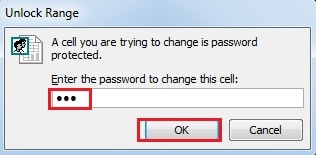
Одоо та Паул руу файл болон холбогдох нууц үгээ илгээсэн. Хэрэв Жон дугаарыг өөрчлөх шаардлагатай бол эхлээд нууц үгээ оруулж болно.
- Нүдэн дээр давхар товшино уу.
- Дараа нь текст талбарт нууц үгээ оруулна уу.

- Дараа нь "OK" дээр дарна уу. Тиймээс энэ нүдийг засах боломжтой. Гэсэн хэдий ч, ажлын хуудасны нууц үг эсвэл бусад хүрээний нууц үггүйгээр Паул бусад нүднүүдийг өөрчлөх боломжгүй.
Excel-ийн гамшиг нь таны нууц үгийг гэмтээж болзошгүй
Хэдийгээр та Excel ажлын хуудсандаа нууц үг тохируулсан байсан ч өгөгдлийн гамшгийн үед гэмтэх боломжтой. Үүний үр дүнд таны чухал өгөгдөл, мэдээлэл алдагдсан болно. Ийм ослоос зайлсхийхийн тулд гуравдагч этгээд Excel сэргээх хэрэгсэл танд тусалж чадна. Энэ нь таны файл дахь бараг бүх мэдээллийг хэдхэн минутын дотор буцааж авах боломжтой.
Зохиогчийн танилцуулга:
Анна Ма бол мэдээлэл сэргээх мэргэжилтэн юм DataNumen, Үүнд мэдээлэл сэргээх технологиор дэлхийд тэргүүлэгч, Inc. үг сэргээх програм хангамжийн бүтээгдэхүүнийг засах хэтийн төлөв. Дэлгэрэнгүй мэдээллийг авна уу WWW.datanumen.com