
Дараах нийтлэлд бид Word баримт бичигт дугуйлсан тоо эсвэл тэмдэгт оруулах хоёр аргыг танд өгөх болно.
Заримдаа Word баримт бичгийг боловсруулахдаа анхаарлыг татахын тулд тодорхой тоо эсвэл тэмдэгтүүдийг тэмдэглэх шаардлагатай болдог. Үнэн хэрэгтээ энэ нь таны баримт бичгийг уншихад хялбар болгоно. Түүнчлэн уншигчид олон янзын тэмдэг бүхий баримт бичгийг үзэхэд илүү таатай байх болно.
Тиймээс бид Word баримт бичигт дугуйлсан тоо эсвэл тэмдэгт оруулах хоёр хялбар бөгөөд үр дүнтэй аргыг танд үзүүлэх болно. Эдгээр зөвлөмжийг алхам алхмаар дагаарай.
Зөвлөгөө 1: 1-ээс 20 хүртэлх тойргийн дугаар
- Эхлээд Word баримтаа нээнэ үү.
- "2460" дугаарыг оруулна уу.
- Дугаарыг сонгохын тулд давхар товшино уу.
- Дараа нь "Alt + X" товчийг дарна уу. Өгөгдмөл байдлаар Word нь тоог автоматаар "①" болгон хувиргах болно.
Мэдээжийн хэрэг, 1-ээс 20-ийн хооронд ямар ч тоог дугуйлахад ижил зөвлөмж хамаарна. Жишээлбэл, хэрэв та "2461" гэсэн тоог оруулаад дээрх алхмуудыг яг таг дагаж мөрдвөл "②" авах нь зөв юм. Гэсэн хэдий ч, тоо нь "2473" бол та "⑳" авах боломжтой, гэхдээ илүү том тоо байхгүй.
Зөвлөгөө 2: 20-оос том тойрог эсвэл бусад тэмдэгтүүд
- Нэгдүгээрт, 20-оос дээш тоо эсвэл "22" гэх мэт бусад тэмдэгтүүдийг оруулна уу.
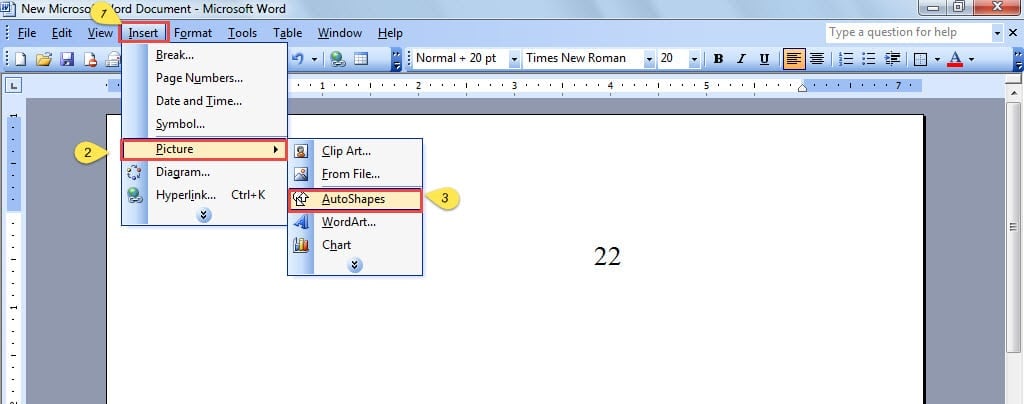
- "Хэрэгслийн мөр" дээр "Оруулах" дээр дарна уу.
- Унждаг жагсаалтаас "Зураг" -ыг сонгоно уу.
- Дараа нь "AutoShape" дээр дарна уу.

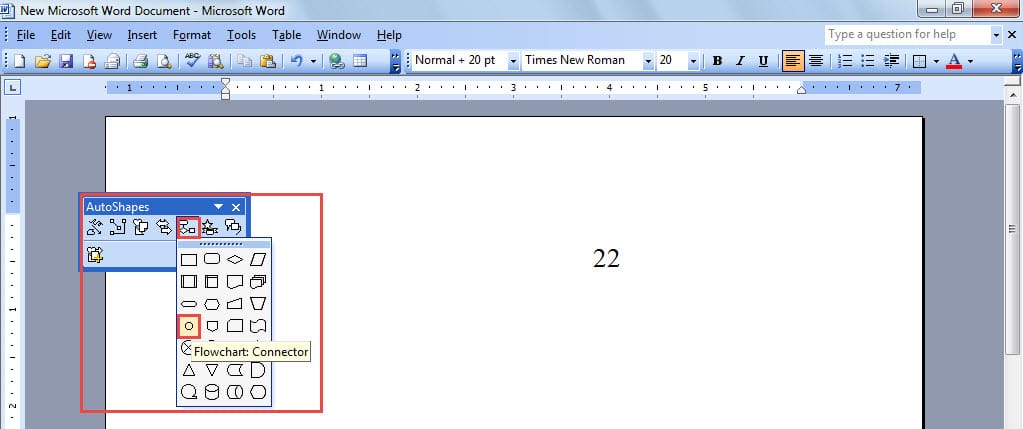
- "Урсгал диаграм" сонголтыг дарна уу.
- Дараа нь "Холбогч" дүрс дээр дарна уу. Одоо таны хулганы заагч хөндлөн зураас болж хувирах тул та дугаарыг тойруулан тойрог зурахын тулд чирж болно.

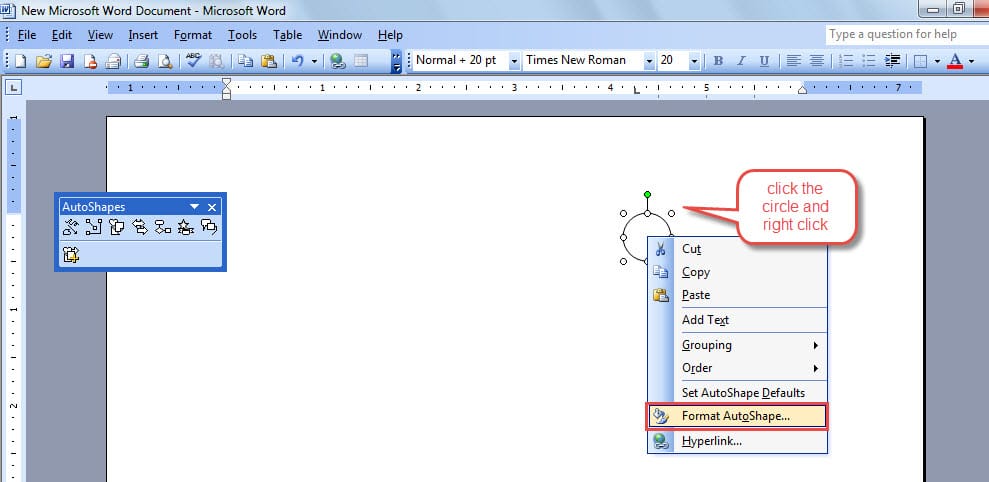
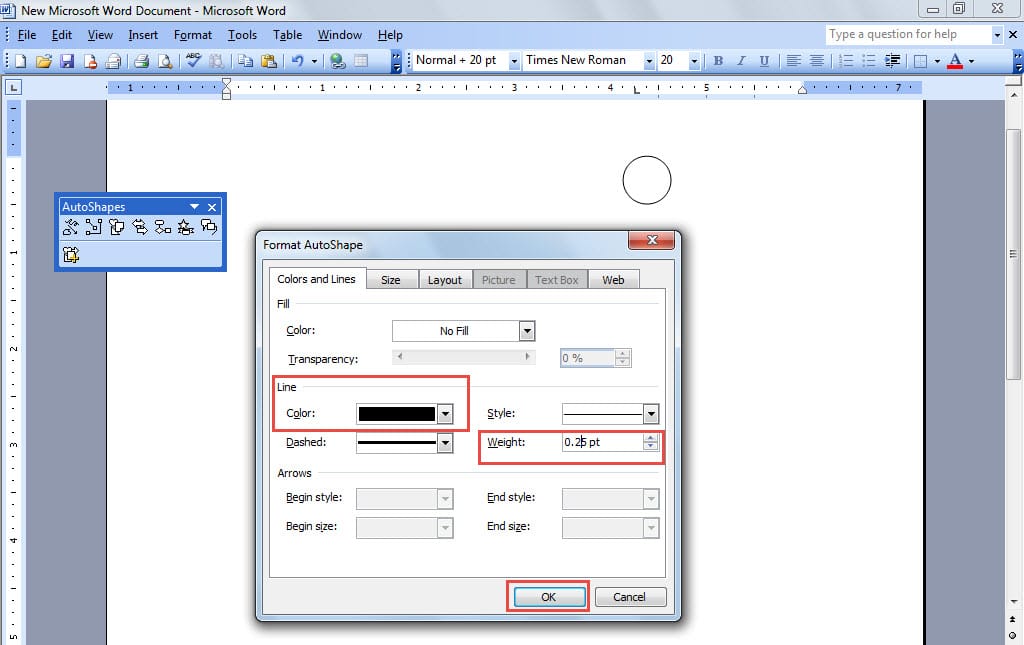
- Та дугаар нь хамрагдсан байгаа бөгөөд та үүнийг харахгүй байж магадгүй юм. Тиймээс тойрог дээр баруун товшиж "Автомат хэлбэрийг форматлах" гэснийг сонгоно уу.

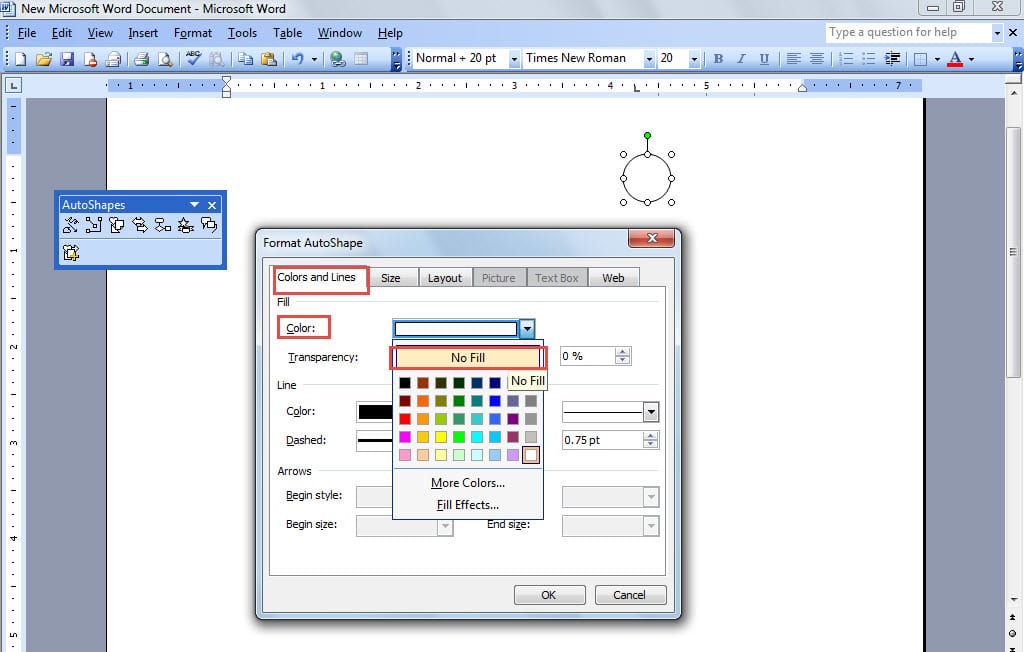
- Үзүүлсэн Property цонхноос "Дүүргэх" хэсгийн доор байрлах "Өнгө" гэсэн унадаг жагсаалтаас "Бөглөхгүй" гэснийг сонгоно уу.

- Дараах "Line" хэсэгт хар өнгийг сонгоно уу.
- "Жин" дэх тоог 0.25 гэж тохируулна уу.
- Дараа нь "OK" дээр дарна уу.

- Одоо та өөрийн хэрэгцээнд нийцүүлэн тойргийн хэмжээг тохируулах боломжтой.
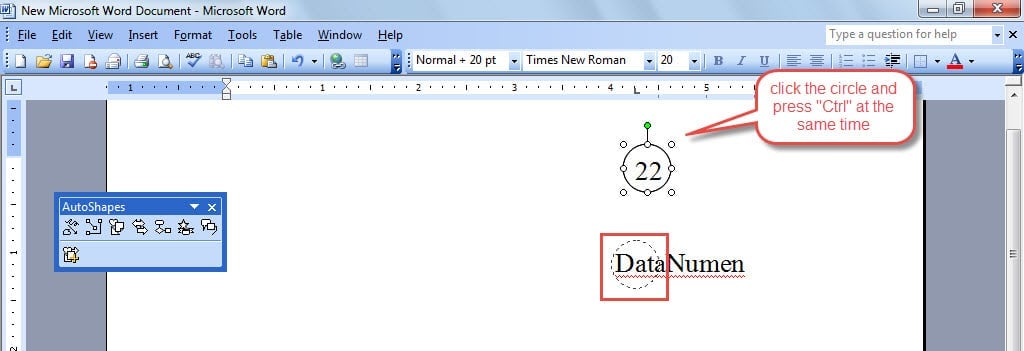
- Хэрэв та өөр тоо эсвэл тэмдэгтийг дугуйлах шаардлагатай бол тойрог дээр дараад "Ctrl" товчийг дарна уу. Та хулганы заагчийн хажууд жижиг хөндлөн зураасыг харах болно.

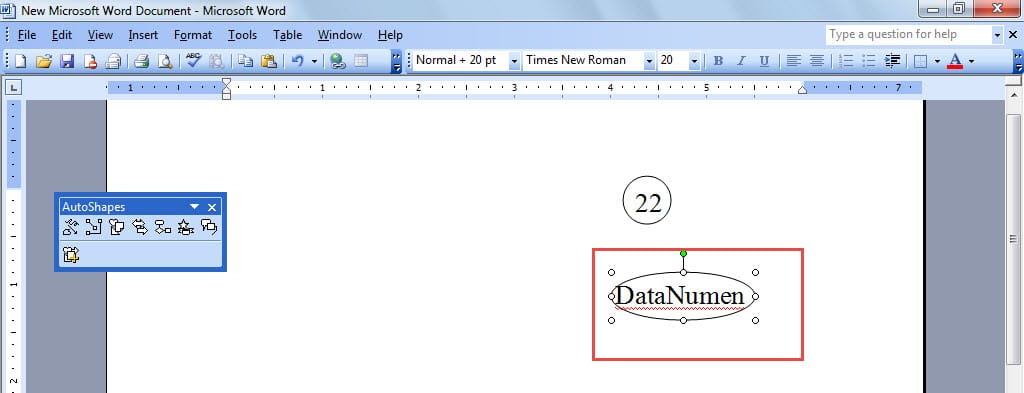
- Дараа нь та тойргийг өөр газар чирснээр тойргийг хуулбарлаж, хэмжээг нь өөрчлөх боломжтой.

Мэдээжийн хэрэг, дээр дурдсан хоёр зөвлөмж нь Word баримт бичигт тоо эсвэл тэмдэгтүүдийг дугуйлах шаардлагыг хангах болно. Гэсэн хэдий ч ижил үр дүнд хүрэх өөр нэг заль мэх бий. Гэхдээ дор хаяж нэг Зүүн Азийн хэл идэвхжсэн үед л Word дээр ажиллах боломжтой. Тиймээс одоохондоо алгасая.
Word файлын эвдрэлийг зохицуулах
Үг бүх зүйлийг хийх чадвартай юм шиг санагддаг. Тиймээс, Word хэвийн бус унтарвал таны баримт бичиг гэмтэх болно гэж бид төсөөлж байна. Энэ асуудлыг шийдэхийн тулд бид Word програмд суулгасан засварын функцийг сайн ашиглаж болно. Үүнээс гадна бусад гайхалтай гуравдагч этгээдүүд байдаг үг сэргээх хэрэгсэл.
Зохиогчийн танилцуулга:
Вера Чен бол мэдээлэл сэргээх мэргэжилтэн юм DataNumen, Үүнд мэдээлэл сэргээх технологиор дэлхийд тэргүүлэгч, Inc. excel сэргээх болон pdf програм хангамжийн бүтээгдэхүүнийг засах. Дэлгэрэнгүй мэдээллийг авна уу WWW.datanumen.com