
Хэрэв та янз бүрийн имэйлийн домэйн дээр үндэслэн Outlook имэйлийг зохион байгуулахыг илүүд үздэг бол эндээс Outlook-ийн сонгосон имэйл хавтас руу тодорхой домэйноос имэйлийг ангилахад туслах үр дүнтэй аргыг эндээс үзнэ үү.
Заримдаа янз бүрийн имэйл домэйнууд өөр өөр компаниудыг төлөөлж болно. Тиймээс би имэйлийн домайн дээр тулгуурлан ирж буй бүх имэйлийг удирдаж дассан. Мөн ажлаа хөнгөвчлөхийн тулд Outlook-ийн дүрмийг ашиглан автоматаар зохицуулдаг. Нарийвчилсан алхамууд энд байна.
Тодорхой домэйноос ирсэн илгээгчидтэй имэйлийг автоматаар зохион байгуулах
- Эхлэхийн тулд Outlook програмыг ажиллуулна уу.
- Outlook-ийн үндсэн интерфейс рүү орсны дараа "Файл" цэс рүү очно уу. "Мэдээлэл" табын "Дүрэм ба сэрэмжлүүлэгийг удирдах" товчийг дарна уу.

- Дараа нь шинэ "Дүрэм ба сэрэмжлүүлэг" харилцах цонхонд "Шинэ дүрэм" товчийг дарна уу.
- Үүний дараа "Дүрмийн шидтэн" нэртэй өөр харилцах цонх гарч ирнэ. Эхний дэлгэц дээр та "Миний хүлээн авсан мессежүүдэд дүрмийг хэрэгжүүлэх" сонголтыг сонгох хэрэгтэй. Тэгээд "Дараах" товчийг дарна уу.
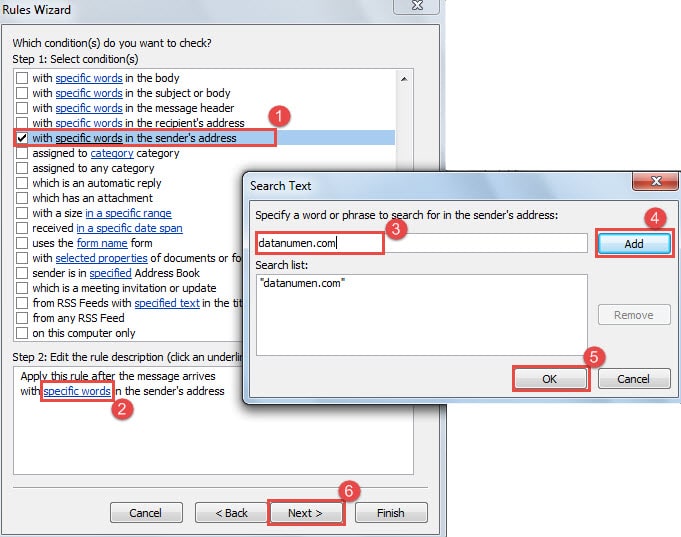
- "Дүрмийн шидтэн"-ийн хоёр дахь дэлгэц дээр дараах алхмуудыг дагана уу.
- Нэгдүгээрт, 1-р алхамд "илгээгчийн хаяг дахь тодорхой үгтэй" -ийг олоод сонгоно уу.
- Дараа нь 2-р алхам дээр "тодорхой үгс" гэсэн цэнхэр холбоос дээр дарна уу.
- "Текст хайх" шинэ харилцах цонх гарч ирнэ. Хайлтын талбарт та " гэх мэт домэйныг оруулах хэрэгтэй.datanumen.com ”гэж бичжээ.
- Дараа нь хайлтын жагсаалтад нэмэхийн тулд "Нэмэх" товчийг дарна уу.
- Үүний дараа заасан домайныг хадгалахын тулд "OK" дээр дарна уу.
- Эцэст нь та "Дүрмийн шидтэн" дэлгэц рүү буцаж очоод "Дараах" товчийг дарна уу.

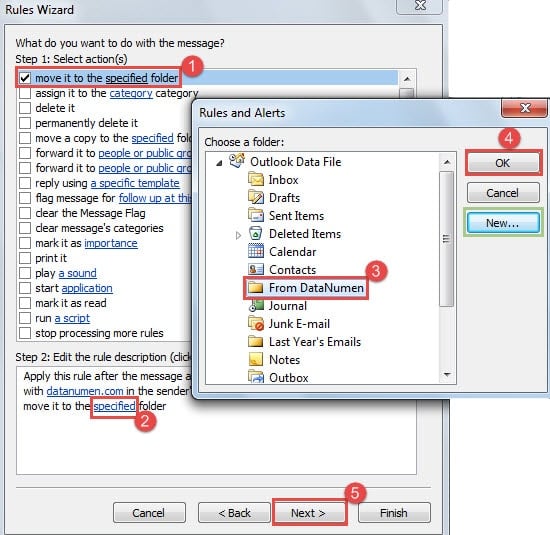
- Дараа нь "Дүрмийн шидтэн"-ийн гурав дахь дэлгэц дээр дүрмийн үйлдлүүдийг тодорхойлохын тулд дараах алхмуудыг хийнэ үү.
- Эхлээд 1-р алхам дээр "Үүнийг заасан хавтас руу зөөх" -ийг сонгоно уу.
- 2-р алхам дээр "заасан" холбоос дээр дарна уу.
- Дараа нь "Дүрэм ба сэрэмжлүүлэг" гэсэн шинэ харилцах цонх гарч ирэх бөгөөд тэндээс очих фолдерыг сонгоно. Хэрэв бэлэн хавтас байхгүй бол "Шинэ" товчийг дарж шинэ хавтас үүсгэж болно.
- Дараа нь "OK" товчийг дарна уу.
- Эцэст нь "Дараах" товчийг дарна уу.

- Дараа нь та өөрийн хэрэгцээнд нийцүүлэн аливаа үл хамаарах зүйлийг зааж өгч болно. Үгүй бол шууд "Дараах" товчийг дарна уу.
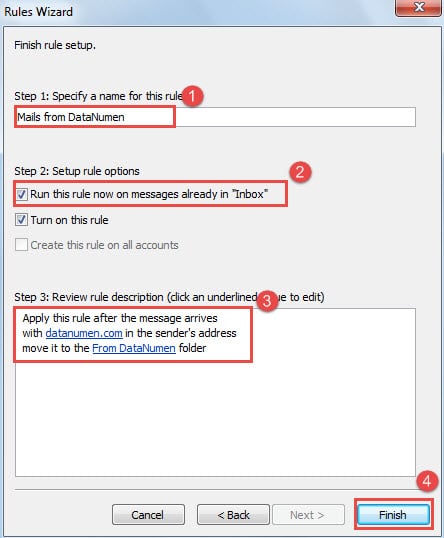
- Эцсийн "Дүрмийн шидтэн" дэлгэц дээр дараах үйлдлүүдийг гүйцэтгэнэ.
- Эхлээд энэ дүрэмд нэр өгнө үү.
- Дараа нь "Ирсэн имэйлд байгаа мессежүүд дээр энэ дүрмийг одоо ажиллуулах" функцийг идэвхжүүлнэ үү.
- Дараа нь 3-р алхам дээрх дүрмийн үзүүлэлтүүдийг давхар шалгана уу.
- Эцэст нь "Finish" товчийг дарна уу.

- Төгсгөлд нь "OK" дээр дарж "Дүрэм ба анхааруулга" цонхыг хааж, Outlook руу буцна уу.
Цаашид заасан домэйноос илгээсэн байгаа болон ирээдүйн бүх имэйлүүд автоматаар тодорхой имэйл хавтас руу шилжих болно.
Осолдсон тохиолдолд Outlook өгөгдлийг авах
Ямар ч анхааруулгагүйгээр Outlook-д гэмтэл гарч болзошгүй. Хэрхэн хийх тухайд PST сэргээх сүйрлийн дараа файл, та зэрэг дээд зэрэглэлийн гуравдагч талын хэрэгсэл дээр буцаж унаж болно DataNumen Outlook Repair, энэ нь өгөгдлийн алдагдал, эвдрэлийг багасгаж, ингэснээр танд хамгийн их өгөгдлийг гаргаж авах боломжтой.
Зохиогчийн танилцуулга:
Ширли Жан бол мэдээлэл сэргээх мэргэжилтэн юм DataNumen, Үүнд мэдээлэл сэргээх технологиор дэлхийд тэргүүлэгч, Inc. sql сэргээх програм хангамжийн бүтээгдэхүүнийг засах хэтийн төлөв. Дэлгэрэнгүй мэдээллийг авна уу WWW.datanumen.com