
Энэ нийтлэлд бид Word баримт бичигт зураг нуух, харуулах 4 аргыг харуулахад анхаарлаа хандуулах болно.
Хааяа та их хэмжээний зурагтай баримт бичгийг өвлөн авах магадлалтай. Гэсэн хэдий ч та тэдэнд анхаарал сарниулж магадгүй юм. Тэд таныг тайлбарлахаас илүү үр дүнтэй уншихад тань саад болдог. Эсвэл зураг нь текст эсвэл өгөгдлийн зураг авалт бол зураг болон баримт бичгийн агуулгыг ялгахад хүндрэлтэй байх болно.
Багц нуух зураг
Та эвдрэлийг багасгахын зэрэгцээ навигацийн хурдыг нэмэгдүүлэхийн тулд тэдгээрийг нэг удаа, бүрмөсөн нуух дараах аргуудыг ашиглаж болно.
Арга 1: Word тохиргоог ашиглан өөрчлөх
2 зурагтай файлын жишээ энд байна. Эхнийх нь "Тексттэй нийцүүлэн" боодлын хэв маягтай, нөгөө нь "Нягт" байна. 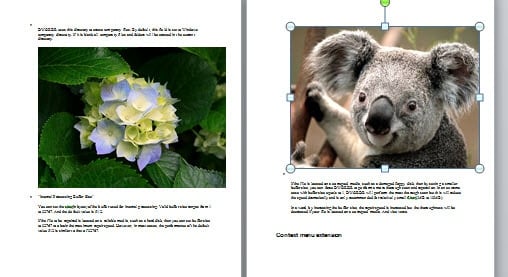
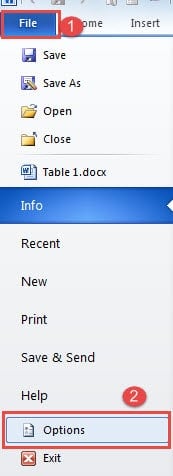
- Юуны өмнө Word програмыг нээгээд "Файл" таб дээр дарна уу.
- Дараа нь "Сонголт" дээр дарж "Word Options" харилцах цонхыг ажиллуулна уу.

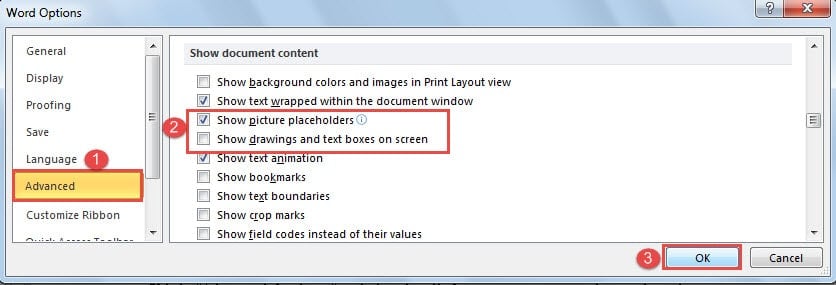
- "Нарийвчилсан" дээр дарна уу.
- Дараа нь "Баримт бичгийн агуулгыг харуулах" хэсэг рүү гүйлгэ. "Зураг орлуулагчийг харуулах" нүдийг сонгоод "Дэлгэц дээр зураг, текстийн хайрцгийг харуулах" нүдийг арилгана уу.
- Эцэст нь “OK” дээр дарна уу.

Одоо та "Тексттэй нийцсэн" хэв маягийн зургийг хүрээний хайрцаг болгон хувиргаж, хоёр дахь нь бүрэн нуугдахыг харж болно.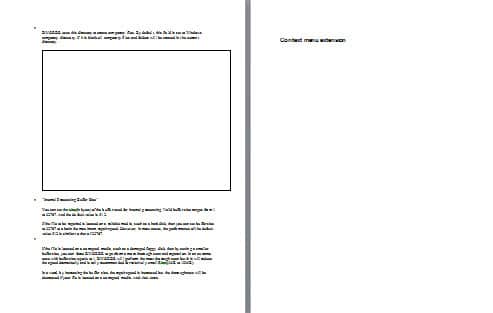
Арга 2: Макро ажиллуулна уу
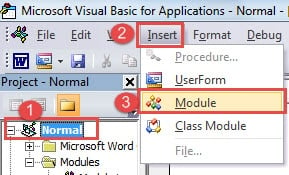
- Эхлээд VBA засварлагчийг нээхийн тулд “Хөгжүүлэгч” таб дээр дараад “Visual Basic” дээр дарна уу. Өөр нэг арга бол “Alt+ F11” товчийг дарах явдал юм.

- Дараа нь "Хэвийн" төсөл, дараа нь "Оруулах" дээр дарна уу.
- Дараа нь шинэ модулийг авахын тулд "Модуль" -ыг сонгоно уу.

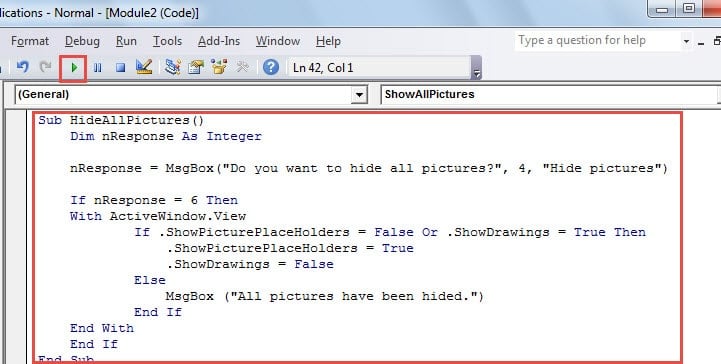
- Үүнийг давхар товшоод дараах кодыг оруулна уу.

Sub HideAllPictures()
  Dim nResponse As Integer

  nResponse = MsgBox("Do you want to hide all pictures?", 4, "Hide pictures")

  If nResponse = 6 Then
    With ActiveWindow.View
      If .ShowPicturePlaceHolders = False Or .ShowDrawings = True Then
        .ShowPicturePlaceHolders = True
        .ShowDrawings = False
      Else
        MsgBox ("All pictures have been hided.")
      End If
    End With
  End If
End Sub
- "Run" дээр дарахаа бүү мартаарай.

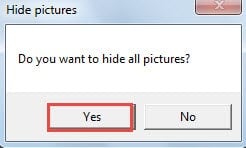
- Одоо мессежийн хайрцаг байх болно. Бүх зургийг нуухын тулд "Тийм" дээр дарна уу.

Хэрэв та олон зураг агуулсан баримт бичгийг тогтмол хүлээн авдаг бол "Sub HideAllPictures()"-г "Дэд автоматаар нээх" болгож өөрчлөх талаар бодож болно. Дараа нь та зурагтай файлыг нээх үед автоматаар макро ажиллах болно.
Багц үзүүлэнгийн зураг
Арга 1: Word дээрх өөрчлөлтийг буцаах
- Үүнтэй ижил аргаар эхлээд "Үгийн сонголтууд" харилцах цонхыг нээнэ үү.
- Үүний нэгэн адил "Нарийвчилсан" дээр дарна уу. Зөвхөн энэ удаад та "Зураг орлуулагчийг харуулах" нүдийг сонгоод "Дэлгэц дээр зураг, текстийн хайрцгийг харуулах" нүдийг чагтална уу.
- Эцэст нь “OK” дээр дарна уу.
Арга 2: VBA кодуудыг ажиллуулна уу
- Дээрх "Макро ажиллуулах" хэсэгт эхний 4 алхмыг давтана уу.
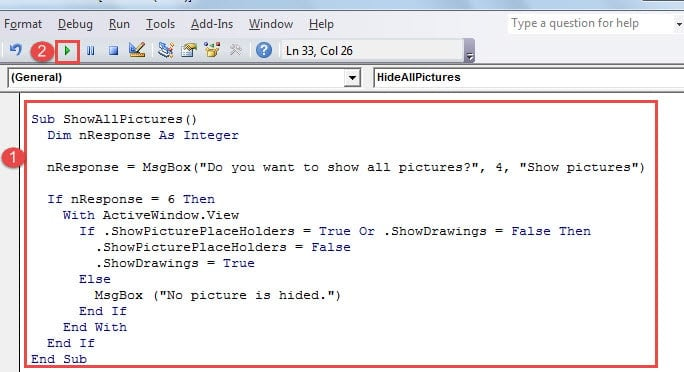
- Гэхдээ кодыг дараах байдлаар солино уу.
Sub ShowAllPictures()
  Dim nResponse As Integer

  nResponse = MsgBox("Do you want to show all pictures?", 4, "Show pictures")

  If nResponse = 6 Then
    With ActiveWindow.View
      If .ShowPicturePlaceHolders = True Or .ShowDrawings = False Then
      .ShowPicturePlaceHolders = False
      .ShowDrawings = True
      Else
        MsgBox ("No picture is hided.")
      End If
    End With
 End If
End Sub
- "Run" товчийг дарна уу.

- Гарч ирэх мессежийн хайрцагт бүх зургийг харуулахын тулд "Тийм" дээр дарна уу.
Бүх зургийг нуух нь ирээдүйн файл бүрт нөлөөлж болзошгүй тул та "Дэд ShowAlPictures()"-г "Дэд автомат хаах()" болгож өөрчилж болно. Дараа нь баримтыг хаах тоолонд if нь далд зургуудыг харуулахыг танд сануулах болно.
Үгсийн асуудлыг шийдвэрлэх
Хэрэв алдаа мадаггүй бол ямар ч програм хангамж байхгүй. Бидний ихэнх нь өдөр бүр ашигладаг Word нь алдаа гарах, файлуудаа эвдрэлд оруулах магадлалтай. Мэдээжийн хэрэг, хэрэв та тогтмол нөөцлөлттэй бол эдгээрийн аль нь ч асуудал үүсгэхгүй. Нөгөөтэйгүүр, хэрэв танд байхгүй бол энэ нь гол асуудал юм. Үгийн эвдрэлийг засах хэрэгсэл тусалдаг зүйл юм.
Зохиогчийн танилцуулга:
Вера Чен бол мэдээлэл сэргээх мэргэжилтэн юм DataNumen, Үүнд мэдээлэл сэргээх технологиор дэлхийд тэргүүлэгч, Inc. Excel xlsx өгөгдөл засварлах хэрэгсэл болон pdf програм хангамжийн бүтээгдэхүүнийг засах. Дэлгэрэнгүй мэдээллийг авна уу WWW.datanumen.com