
Энэ нийтлэлд таны Word баримт бичигт тодорхой шүүмжлэгчийн оруулсан засварыг үзэх, хүлээн авахад тустай 4 арга зам байх болно.
Баримтыг олон шүүмжлэгчид хянах нь ихэвчлэн тохиолддог. Шүүмжлэгчээс тоймч хүртэл шинэчилсэн найруулгыг тодорхойлох нь пуужингийн шинжлэх ухаан биш юм. Нэмж дурдахад заримдаа зарим нэг хүний оруулсан засварыг зүгээр л хүлээж авах шаардлага гарч болно. Эдгээр бүх боломжит хэрэгцээг харгалзан бид танд ажлын 4 аргыг танилцуулж байна.
Зөвхөн тодорхой тоймчдоос хянан үзэх хувилбаруудыг үзэх 2 арга
Юуны өмнө үзэх аргууд байдаг.
Арга 1: Шүүмжлэгчийг сонгоно уу
- Эхлэхийн тулд "Шалгалт" таб дээр дарна уу.
- Дараа нь "Tracking" бүлэгт байгаа "Show Markup" дээр дарна уу.
- Унтраах цэс дээр "Шүүмжлэгч" дээр дарна уу.
- Дараа нь өргөжүүлэх цэс дээр бүх шүүмжлэгчид анхдагчаар хянагдаж байгааг харах боломжтой. Бүх засварыг нуухын тулд та эхлээд "Бүх тоймчид" гэсэн тэмдгийг хасах хэрэгтэй.
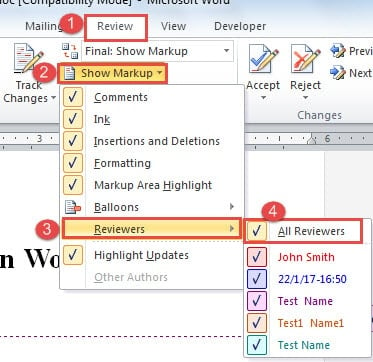
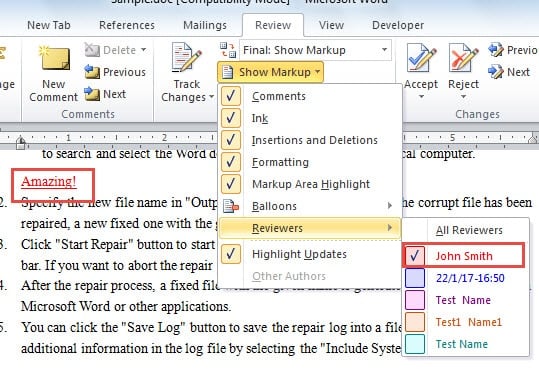
- Дараа нь эхний 3 алхамыг давт. Энэ удаад доорх хувилбаруудыг хянахыг хүсч буй тоймчийн нэрийг тэмдэглэ.

Арга 2: "Go To" онцлогийг ашиглана уу
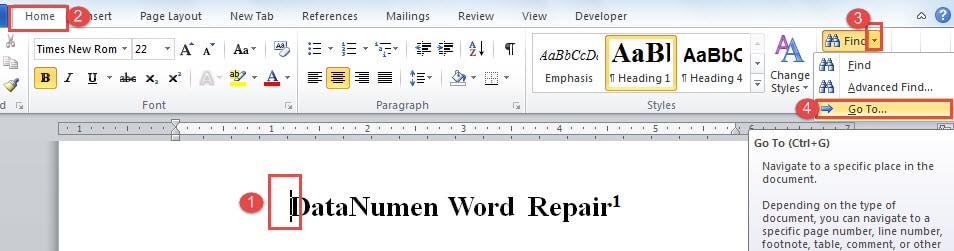
- Нэгдүгээрт, баримт бичгийн эхэнд курсорыг байрлуул.
- Дараа нь, "Нүүр хуудас" таб дээр дарна уу.
- Дараа нь "Find" командын ойролцоо дээш доош харсан гурвалжин дээр дарна уу.
- Харилцах цонхыг нээхийн тулд "Go" товчийг сонгоно уу. “Ctrl + G” бол товчлолын хослол юм.

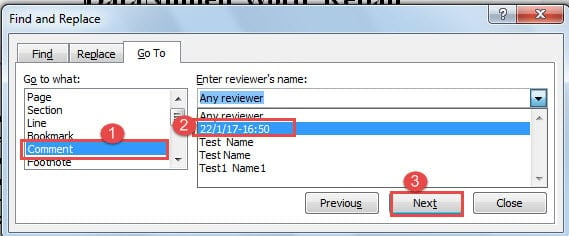
- Одоо "Юу руу очих" бүлгээс "Сэтгэгдэл" -ийг сонгоно уу.
- Шүүмжлэгчийг сонго.
- Эцэст нь "Дараа нь" дээр дарна уу. Таны курсор таныг эхний тайлбараас сүүлчийн тайлбар хүртэл авах болно. Дашрамд хэлэхэд, энэ арга нь зөвхөн тайлбарыг үзэх боломжийг санал болгодог.

Нэг хүний хийсэн засварыг хүлээн авах 2 арга
Энд эхний аргыг зөвхөн "Арга 1: Шүүмжлэгчийг сонгох" үндсэн дээр л хүлээн авах боломжтой. Одоо хурдан харцгаая.
Арга 1: Зөвшөөрөхийн тулд товшино уу
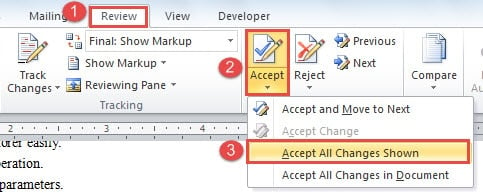
- Гэсэн хэдий ч ажлыг "Тойм" табын дор дуусгах ёстой. "Өөрчлөлт" бүлгийн "Зөвшөөрөх" дээр дарна уу.
- Дараа нь өргөтгөсөн жагсаалтаас “Үзүүлсэн бүх өөрчлөлтийг зөвшөөрөх” гэснийг сонгоно уу.

Арга 2: Макро ашиглах
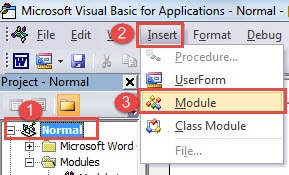
- Эхлээд VBA засварлагчийг ажиллуулахын тулд "Developer" табыг, дараа нь "Visual basic" дээр дарна уу. Хэрэв "Developer" таб байхгүй байгаа бол оронд нь "Alt + F11" товчийг дарна уу.

- Дараа нь "Normal" ба "Insert" дээр дарна уу.
- Дараа нь “Модуль” -ыг сонгоорой.

- Шинэ модуль дээр давхар товшоод засварлах хэсгийг нээнэ үү.
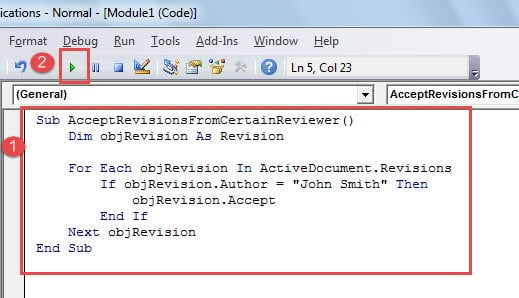
- Дараа нь дараах кодыг наа.

Sub AcceptRevisionsFromCertainReviewer()
  Dim objRevision As Revision

  For Each objRevision In ActiveDocument.Revisions
    If objRevision.Author = "John Smith" Then
      objRevision.Accept
    End If
  Next objRevision
End Sub
Тэмдэглэл: "If objRevision.Author =" Жон Смит "Дараа нь" гэсэн кодын мөрөнд "Жон Смит" шүүмжлэгчийн нэр байна. Мэдээжийн хэрэг та үүнийг бодит тоймчийн нэрээр солих хэрэгтэй.
- Эцэст нь “Run” дээр дар.

Үхсэн файлыг амьдрал руу буцааж авах
Юу ч баттай гэж хэлж чадахгүй. Үүнтэй адил ямар ч файл үүрд аюулгүй байдаггүй. Бид хамгийн муу зүйл болох үнэлж баршгүй өгөгдлийн алдагдалд бэлтгэх хэрэгтэй. Аз болоход эдгээр сэргээгдэхгүй мэт санагдах файлуудын ихэнхийг нь сэргээж болно. Зах зээл дээр олон тооны бүтээгдэхүүн байдаг. Найдвартай Үгийн өгөгдлийг гэмтээх нөхөн сэргээх хэрэгсэл нөхөн сэргээх хамгийн өндөр түвшинг хангахын зэрэгцээ цаг хугацаа, хүчин чармайлтаа хэмнэж чадна.
Зохиогчийн танилцуулга:
Вера Чен бол мэдээлэл сэргээх мэргэжилтэн юм DataNumen, Үүнд мэдээлэл сэргээх технологиор дэлхийд тэргүүлэгч, Inc. гэмтсэн xlsx файл засах хэрэгсэл болон pdf програм хангамжийн бүтээгдэхүүнийг засах. Дэлгэрэнгүй мэдээллийг авна уу WWW.datanumen.com