
Таныг дагах имэйлийг дууссан гэж тэмдэглэхэд Outlook автоматаар тугийг тэмдэг болгон өөрчлөх болно. Хэрэв та Outlook нь тугуудыг шууд устгаж чадна гэж найдаж байгаа бол энэ нийтлэлд танилцуулсан хурдан аргыг ашиглаж болно.
Дагах туг функц нь Outlook хэрэглэгчдэд үнэхээр тустай. Жишээлбэл, та даалгавар эсвэл бусад чухал зүйлстэй холбоотой цахим шуудан хүлээн авахдаа имэйлийг дагаж мөрдөх, тэр ч байтугай дуусах хугацааг тэмдэглэх боломжтой. Та үүнийг дуусгаад дууссан гэж тэмдэглэж болно, энэ нь маш хялбар юм.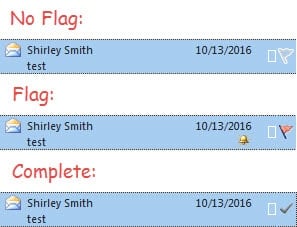
Имэйл барааг дууссан гэж тэмдэглэхийн тулд та барааны терминал дээрх тугийг дарахад л хангалттай. Энэ үед анхны тугны дүрс нь тэмдэглэгээний дүрс болж хувирна. Гэхдээ ихэнх хэрэглэгчид Outlook нь туг эсвэл тэмдэглэгээнээс үл хамааран тэмдгийг автоматаар арилгахыг хүсдэг. Outlook нь энэ үндсэн функцгүй ч гэсэн та үүнийг Outlook VBA-аар дамжуулан хийж болно.
Дагаж ирсэн имэйлийг дууссан гэж тэмдэглэх үед дарцагуудыг автоматаар арилгана
- Эхлээд та Outlook-г ажиллуулж, "Хөгжүүлэгч" таб руу шилжиж болно.
- Дараа нь "Visual Basic" товчийг дарж VBA засварлагчийг нээнэ үү.
- Дараагийн цонхонд та "ThisOutlookSession" төслийг олж сонгож болно.
- "ThisOutlookSession" төслийн цонхыг нээсний дараа та дараах VBA кодуудыг хуулж, буулгах хэрэгтэй.
Public WithEvents olItems As Outlook.Items

Private Sub Application_Startup()
    'To focus on the email items in Inbox folder
    'You can change the folder as per your needs
    Set olItems = Outlook.Application.Session.GetDefaultFolder(olFolderInbox).Items
End Sub

Private Sub olItems_ItemChange(ByVal Item As Object)
    If Item.Class = olMail Then
       If Item.FlagStatus = olFlagComplete Then
          Item.ClearTaskFlag
          Item.Save
       End If
    End If
End Sub
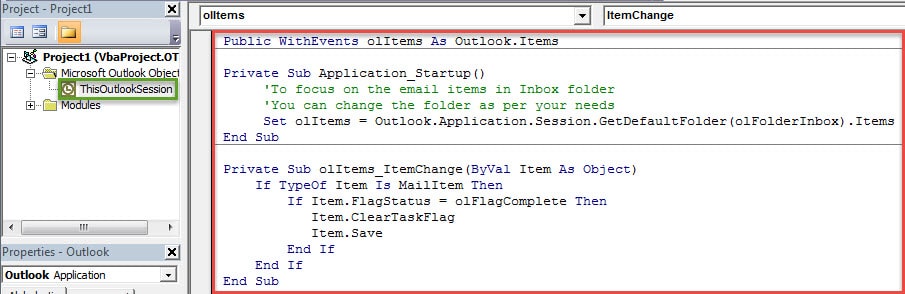
- Үүний дараа та одоогийн VBA төсөлд гарын үсэг зурах ёстой.
- Эхлээд "Start Menu" дотроос "VBA" гэж хайгаад "VBA төслүүдийн дижитал гэрчилгээ" гэсэн суулгасан хэрэгслийг олоорой.
- Дараа нь шинэ гэрчилгээ үүсгэхийн тулд үүнийг ашиглана уу.
- Дараа нь та "Visual Basic" цонх руу буцаж очоод "Хэрэгслүүд"> "Дижитал гарын үсэг" дээр дарна уу.
- Эцэст нь, гарч ирэх харилцах цонхноос зорилтот гэрчилгээг сонгоод идэвхжүүлнэ үү.

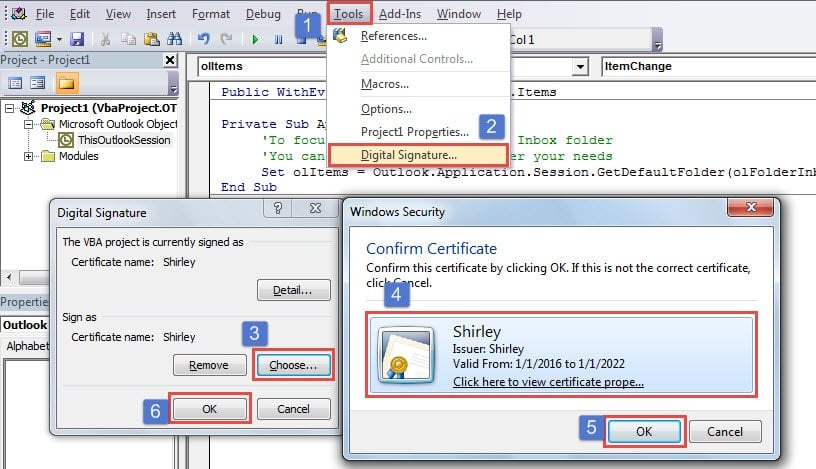
- Үүний дараа та Outlook-ийн макро тохиргоог өөрчлөх хэрэгтэй. Зөвхөн тоон гарын үсэгтэй макрог зөвшөөрч, үл мэдэгдэх бусад бүх макрог идэвхгүй болго.
- Эцсийн эцэст та үүнийг туршиж үзэх боломжтой.
- Коддоо урьдчилан тохируулсан шуудангийн хавтсыг нээнэ үү.
- Дараа нь имэйлийг дарцаглана уу.
- Дараа нь туг дээр дарж дууссан гэж тэмдэглэнэ.
- Далбаа арилах бөгөөд та хачиг харахгүй.
Outlook мэдээллийн хамгаалалтаа бэхжүүл
Хэдий олон функцээр сайрхаж байгаа ч Outlook нь алдаа, авлигаас ангид байж чадахгүй. Тиймээс, хэрэв та Outlook өгөгдлөө хамгаалахыг хүсч байвал Outlook-ийн эргэн тойронд гарч болзошгүй бүх эрсдлийг анхаарч үзэх хэрэгтэй. Үүнээс гадна та бэлтгэх хэрэгтэй Outlook PST алдаа засах бүтээгдэхүүн, гэх мэт DataNumen Outlook Repair. Энэ нь зөвхөн жижиг алдаануудыг шийдвэрлэхэд туслах төдийгүй таны гэмтсэн Outlook өгөгдлийг аврах болно.
Зохиогчийн танилцуулга:
Ширли Жан бол мэдээлэл сэргээх мэргэжилтэн юм DataNumen, Үүнд мэдээлэл сэргээх технологиор дэлхийд тэргүүлэгч, Inc. гэмтсэн SQL өгөгдлийг засах програм хангамжийн бүтээгдэхүүнийг засах хэтийн төлөв. Дэлгэрэнгүй мэдээллийг авна уу WWW.datanumen.com