
Хэн нэгэн Outlook шинэ имэйлийн ширээний дохионы үргэлжлэх хугацаа хэтэрхий богино байна гэж бодож байна. Энэ нийтлэлд бид сэрэмжлүүлэгийг удаан байлгах 4 үр дүнтэй аргыг танилцуулах болно.
Анхдагч байдлаар, Outlook шинэ имэйлийн ширээний анхааруулга нь зөвхөн 7 секундын турш үлдэнэ. Өөрөөр хэлбэл, дохиолол 7 секундын дараа автоматаар алга болно. Тиймээс, хэрэв та компьютерийн хажууд байхгүй бол сэрэмжлүүлэг, чухал имэйлийг ч алдаж магадгүй юм. Хэрэв та сэрэмжлүүлгийн үргэлжлэх хугацааг өөрчлөхийг хүсвэл энд танд 4 хялбар аргыг санал болгож байна.
Арга 1: Outlook сонголтуудын ширээний дохиоллын тохиргоог өөрчлөх
- Эхлэхийн тулд "Файл" цэс рүү очоод "Сонголтууд" -ыг сонгоно уу.
- Дараа нь "Outlook Options" хэсэгт "Мэйл" таб руу шилжинэ үү.
- Дараа нь олоод "Ширээний дохиоллын тохиргоо" товчийг дарна уу.
- Дараа нь "Ширээний дохиоллын тохиргоо" хэсэгт та үргэлжлэх хугацааг өөрчилж болно. Анхдагчаар энэ нь "7 секунд" юм. Та үүнийг дээд тал нь "30 секунд" болгож өөрчлөхийг зөвшөөрнө.
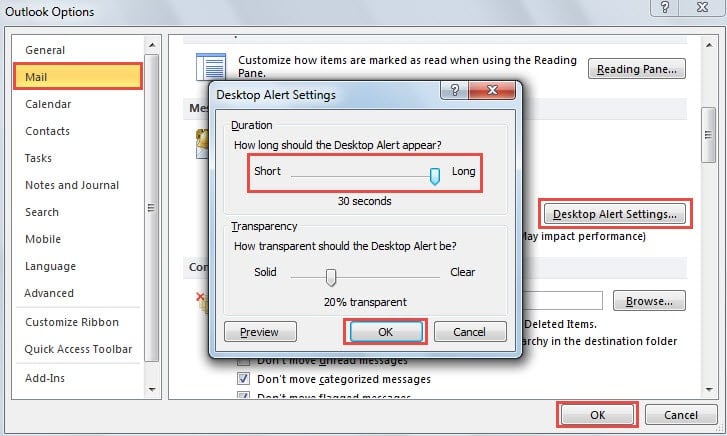
- Эцэст нь өөрчлөлт хийсний дараа хоёр "OK" дээр дарна уу.
Арга 2: Хяналтын самбар дээрх Windows мэдэгдлийн тохиргоог өөрчил
- Эхлээд "Эхлүүлэх цэс" рүү очоод "Хяналтын самбар" дээр дарна уу.
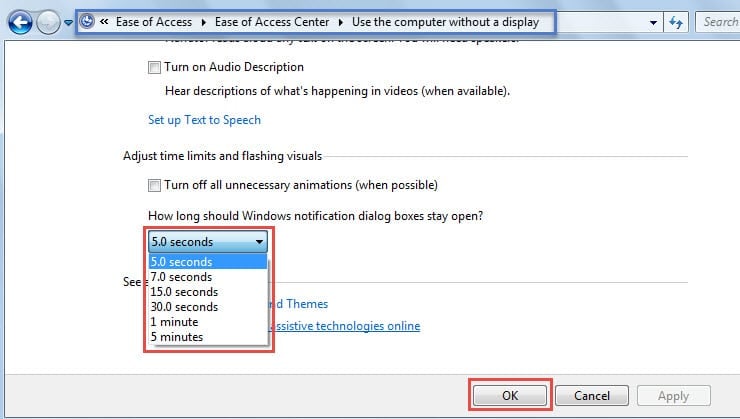
- Дараа нь "Хяналтын самбар" дотроос "Хандалтад хялбар" -ыг сонгоод "Хандалтын төв" -ийг сонгоод "Компьютерийг дэлгэцгүйгээр ашиглах" холбоос дээр дарна уу.
- Дараагийн интерфэйс дээр "5.0 секунд" товчийг товшоод доош унах жагсаалтаас хүссэн хугацааг сонгоно уу. Энд хамгийн ихдээ "5 минут" санал болгож байна.

- Эцэст нь өөрчлөлтийг хадгалахын тулд "OK" дээр дарж цонхыг хаа.
Арга 3: MessageDuration бүртгэлийн утгыг өөрчлөх
- Эхлээд "Start цэс"-ээс "regedit" гэж хайгаад харгалзах програм гарч ирсний дараа "Enter" товчийг дарна уу.
- Дараагийн "Хэрэглэгчийн дансны хяналт" харилцах цонхонд "Тийм" товчийг дарна уу.
- Дараа нь Бүртгэлийн засварлагчаас "HKEY_CURRENT_USER" > "Хяналтын самбар" > "Хандалт" гэсэн товчлууруудыг нээнэ үү.
- Дараа нь баруун талд байгаа "Мессежийн үргэлжлэх хугацаа" гэсэн утгыг давхар товшино уу.
- "DWORD утгыг засах" хэсэгт суурийг "Аравтын" болгож өөрчил. Дараа нь "Value Data" талбарт та секундын дотор тодорхой тоог оруулах ёстой.

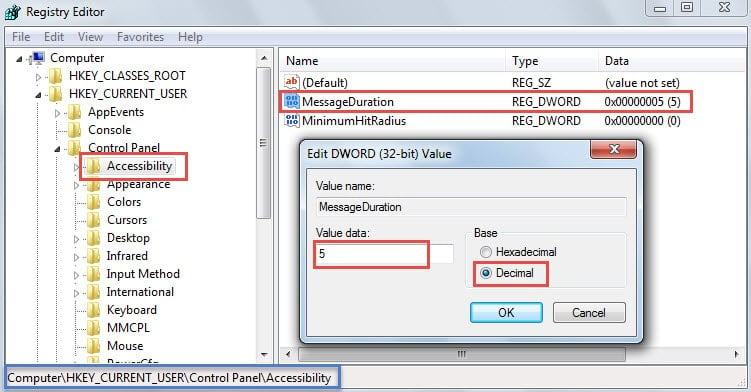
Тайлбар: Анхдагч байдлаар, хамгийн ихдээ 300 секунд, тухайлбал "5 минут" байна.
- Эцэст нь утгын өгөгдлийг зааж өгсний дараа "OK" дээр товшоод Бүртгэлийн редактороос гарна уу.
Арга 4: TimeOn бүртгэлийн утгыг нэмнэ үү
- Хамгийн эхэнд 1-р аргын 2-ээс 3-р алхамыг давтана.
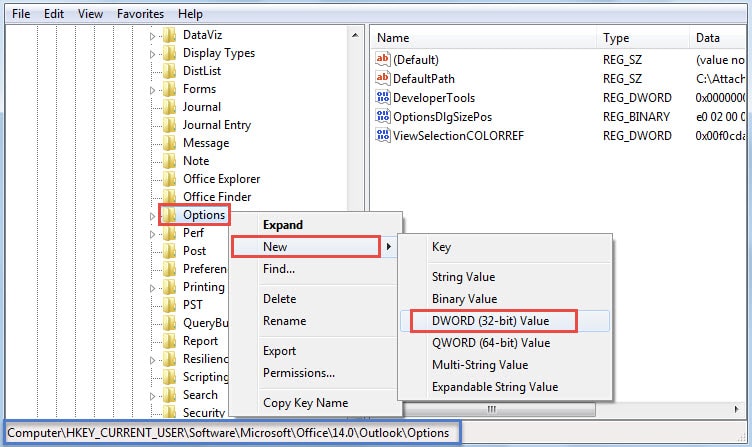
- Бүртгэлийн засварлагч руу орсны дараа "HKEY_CURRENT_USER"> "Програм хангамж"> "Microsoft"> "Office"> " ” > “Нийтлэг” > “Ширээний дохиолол”.
Тайлбар: " ” түлхүүр нь таны Outlook хувилбараас хамаарна. Жишээлбэл, хэрэв та Outlook 2010 ашиглаж байгаа бол "14.0" товчлуурыг олох хэрэгтэй.
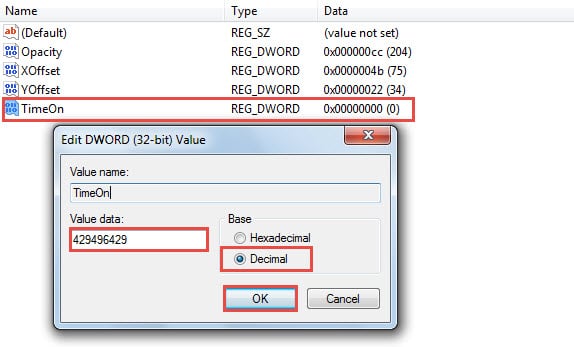
- Дараа нь та "TimeOn" нэртэй бүртгэлийн утга байгаа эсэхийг шалгах хэрэгтэй. Үгүй бол яг одоо үүсгэ. "DesktopAlerts" дээр хулганы баруун товчийг дараад "Шинэ"> "DWORD утга"-г сонгоно уу.

- "TimeOn" утгыг давхар товшино уу. Дараа нь та миллисекундээр "0" ба "4294964295" хооронд аравтын тоог оруулж болно. 4294964295 миллисекунд нь 50 орчим хоног байна. Өөрөөр хэлбэл, та Outlook-ийн шинэ мэйлийн ширээний дохиог 50 орчим хоног байлгах боломжтой.

- Эцэст нь өөрчлөлтийг хадгалахын тулд "OK" дээр дарж Бүртгэлийн редакторыг хаа.
Outlook өгөгдлийг үр ашигтайгаар хамгаалаарай
Хэдийгээр олон функцээр сайрхаж байгаа ч Outlook нь алдаа, эвдрэлээс салж чадахгүй. Тиймээс байнгын хэрэглэгчид Outlook-ийн мэдээллээ хэрхэн хамгаалах талаар сурах нь маш чухал юм. Эхний алхам нь тогтмол бөгөөд хамгийн сүүлийн үеийн нөөцлөлт хийх явдал юм. Цаашид цахим шуудангаар дамжих вирусаас болгоомжлох гэх мэт хувийн онлайн зан үйлдээ болгоомжтой байгаарай. Сүүлчийн, гэхдээ хамгийн чухал зүйл бол батлагдсан хэрэгсэл, тухайлбал DataNumen Outlook Repair. Энэ нь боломжтой PST өгөгдлийг засах сэвшээ салхи шиг
Зохиогчийн танилцуулга:
Ширли Жан бол мэдээлэл сэргээх мэргэжилтэн юм DataNumen, Үүнд мэдээлэл сэргээх технологиор дэлхийд тэргүүлэгч, Inc. засвар SQL Server програм хангамжийн бүтээгдэхүүнийг засах хэтийн төлөв. Дэлгэрэнгүй мэдээллийг авна уу WWW.datanumen.com